BoothDock prindib otse ürituse ajal – formaadisidumise, mitme printeri ja piirangutega, mis säästavad paberit ja lindivarbat.
Formaadid
Vormid on seotud kindla trükiformaadiga (nt 10×15, 2×6-riba, 6×20-panoraam). Väljatrükk vastab 1:1 eelvaatele (WYSIWYG editoris, külalise ekraanil ja väljatrükil).
Koopiaid lehel abil paneb trükiprofiil sama kujunduse ühele lehele mitu korda – näiteks kaks 2×6-riba 4×6-lehele (vt allpool).
Mitu printerit
Mitut printerit saab siduda ja kasutada vahekaardil Printerid → Jaotus ja piirid valikuga Marsruutimine – alates kahest prindiprofiilist, koos valikuga Teine printer:
- Mõlemad printerid – iga leht läheb mõlemale printerile (ürituse trükipiirangus loetakse topelt),
- Vaheldumisi – prindid vahelduvad, nt suure tungla korral.
Vorme saab siduda kindla printeriprofiiliga (nt ribad sobivale DNP printerile).
Trükipiirangud
Paberi-/lindivarba kulu vastu:
- Limiit foto kohta – mitu korda saab külaline ühte fotot printida,
- Limiit ürituse kohta – ürituse koguülempiir.
Mitu printi mall pakub, määrad disainiredaktoris malli juures (Prinditavaid külalise kohta (maks.)) – kehtib väiksem arv. Kinni jäänud printer ei blokeeri ei aega ega järgmist külalist.
Draiveri seaded profiili kohta (Windows)
Üks printer, mitu formaati: kaks trükiprofiili tohivad kasutada sama süsteemiprinterit erinevate draiveri seadetega – näiteks üks profiil 2-tollise lõikega ribade jaoks ja üks ilma, või läikiv ja matt. Selleks on profiili kohta kaks võimalust:
- Draiveri seaded (soovitatav): Studio loeb valikud otse draiverist (lõige, viimistlus, paberi suurus, eraldusvõime …) ja salvestab sinu valiku profiili – ilma draiveri enda dialoogita. DNP printerite puhul kirjutab Studio alates versioonist 1.0.4 valiku ka sinna ossa, mida DNP draiver tegelikult loeb; enne seda võis 2-tollise lõikega profiil printida lõikamata.
- Ava draiveri dialoog: tootja „Printimisseaded", nagu Windowsist tuntud. Pane tähele: DNP dialoog näitab alati oma viimati salvestatud olekut, mitte profiili seadistust – seadista seal seega iga profiili jaoks teadlikult kõik ja kinnita nupuga OK.
See, mis on profiilis salvestatud, võidab printimisel iga automaatika. Salvestatud või Salvestamata on kirjas otse nupu kõrval.
Draiveri mõõtmine
Mõned draiverid salvestavad oma seaded ainult oma dialoogis. Selleks et draiveri seaded profiili kohta töötaksid ka sinu printerimudeli jaoks, on draiveri seadete all Draiveri mõõtmine: iga vooru kohta muudad draiveri dialoogis täpselt ühte valikut ja kinnitad nupuga OK – Studio saadab tulemused Hubile, et mudel saaks seal salvestada. Midagi ei prindita ja profiili ei muudeta. DNP DS620, DS-RX1, DS40 ja DS80 jaoks on kaardid juba olemas; mõõtmine kinnitab need.
2x6-ribade trükkimine 4x6-lehele
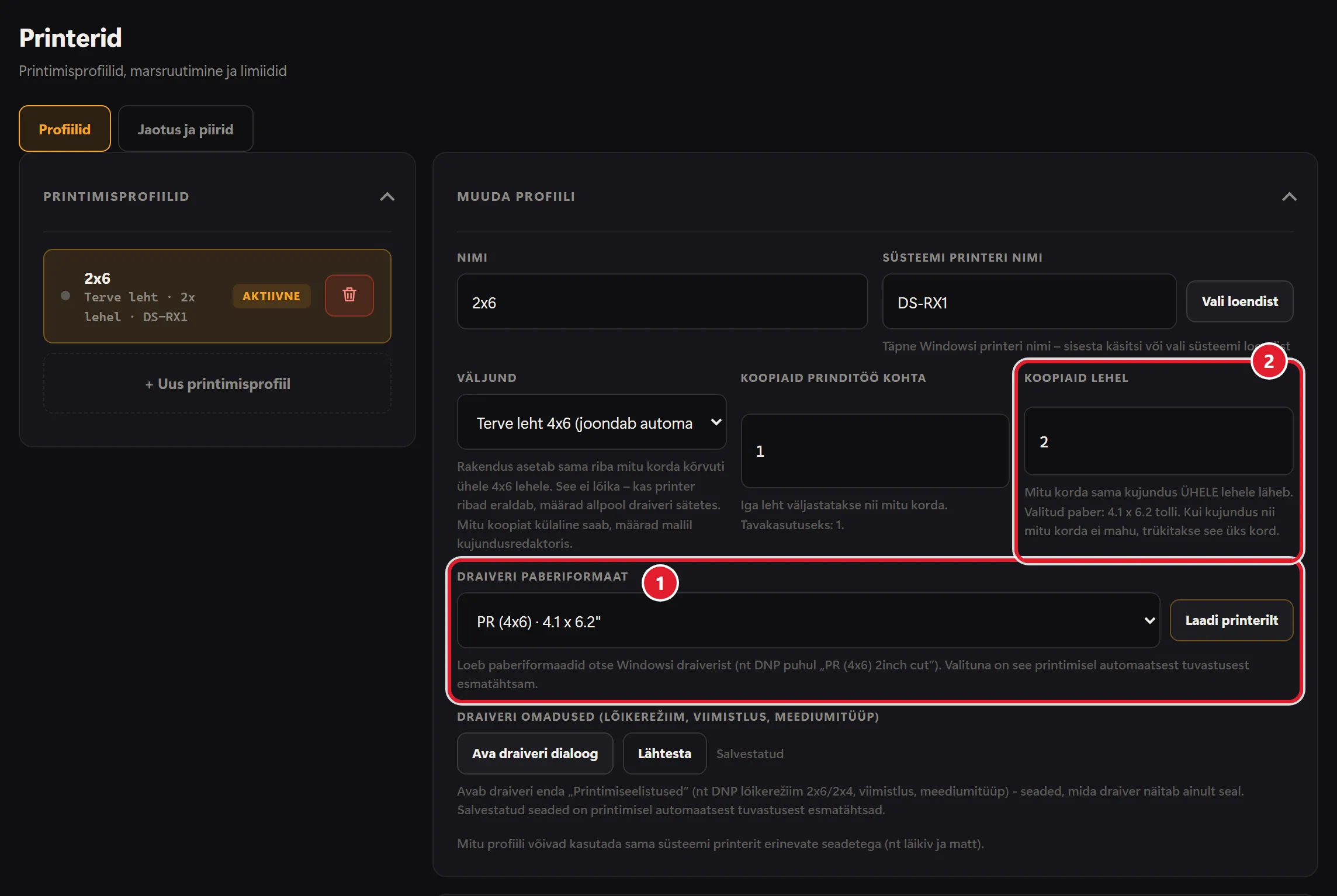
Ilma õige seadeta venitab printeri draiver 2×6-riba üle kogu 4×6-lehe. Kolme trükiprofiili seadega saad selle asemel kaks riba ühele lehele ja printer lõikab keskelt.
Vali admin-alal rubriigis Printerid → Profiilid trükiprofiil ja seejärel:
- Draiveri paberiformaat: puuduta Laadi printerilt ja vali 4×6-leht. Olenevalt draiverist on selle nimi (4x6) või (6x4), DNP DS-RX1 puhul PR (4x6).
- Sea Koopiaid lehel väärtuseks 2. Selle all olev vihje näitab nüüd valitud paberit, nt 4.0 x 6.0 tolli (DS-RX1 puhul 4.1 x 6.2 tolli).
- Draiveri seaded: puuduta Laadi valikud, vali 2inch cut väärtuseks Enable (DS-RX1 puhul Enable (Printer V.1.10 or later)) ja puuduta Rakenda. Kui seal on ka paberi suurus, vali sama 4×6-leht.
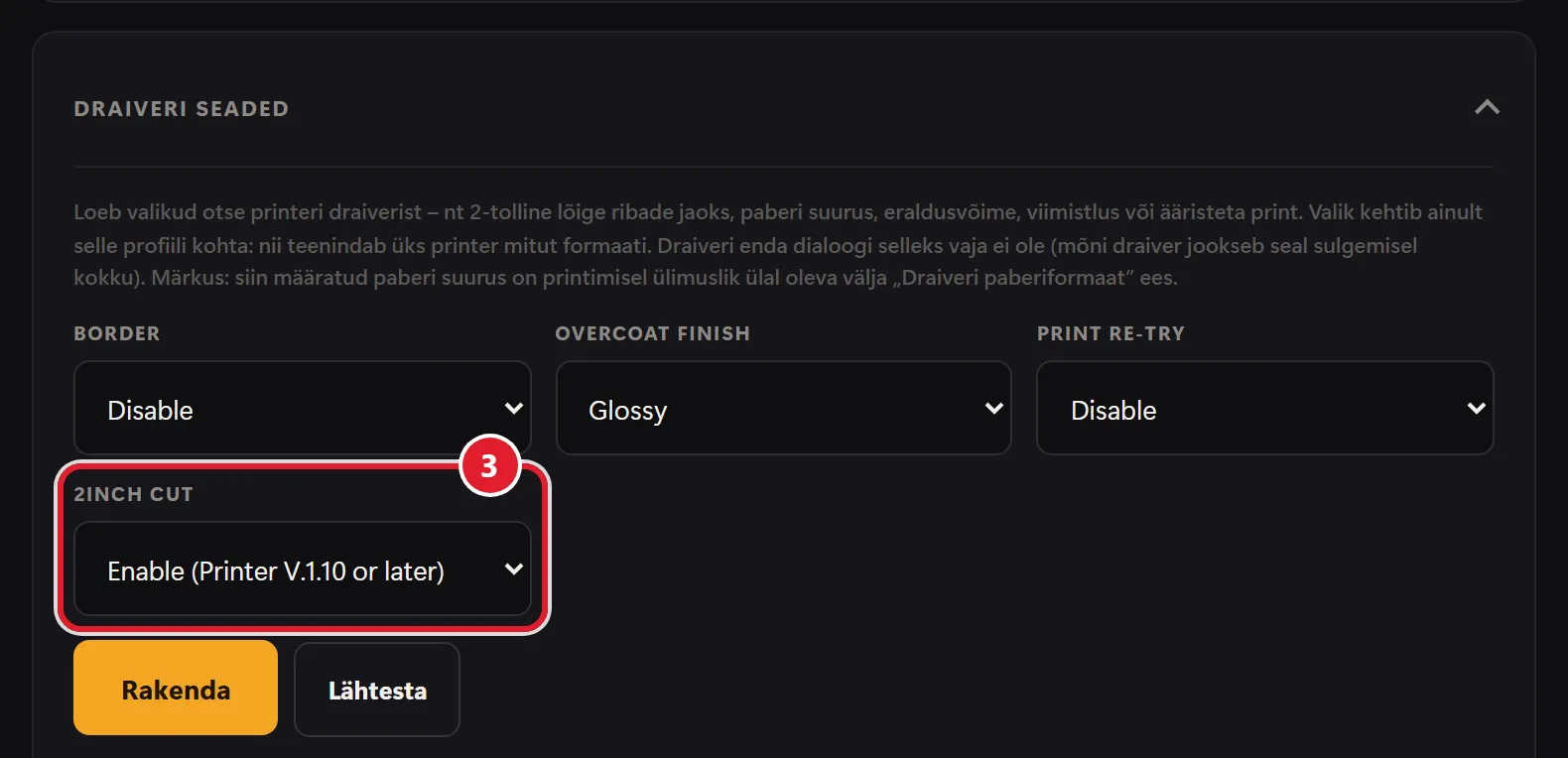
Tulemus: kaks riba ühel lehel, keskelt lõigatud. Valikute nimed nagu 2inch cut ja Enable tulevad otse printeri draiverist ja on seetõttu inglise keeles.
Tüüpiline viga: kui Draiveri paberiformaat on Automaatne, ei mõju Koopiaid lehel – selle all olev vihje palub siis esmalt laadida printerist paberi formaadi – ja riba venitatakse üle kogu lehe. Printer ei lõika vaatamata Enable valikule keskelt? DNP draiveri järgi vajab 2-tolline lõige printeri püsivara V1.10 või uuemat.
Alates BoothDock Studio 1.5.5-st näitab prindiprofiil sel juhul hoiatust. Alates 1.5.6-st teatab Box oma prindiprofiilid ka Hubile: jaotises Boksid leiad need Boxi vaates Detailid, lõigus Printerid – sama hoiatusega.
Printimine iPadist või iPhone'ist (AirPrint)
iPadis ja iPhone'is prindib BoothDock Studio AirPrinti kaudu. Admin-alal jaotises Printerid, trükiprofiilis:
- Puuduta Vali printer… ja vali printer. See peab toetama AirPrinti ja olema samas WiFi-võrgus. Seejärel prindib Box sellele printerile ilma dialoogita.
- Nupuga Kontrolli võtad printeriga ühendust. Mõni AirPrinti lüüs sellele ei vasta, kuid prindib siiski – kahtluse korral tee testprint.
- Vali jaotises Lehe formaat (alates BoothDock Studio 1.5.6-st) printeris olev paber. Selle põhjal arvutab Koopiaid lehel, mitu korda paigutus ühele lehele mahub.
Lõiget (nt ribade 2-tollist lõiget) AirPrint ei juhi – selle seadistad printeris või lüüsis. Loo iga paberiformaadi jaoks eraldi profiil.
Ainult digitaalselt, ilma printerita
Printerit pole kaasas? Lülita admin-alal jaotises Süsteem → Töö → Tulemuse toimingud (külaline) nupp Prindime välja. Siis ei ole tulemuseekraanil enam printimisnuppu. Külalised saavad oma fotod ürituse galeriist nupuga QR-kood, iPadis ja iPhone'is ka nupuga AirDrop – ning hiljem igal ajal galeriist.
Prindid ürituse kaupa Hubis
Hubis on printide arv ürituse ülaosas arvude reas; jaotatult näed seda vahekaardil Ülevaade jaotises Prindid: kogusumma vormingu (malli suuruse) ja boksi kaupa. Ürituse ajal uueneb arv iga 30 sekundi järel. Ürituste loend näitab printide arvu igal kaardil.
Kui lülitasid boksis sisse ürituse piirangu (vt eespool), on näha „x / y” koos jäägiga. Piiranguta näed ainult summat.
Loetakse Hubi jõudvate võtete prindid. Kui boks prindib võrguühenduseta, lisanduvad võtted kohe pärast üleslaadimist. Võtted, mida kunagi üles ei laadita (nt kui külaline keeldub avaldamisest), ei lähe arvesse.