Ühenda oma BoothDocki konto oma tehisintellekti assistendiga ja küsi näiteks: „Mitu päringut mul sel nädalal on?“ või „Millisel kastil on praegu probleem?“
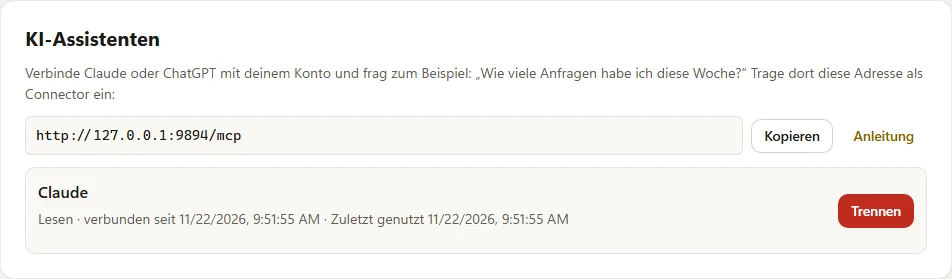
Aadress
Hubis jaotises Konto → Turvalisus leiad kaardi Tehisintellekti assistendid koos kopeeritava aadressiga: https://boothdock.cloud/mcp
Seadistamine Claudes
- Ava Claudes Settings → Connectors ja vali Add custom connector.
- Sisesta nimi, näiteks BoothDock, ja URL-iks
https://boothdock.cloud/mcp. - Puuduta Connect, logi Hubi sisse ja luba juurdepääs nupuga Luba.
Seadistamine ChatGPT-s
- Ava ChatGPT-s Settings → Apps & Connectors → Advanced ja lülita sisse Developer mode.
- Vali Create, sisesta nimi ja MCP-serveri URL-iks
https://boothdock.cloud/mcp. Autentimine: OAuth. - Ühenda, logi Hubi sisse ja luba juurdepääs nupuga Luba.
- Vali vestluses BoothDocki rakendus ja esita oma küsimus.
Oma konnektorid sõltuvad teenusepakkuja paketist; nimetused võivad versiooniti veidi erineda.
Mida saad küsida
Üritused ja galeriilingid, päringud ja broneeringud, kliendid, arved, mallid ja sinu kastide olek – näiteks „Saada mulle Mülleri pulma galeriilink“ või „Kas eilsest on midagi uut?“.
Tegutsemine (ainult Pro)
Pro-ga saab assistent ka tegutseda: üritusi luua ja muuta, päringuid vastu võtta või tagasi lükata, pakkumisi koostada, galeriisid saata, kliendivestlusesse kirjutada, kastidele käske saata ja broneerimislehte seadistada. Ta näitab alati enne eelvaadet ja tegutseb alles pärast sinu selgesõnalist jah-vastust. Kustutamine, väljamaksed ja kaardimaksed pole kunagi võimalikud. Tagatisraha tagastamine ja hindade muutmine ainult siis, kui märgid Hubis ühenduse juures „Raha“ (ainult omanik ja administraator) – päevalimiidi, summa ja saaja selge kinnituse, iga kõrvalekalde korral katkestamise, protokolli ja sulle saadetava e-kirjaga. Assistent ei saa kunagi rohkem kui sina Hubis.
Pro-ga saab ta ka kujundada: broneerimislehe kujunduse, plokid ja tekstid, pakettide nimed ja kirjeldused (mitte kunagi hindu), galerii välimuse ning fotomallide tekstid, värvid ja fondid. Enne iga sellist muudatust salvestab ta eelmise seisu – ütle lihtsalt „võta see tagasi“.
Enne üritust kontrollib ta soovi korral, kas kõik on valmis (kuupäev, mall, boksid võrgus, prindipiirang, fotoülesanded), seadistab boksid, prindipiirangu ja fotoülesanded koos otseseinaga ning teeb kliendi e-kirjast päringu koos pakkumise mustandiga – kliendile ei saadeta midagi. Loenduse teadaanded ja pildistamisrežiimid seadistad boksis.
Kui paned klientide e-kirju vestlusesse, töötleb sinu tehisintellekti teenusepakkuja neid andmeid sinu nimel – selleks vajad temaga oma lepingut.
Ülevaated, abi ja kliendid
Küsi ka kuu näitajaid (päringud, broneeringud, populaarseimad paketid, pildistamised – käivet näevad ainult omanikud ja haldurid), nädala ülevaadet, ürituse hetkeseisu, kasti diagnoosi koos soovitustega, vabu kaste kuupäevaks, lepinguid ning kliendikaarti märkmete ja varasemate broneeringutega. Kasutusküsimustele vastab assistent sellest vikist. Korduvbroneeringuteks ja arvustusteks pakub ta kliente ja kirjutab mustandeid – saadetakse alles pärast sinu jah-vastust, loobumisvõimaluse märkega.
Pro-ga lisaks: galerii PIN-koodi määramine või eemaldamine, galerii kestuse muutmine, ürituse aruande saatmine kliendile, oma AI-stiili loomine kirjelduse põhjal, meeskonnaliikmete kutsumine või rolli muutmine ning märkmete kirjutamine klientidele – alati eelvaate ja kinnitusega.
Ühenduse katkestamine
Jaotises Konto → Turvalisus → Tehisintellekti assistendid näed iga ühendust koos õigustega ja katkestad selle nupuga Katkesta. Assistent kaotab kohe juurdepääsu.
Andmekaitse
See, mida küsid, koos vastustega, läheb sinu assistendi teenusepakkujale – ka sinu klientide andmed. Kontrolli, et sul oleks selle teenusepakkujaga sobiv leping.