BoothDock Studio on fotoboksi tarkvara – Windowsi arvutile ja rakendusena iPadile, iPhone'ile ja Macile.
Paigaldamine
Windowsis (64-bitine):
- Laadi Hubis rubriigis Boksid → Allalaadimised alla paigaldusfail.
- Käivita paigaldusfail. See on allkirjastatud (väljaandja „Boothdock") – Windows näitab käivitamisel vastavalt usaldusväärset väljaandjat.
- Puuduvad süsteemikomponendid (Microsoft Edge WebView2, Visual C++) paigaldab installer vajadusel automaatselt kaasa.
iPadis, iPhone'is ja Macis laadi selle asemel App Store'ist rakendus BoothDock Studio – Fotobox (iPadOS või iOS 17 ja uuemad, Macis macOS 14 ja uuemad). Macis on see eraldi Maci rakendus samas App Store'i kirjes, alates versioonist 1.3.0.
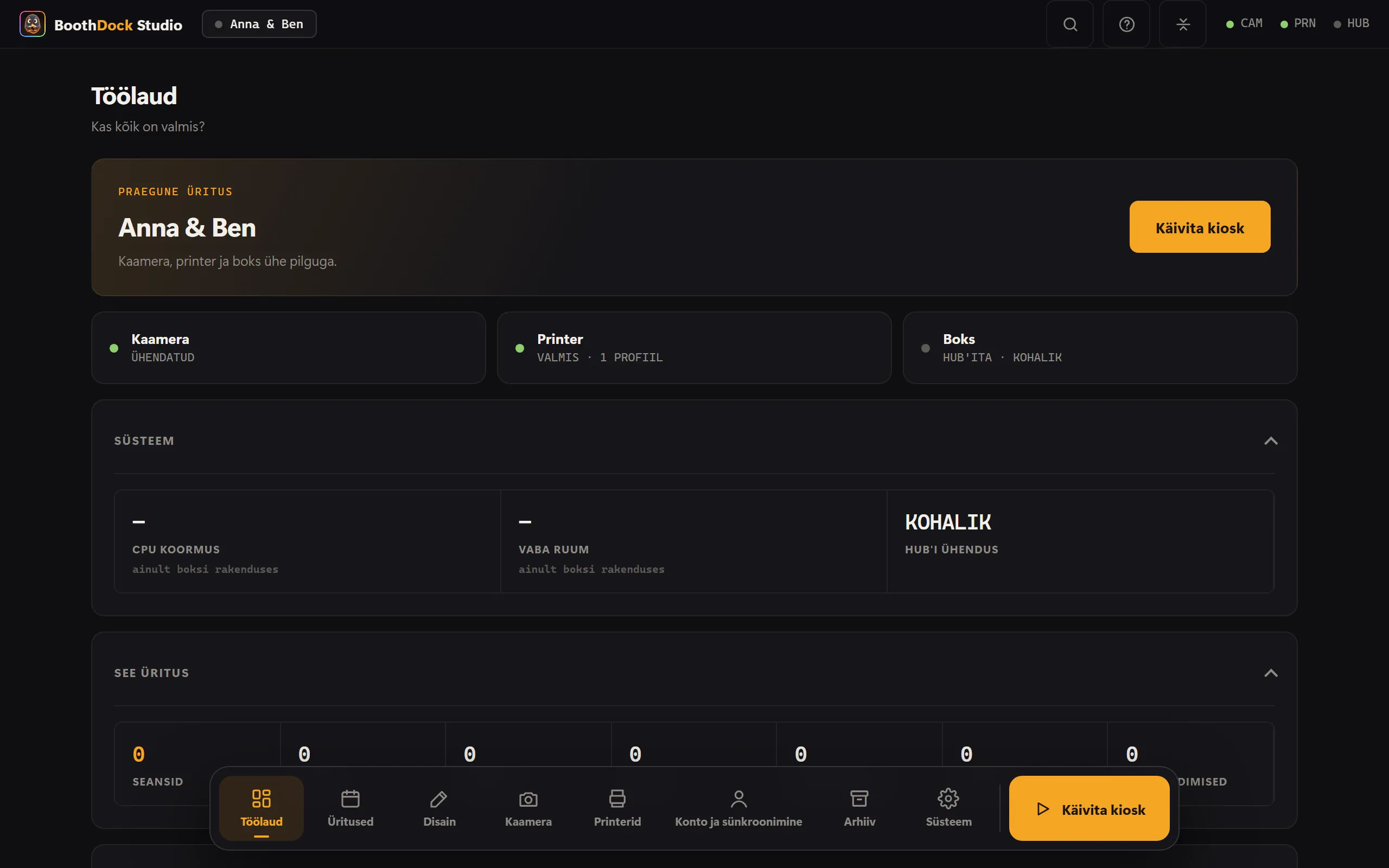
Esmaseadistus (abimees)
Esimesel käivitamisel juhatab abimees sind samm-sammult läbi:
- Vali Keel.
- Kirjuta väljale Selle kasti nimi nimi – Windowsis pakub rakendus arvuti nime. Nimi läheb sidumisel Hubi kaasa.
- Seo boks Hub'iga – skanni QR-kood või sisesta kuvatud sidumiskood Hubis rubriigis Boksid → Lisa boks; teise võimalusena kleebi sidumisvõti (bdk_…) (juhend).
- Vali üritus – laadi üritus Hubist või loo ilma Hubi ürituseta kohalik üritus.
Pärast seda on Box valmis külaliste teenindamiseks.
Kiosk-režiim
Ürituste ajal töötab boks kioskirežiimis (täisekraan, Windowsis lisaks kaitstud). Jaotises Süsteem → Kaitse määrad Administraatori PIN (4–12 numbrit) ja lülitad sisse valiku Kioskist väljumisel küsitakse PIN-i. Siis ei vii juhuslik puudutus külalisi kunagi seadetesse.