Alustamiseks pole sul Hubi vaja: konto loomine ja sisselogimine käivad otse BoothDock Studios – Windowsi arvutis, iPadis, iPhone'is või Macis. Seejärel ühendub Box ise sinu kontoga.
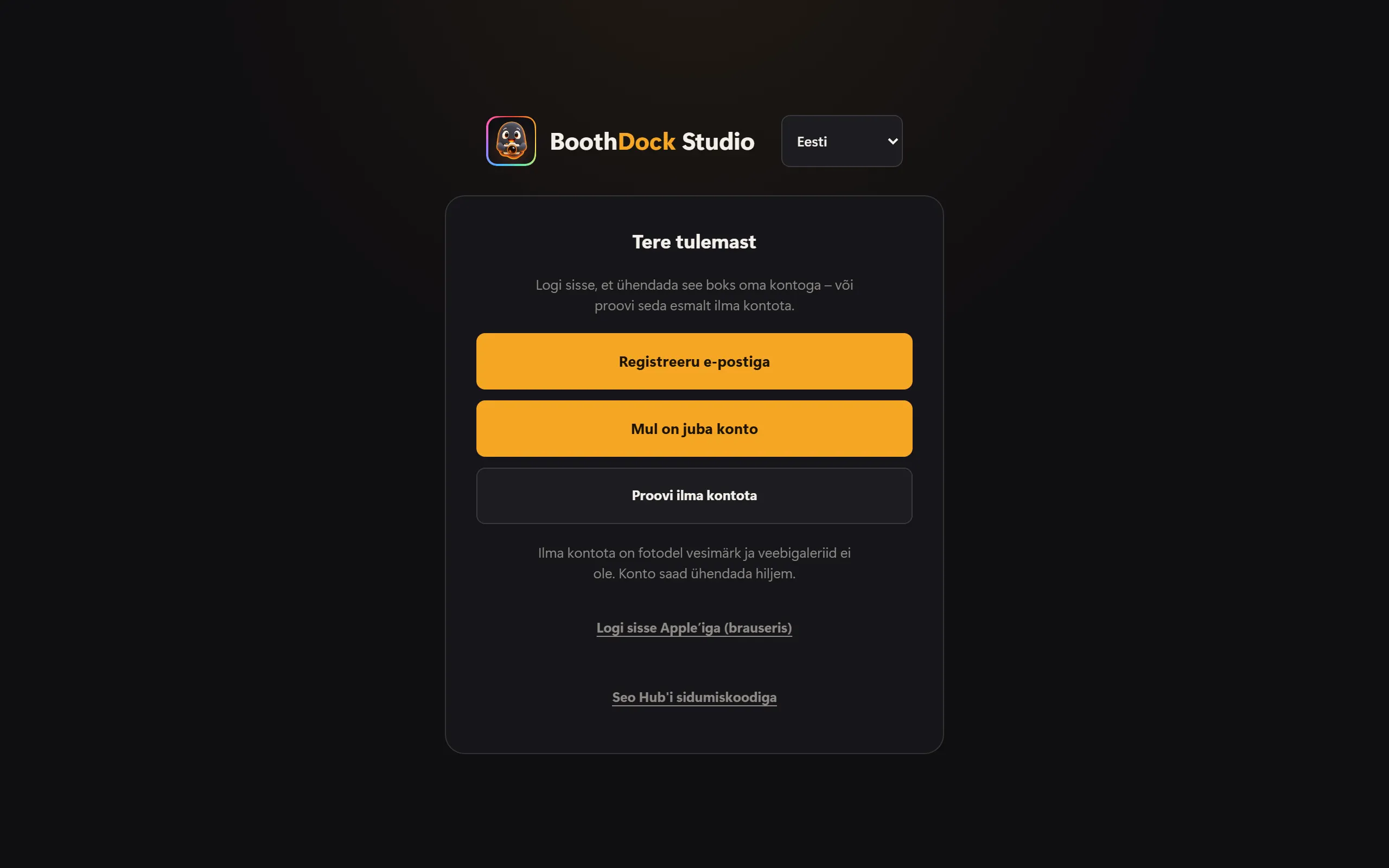
Esimesel käivitamisel näed neid võimalusi:
- Registreeru e-postiga – uus konto kinnituskoodiga.
- Mul on juba konto – sisselogimine e-posti aadressi ja parooliga või e-postiga saadetud koodiga.
- Logi sisse Apple’iga – oma Apple ID-ga, uue või olemasoleva konto jaoks.
- Proovi ilma kontota – proovi rakendust esialgu lihtsalt järele. Fotodel on siis vesimärk ja veebigaleriid pole. Konto ühendad hiljem.
- Väikselt allpool: Seo Hub'i sidumiskoodiga – senine viis, kui eelistad Boxi Hubis kinnitada (Konto loomine ja Boxi sidumine).
Kui testisid esmalt ilma kontota, leiad selle tee hiljem halduses jaotisest Konto ja sünkroonimine → Loo konto või logi sisse.
Registreeru e-postiga
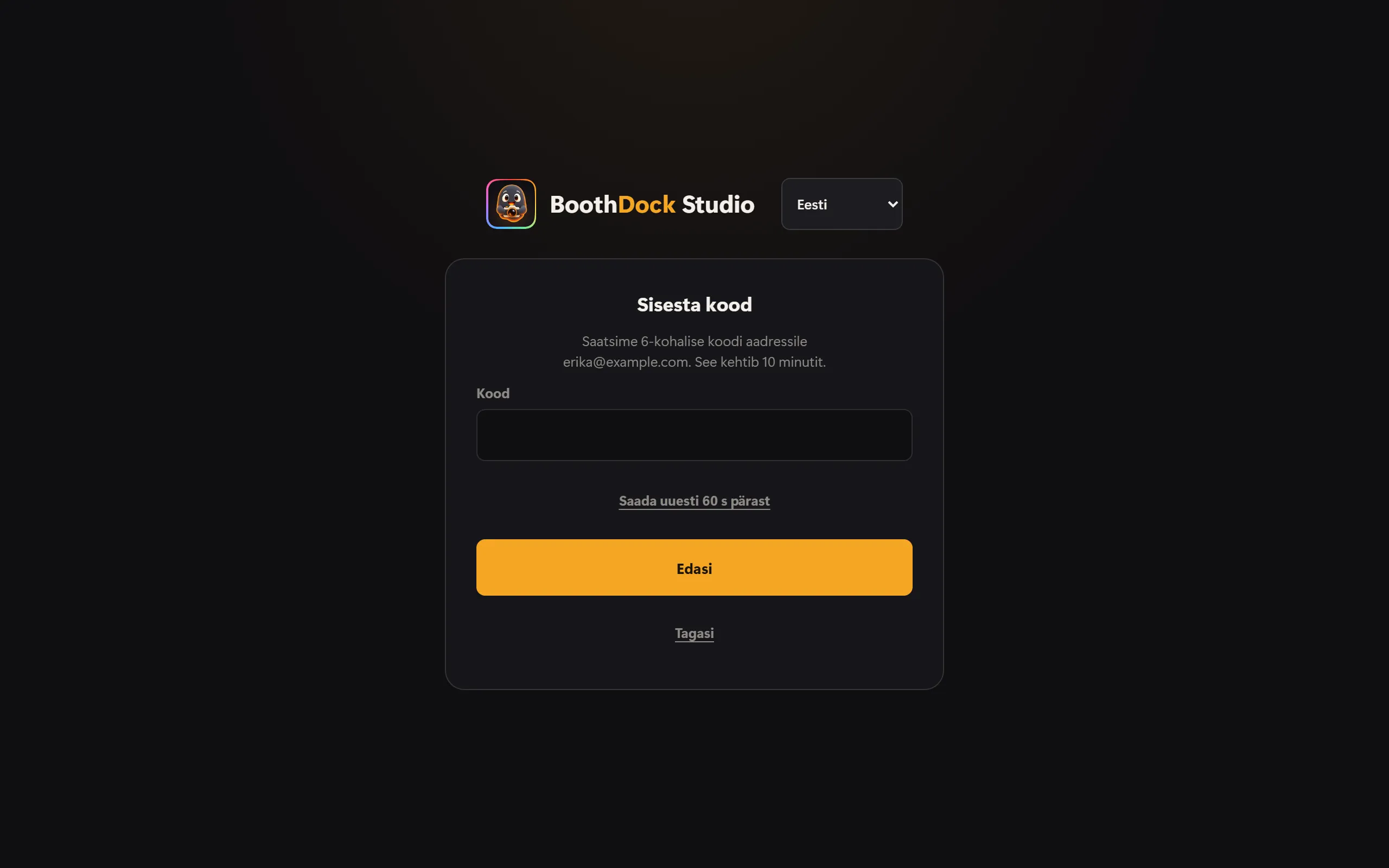
- Vali Registreeru e-postiga, sisesta oma e-posti aadress ja puuduta siis Saada kood.
- Saadame sulle 6-kohalise koodi. See kehtib 15 minutit. Kui midagi ei saabu, vaata rämpsposti kausta või puuduta pärast lühikest ootamist Saada kood uuesti.
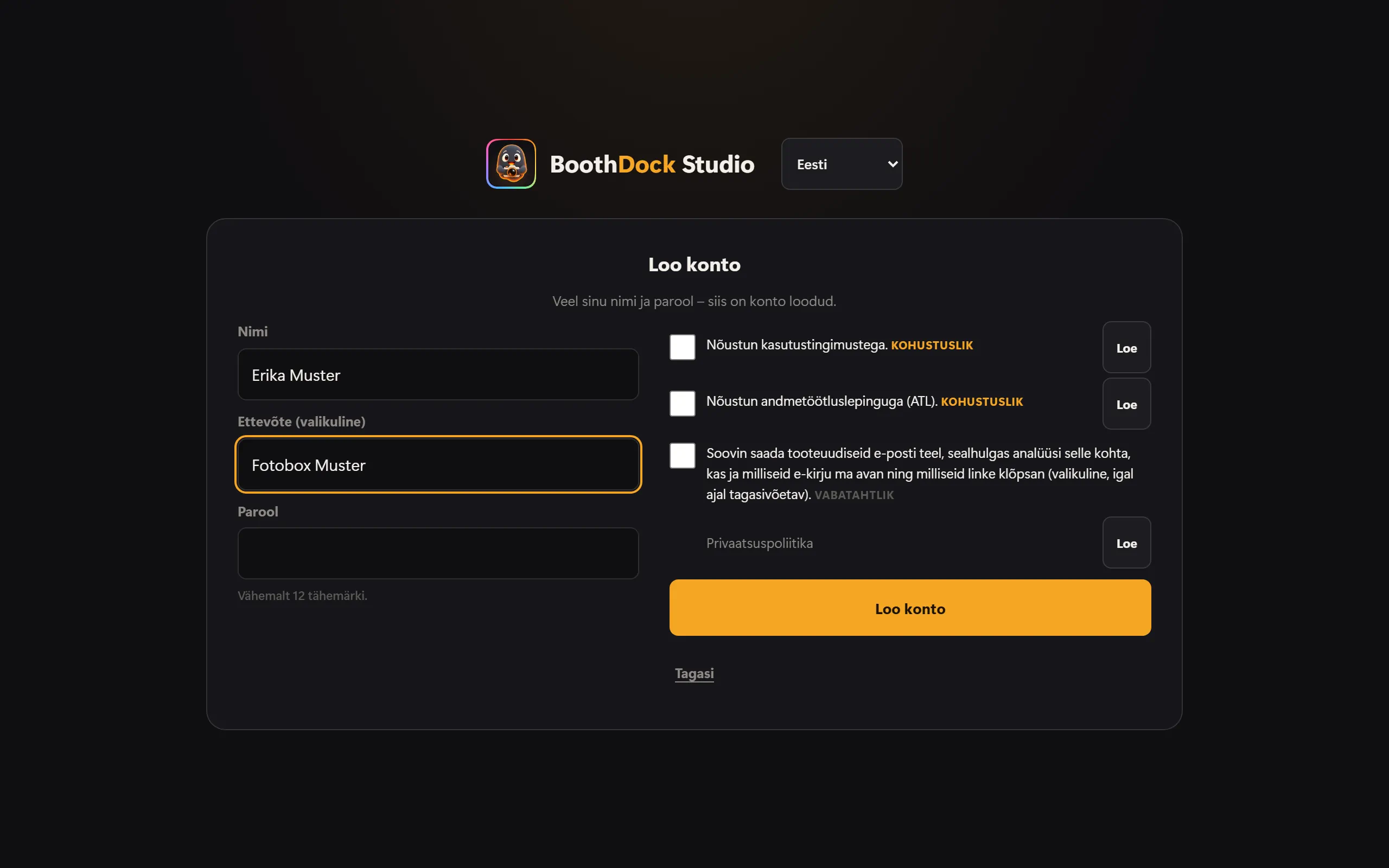
- Sisesta kood. Seejärel jääb üle sisestada oma nimi, soovi korral ettevõte ja parool (vähemalt 12 märki), kinnitada kasutustingimused ja andmetöötlusleping – nupuga Loe avad tekstid – ning lõpetada.
Kui sinu aadressiga on juba konto olemas, saad koodi asemel e-kirja juhistega sisselogimiseks. Nii ei saa keegi Boxi juures teada, kas aadress on meile tuttav.
Uued kontod saavad Pro't 14 päeva tasuta proovida. Koodiga on su aadress kinnitatud; 14 päeva algavad, kui Box sinu kontoga ühendub. Prooviperioodi saab üks kord e-posti aadressi ja seadme kohta.
Sisselogimine olemasoleva kontoga
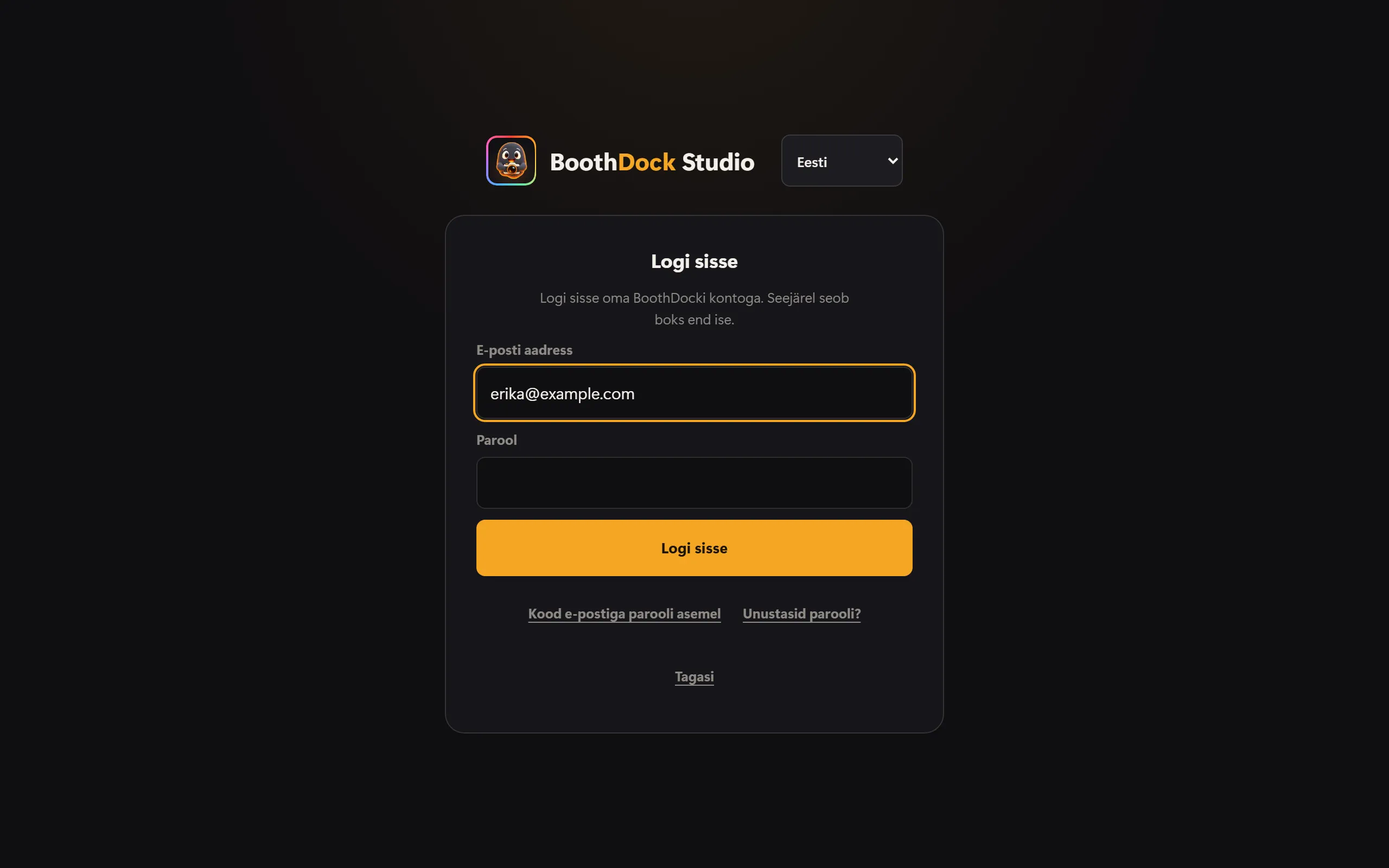
Vali Mul on juba konto ja sisesta e-posti aadress ja parool. Ilma paroolita saab nupuga Kood e-postiga parooli asemel: kui aadressiga on konto olemas, saadame sulle koodi. Kui oled Hubis kaheastmelise sisselogimise sisse lülitanud, küsib rakendus seejärel koodi sinu autentimisrakendusest.
Unustasid parooli? näitab QR-koodi: uue parooli määrad Hubis, kõige parem telefoniga.
Logi sisse Apple’iga
iPad, iPhone ja Mac: Puuduta Apple'i nuppu Logi sisse Apple’iga ja kinnita Face ID, Touch ID või seadme pääsukoodiga. Esimesel korral otsustad, kas me näeme sinu e-posti aadressi või peidab Apple selle ja edastab sõnumid. Uue konto puhul kinnitad seejärel ainult kasutustingimused ja andmetöötluslepingu – parooli pole vaja.
Windows: Vali Logi sisse Apple’iga (brauseris). Box näitab QR-koodi, aadressi ja lühikest koodi.
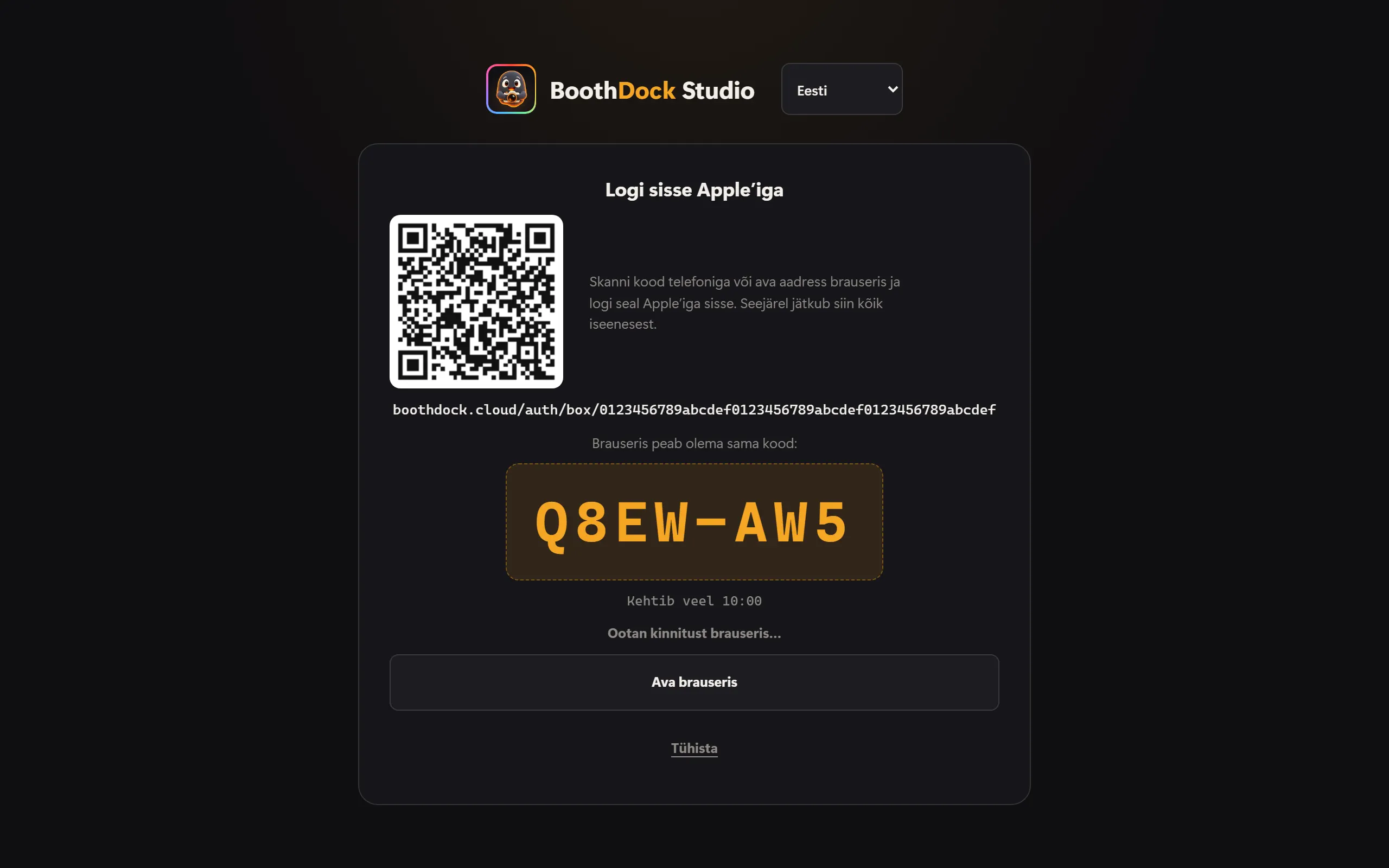
- Skanni QR-kood telefoniga – või puuduta Ava brauseris, siis avaneb arvuti brauser.
- Logi seal Apple'iga sisse.
- Brauseris kuvatakse Kas logida fotoboks sisse? koos Boxi nime ja koodiga. Kui seal on sama kood mis Boxis, puuduta Logi sisse. Kui see ei klapi, puuduta Keeldu.
- Valmis – Box jätkab ise. Brauseriakna võid sulgeda; brauseris BoothDocki sisse logituks ei jää.
Kood kehtib 10 minutit. Kioskirežiimis avab Box brauseri ainult siis, kui alustad sisselogimist haldusest – QR-kood töötab alati.
Sul on juba parooliga konto? Siis vali pärast Apple'iga sisselogimist Mul on juba konto – seo ja sisesta üks kord oma parool. Edaspidi toimivad mõlemad. Me ei seo kontosid kunagi vaikselt e-posti aadressi järgi.
Kui Apple peitis sinu aadressi, jõuavad meie e-kirjad sinuni Apple'i edastuse kaudu. Hubis jaotises Konto → Turvalisus saad lisaks määrata aadressi, millel saame sinuga otse ühendust võtta – see on vabatahtlik.
Sisse logituks jäämine – ja väljalogimine
Rakendus jääb sisse logituks, kuni sa välja logid. Jaotises Konto ja sünkroonimine on kirjas, millise kontoga Box on sisse logitud. Logi välja eemaldab sellest seadmest ainult sinu konto – Box jääb seotuks, üritused ja üleslaadimised jätkuvad.
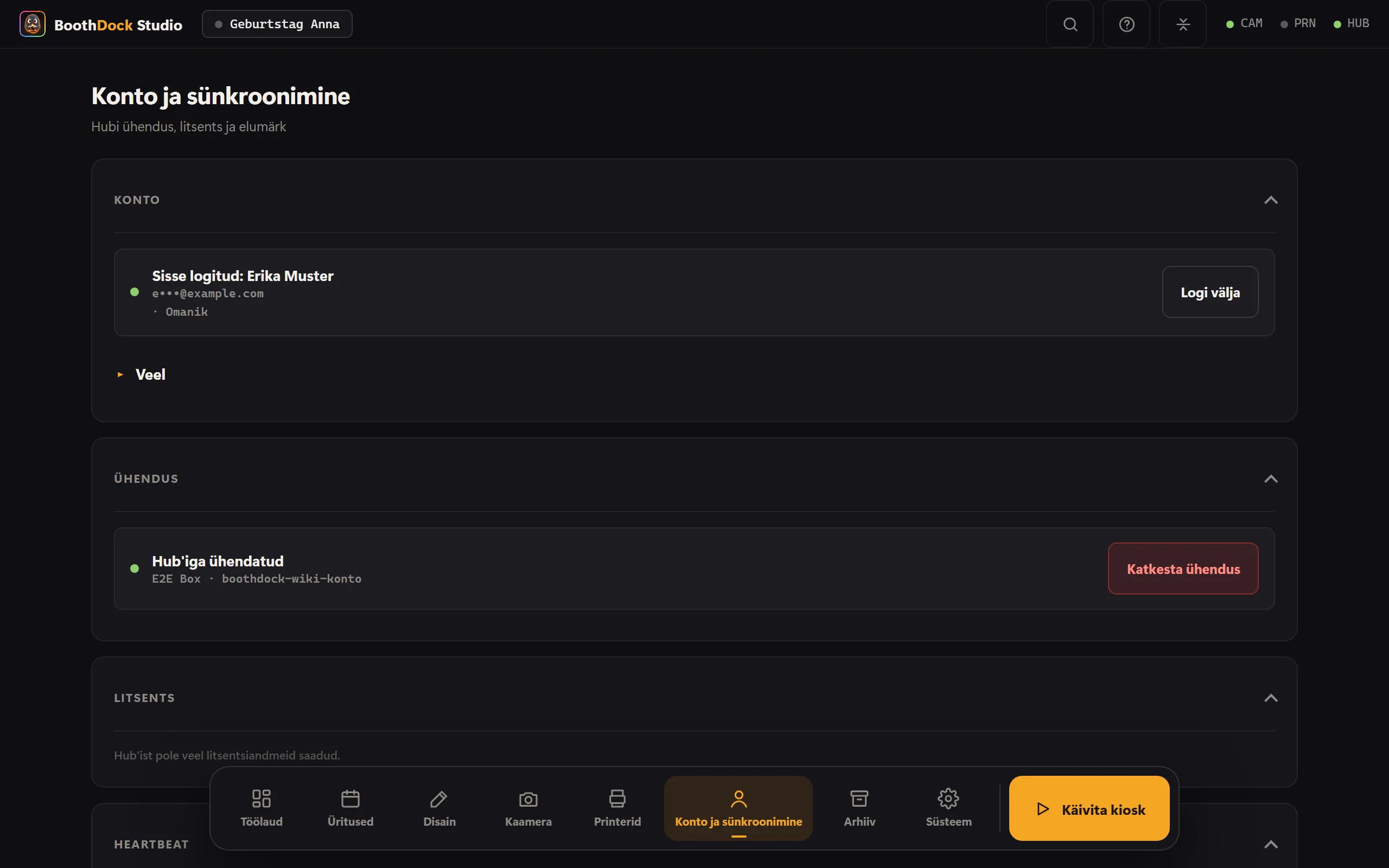
Hubis jaotises Konto → Turvalisus näed osas BoothDock Studio kõiki seadmeid, kus rakendus on sinu kontoga sisse logitud, ja logid üksikud välja nupuga Logi välja. Kui uus seade sisse logib, saad e-kirja. Seade, mida pole 90 päeva kasutatud, logitakse automaatselt välja.
Kui laenad või müüd seadme, logi see enne välja ja kaitse haldust administraatori PIN-iga.