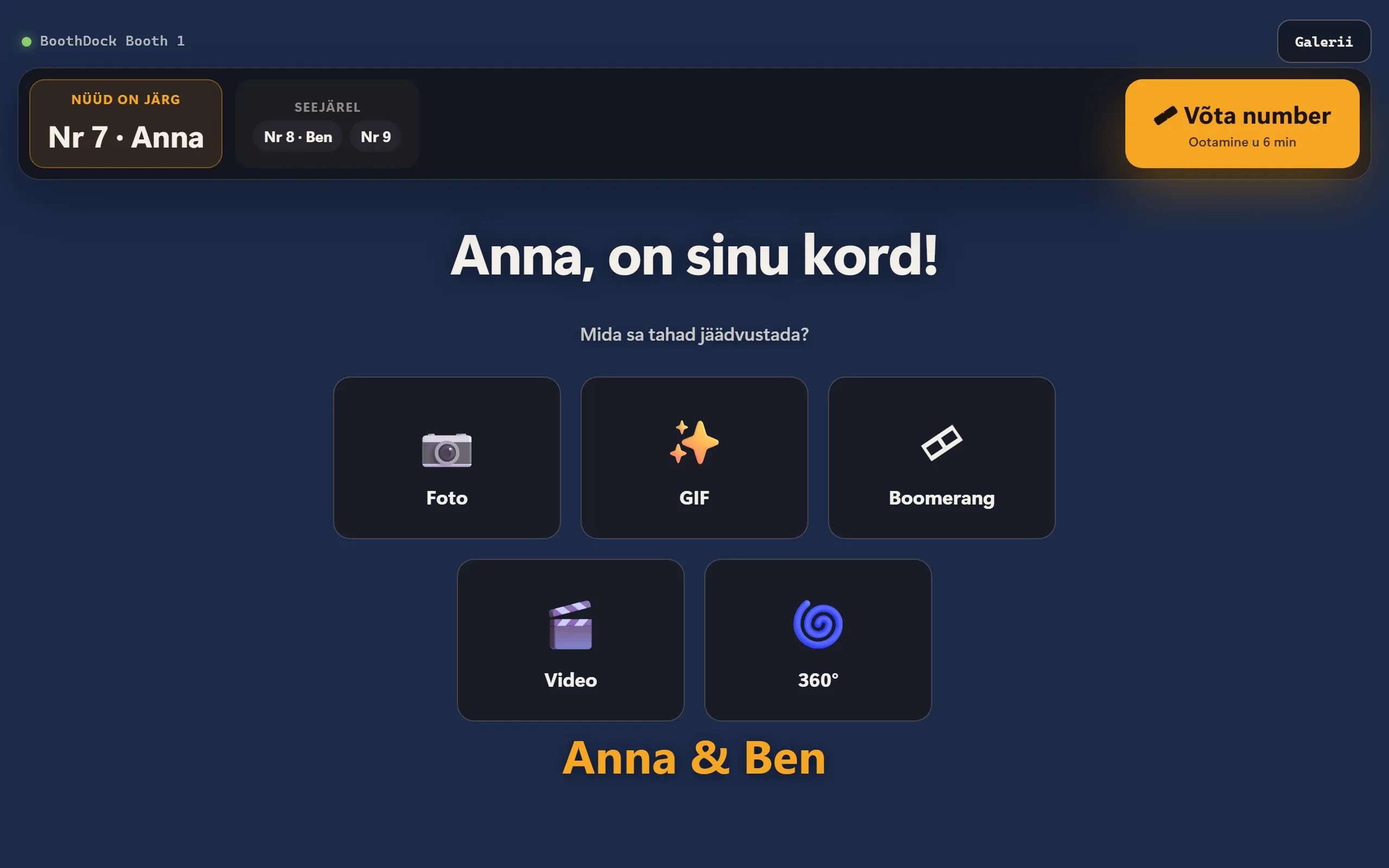
Jaam on teine seade Boxi kõrval: iPad, iPhone, Mac või Windowsiga arvuti, millel on rakendus BoothDock Station. Külalised käivitavad seal oma jäädvustuse, vaatavad ürituse pilte, prindivad ja jagavad neid – või näitab jaam lihtsalt uusimaid pilte slaidiseansina, näiteks teleris. Üks jaam saab teenindada mitut Boxi ja ühe Boxiga võib olla ühendatud mitu jaama.
BoothDock Station ilmub koos BoothDock Studio järgmise versiooniga – alles see versioon suudab Boxiga jaamu ühendada.
Mida sul vaja on
- Box ja jaam samas Wi-Fi-võrgus. Jaam suhtleb Boxiga otse, ilma interneti kaudu ringiga minemata.
- Lülita Boxis admin-alal rubriigis Süsteem → Automatiseerimine → Jaamad (BoothDock Station) sisse lüliti Luba jaamad.
- Kui Box töötab Windowsis, peab võrk seal olema määratud privaatseks; „avalikus“ võrgus ei lase Box ühtegi seadet sisse. Box näitab siis teadet.
Jaama sidumine
Esimesel käivitamisel avab jaam seadistuse. Jaotises Ühenda fotoboks ilmuvad Boxid, mille jaam võrgust leiab.
- Puuduta soovitud Boxi juures nuppu Seo.
- Puuduta Boxis rubriigis Süsteem → Automatiseerimine → Jaamad nuppu Näita sidumiskoodi. Kuuekohaline kood kehtib kümme minutit.
- Sisesta kood jaamas ja anna jaamale nimi, näiteks „Baar“.
Iga jaam saab seejuures oma võtme – Boxi parool ei lahku kunagi Boxist. Boxis on kõik seotud jaamad loetletud jaotises Seotud jaamad; seal saab neist igaühe eraldi eemaldada.
Kui jaam Boxi ei leia, blokeerib otsingut enamasti Wi-Fi-võrk (sageli hotellide ja külaliste võrkudes). Siis vali Fotoboksi pole loendis? Lisa aadressi järgi: aadress ja port on Boxis rubriigis Süsteem → Automatiseerimine → Jaamad.
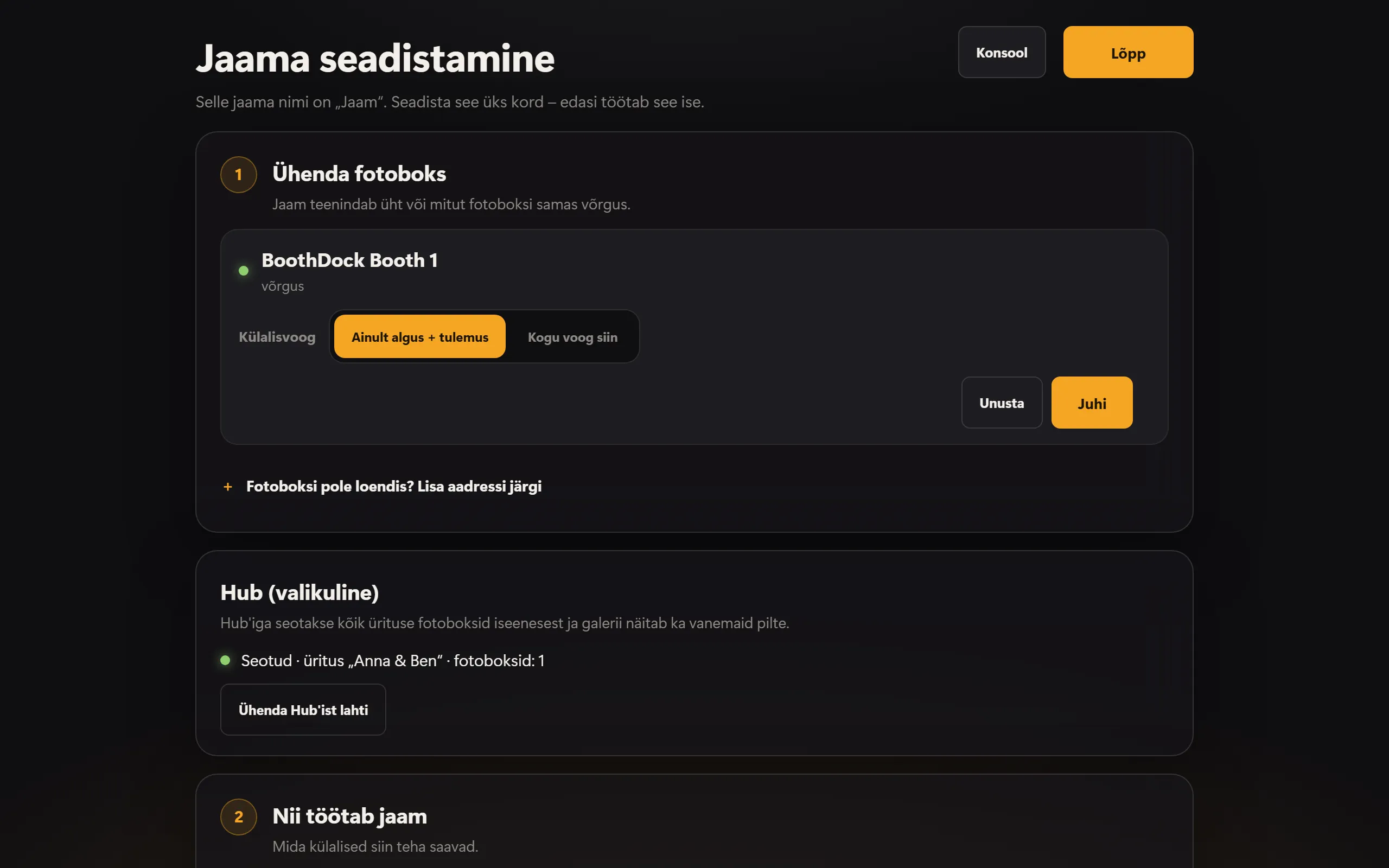
Hubiga sidumine (valikuline)
Hubiga seotakse kõik ürituse Boxid jaamaga iseenesest ja jaama galerii näitab ka ürituse vanemaid pilte. Jaamad Hubis kuuluvad Pro-paketti.
- Companion-rakendusega: Jaam näitab seadistuses jaotises Hub (valikuline) QR-koodi. Puuduta BoothDocki rakenduses Seo fotoboks/jaam ja skanni kood.
- Ilma telefonita: Sisesta Hubis rubriigis Boksid → Jaamad kood, mis on QR-koodi all. Kood kehtib kümme minutit; pärast seda hangib Hangi uus kood uue.
Seejärel seob jaam end ise. Hubis määrad selle üritusele; lahti ühendatakse see seal või jaamas nupuga Ühenda Hub'ist lahti.
Nii töötab jaam
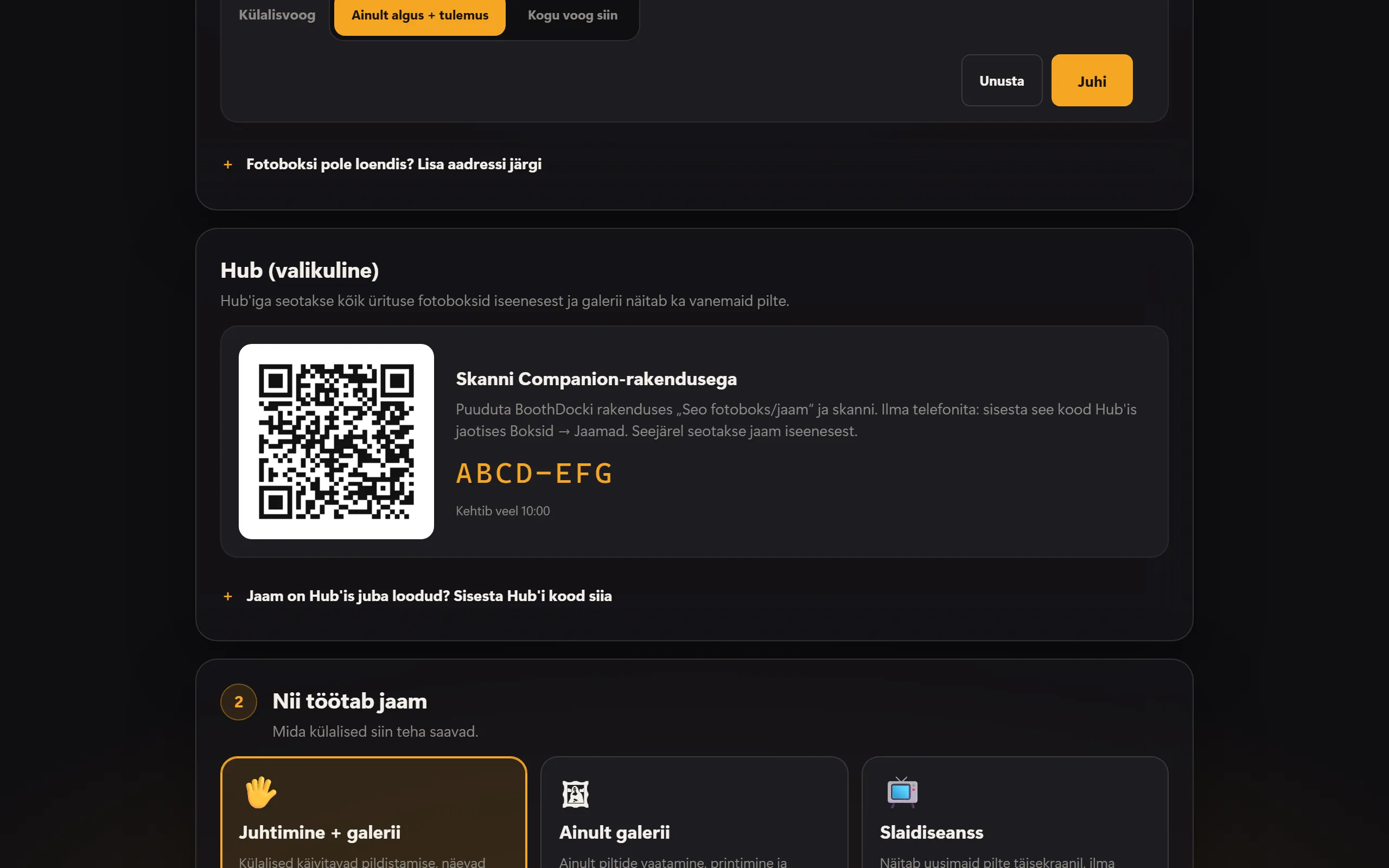
Jaotises Nii töötab jaam määrad, mida külalised siin teha saavad:
- Juhtimine + galerii – külalised käivitavad jäädvustuse, näevad oma pilte, prindivad ja jagavad.
- Ainult galerii – ainult piltide vaatamine, printimine ja jagamine; jäädvustus käivitatakse Boxis.
- Slaidiseanss – näitab uusimaid pilte täisekraanil, ilma juhtimiseta.
Iga Boxi jaoks valid lisaks jaotises Külalisvoog kas Ainult algus + tulemus (paigutuse, tausta ja stiili valik jääb Boxi juurde) või Kogu voog siin (kõik jaamas). Valikuga Kaamera otsepilt loenduse ajal näevad külalised jaamas, mida kaamera näeb – selleks peab Boxis olema sisse lülitatud Otsepilt jaamades.
Jaotises Printimine otsustad, kus prinditakse: selle jaama printeris või fotoboksi juures.
Galerii, printimine ja jagamine
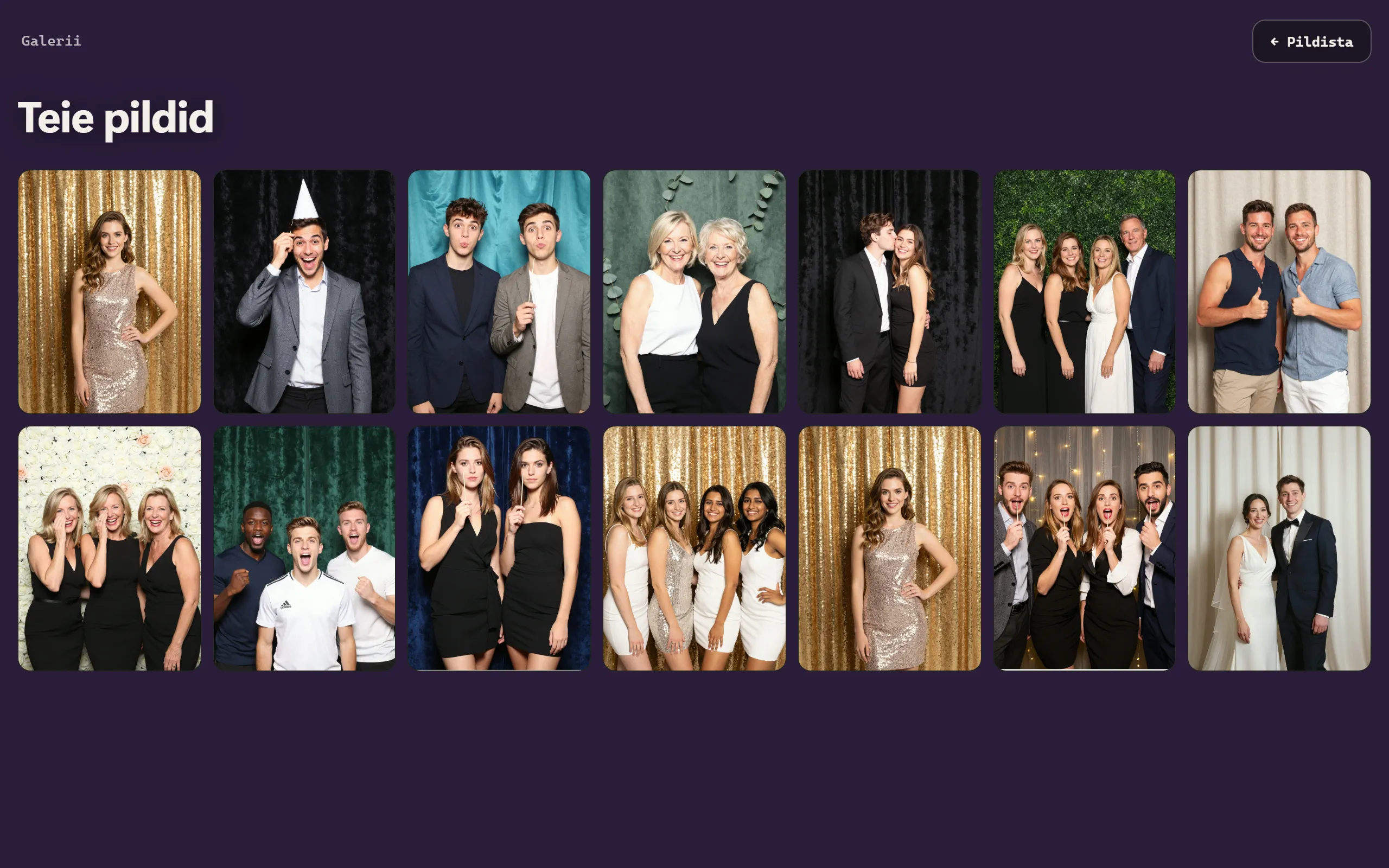
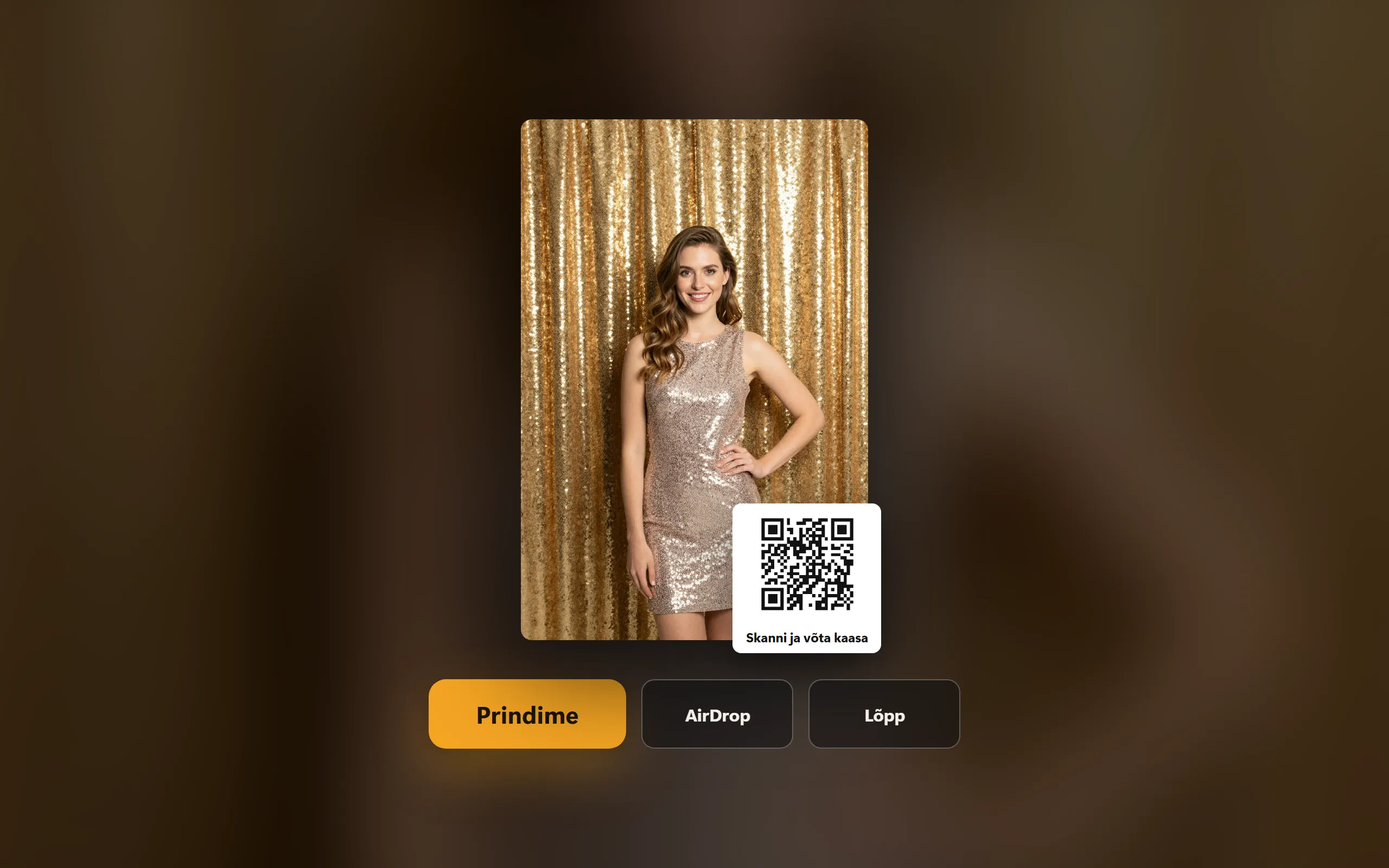
Galerii näitab aktiivse ürituse pilte. Pildi puudutamine avab selle suurelt – koos nupuga Prindime, QR-koodiga online-galeriisse ning iPadis, iPhone’is ja Macis nupuga AirDrop.
Muutmine jaamas
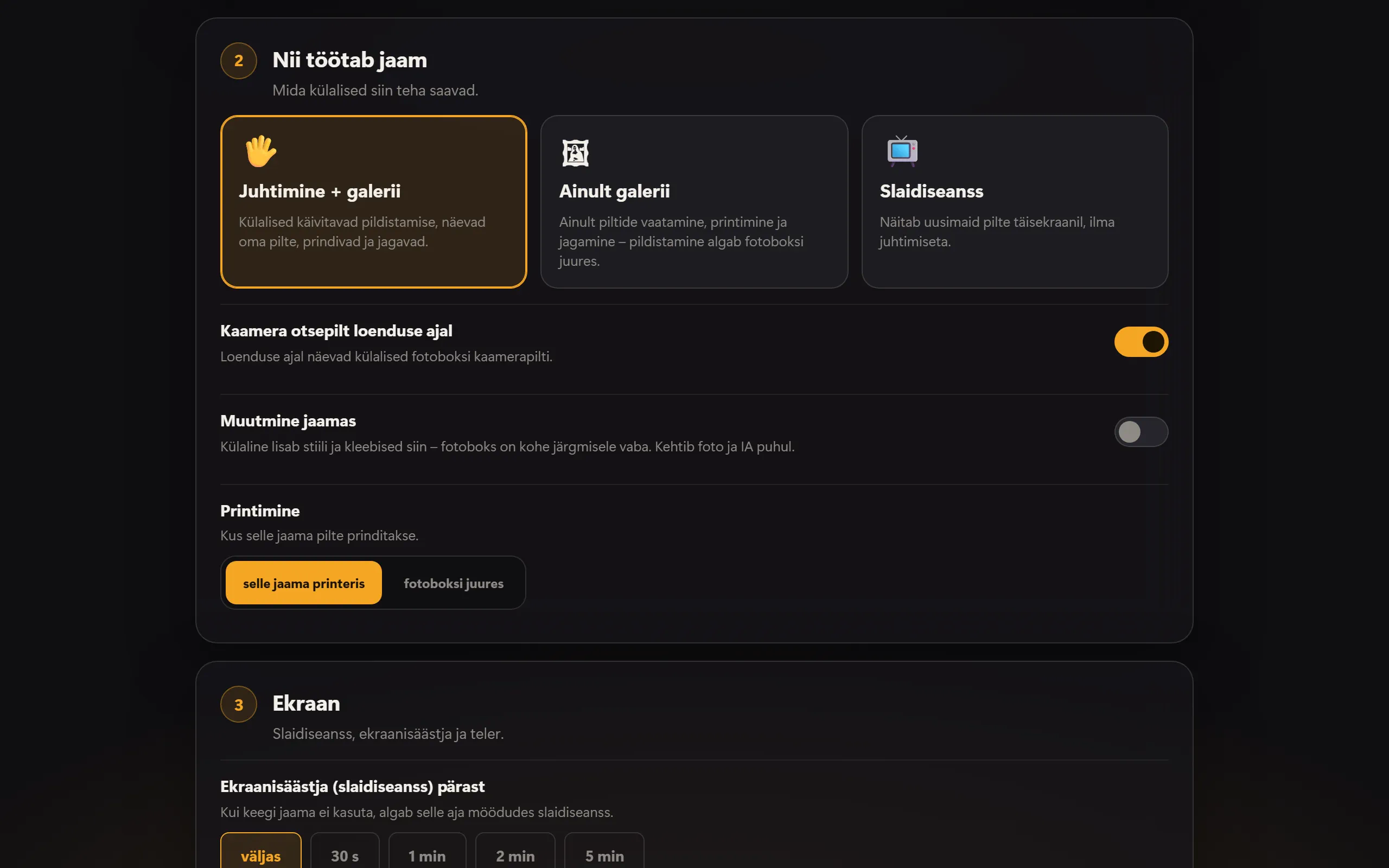
Kui lülitad jaama seadistuses sisse valiku Muutmine jaamas, annab külaline pärast jäädvustust oma pildile jaamas stiili ja kleebised – Box on vahepeal juba järgmise jaoks vaba. See kehtib foto ja KI kohta. Box hoiab pilti seni kinni; kui viie minuti jooksul tulemust pole, läheb töötlemata originaal galeriisse ja saatmisse. Muuta saab ainult jaam, kus jäädvustus käivitati. Vaikimisi on see seade välja lülitatud.
Slaidiseanss ja teler
- Ekraanisäästja (slaidiseanss) pärast – kui jaama ei kasutata, käivitub pärast seda aega slaidiseanss.
- Slaidiseanss: aeg pildi kohta – kui kaua iga pilt ekraanil püsib.
- Teler / teine ekraan – iPadis ja iPhone’is HDMI-adapteri või AirPlay kaudu („Ekraani peegeldamine“), Macis ja Windowsis teise ekraani kaudu. Seal jookseb siis slaidiseanss, jaamas saab edasi juhtida.
Slaidiseansi välimus, värvid ja QR-kood tulevad Boxi kujundusest.

Konsool
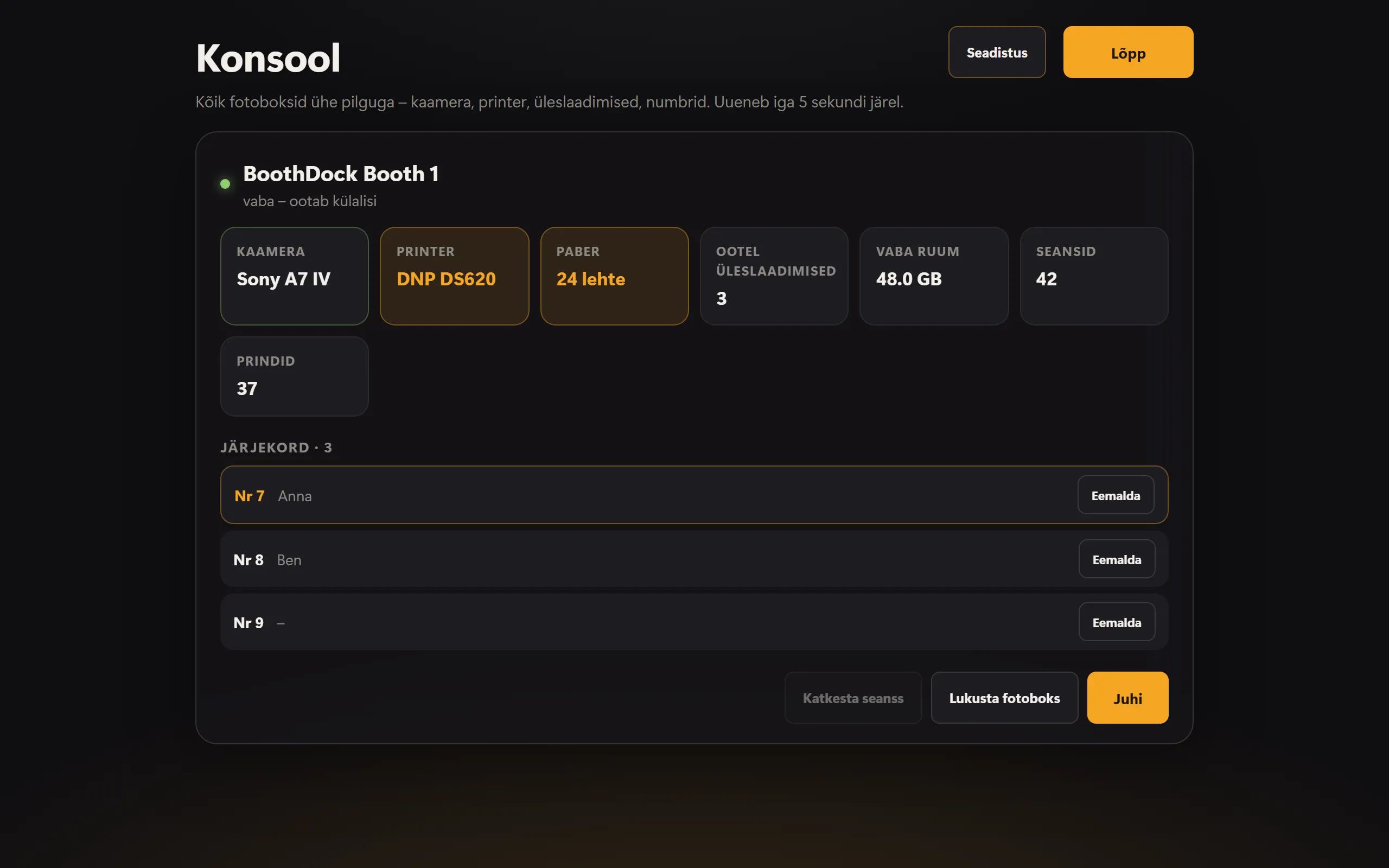
Konsool näitab kõiki seotud Boxe ühe pilguga: kaamerat, printerit, paberit, ootel üleslaadimisi, vaba salvestusruumi, seansse ja väljatrükke. Väärtused uuenevad iga viie sekundi järel. Siit saad Boxi lukustada nupuga Lukusta fotoboks ja uuesti vabastada nupuga Vabasta fotoboks või käimasoleva seansi katkestada nupuga Katkesta seanss. Konsooli avad seadistuse ülaosas nupuga Konsool.
Kui Boxis on sisse lülitatud Järjekord (Süsteem → Automatiseerimine → Jaamad), astuvad külalised tungli korral jaamas järjekorda ja võtavad numbri; Boxi avaekraan näitab, kelle kord on. Konsoolis näed järjekorda ja saad kirjeid eemaldada nupuga Eemalda.
Keel ja kaitse
- Keel – Automaatne (seade) järgib seadme keelt; muidu vali kindlalt üks 24 keelest.
- Administraatori PIN – 4 kuni 8 numbrit. Ilma PIN-ita pääseb igaüks pealkirja puudutades seadistusse. Kasutamiseks määra PIN.
- Kioskilukk – külaliste ajal täisekraan ilma Docki, menüüriba või akende vahetamiseta; rakendust ei saa sulgeda. Admin-ala (PIN-iga) tühistab selle.
Windows: käivitus ja uuendused
Windowsis on seadistuses lisaks kaart Käivitus ja uuendused:
- Käivita koos Windowsiga – jaam käivitub pärast arvuti sisselülitamist ise. Kui see kokku jookseb, käivitub see ise uuesti.
- Automaatsed uuendused – uued versioonid paigaldab jaam öösel kella 3 ja 5 vahel, kui keegi pole seda pool tundi kasutanud. Nuppudega Otsi uuendusi ja Uuenda kohe toimub see kohe; jaam taaskäivitub seejuures korraks.
- Sulge rakendus – sulgeb jaama. Kioskiluku korral saab seda teha ainult siin.
Windowsis paigaldatakse BoothDock Station sisselogitud kasutajale, ilma administraatoriõigusteta. Uuendused tulevad ainult aadressilt boothdock.cloud ja ainult Boothdocki allkirjaga.