Päringust saab pakkumine. Kui klient selle vastu võtab, tekib broneering koos sündmusega, seejärel järgneb ettemaksuarve ja pärast sündmust lõpparve. Pakkumised ja arved väljastad sina oma nimel – BoothDock ainult koostab need sinu eest.
Enne: sinu andmed
Enne esimese pakkumise saatmist täidad jaotises Broneeringud → Seaded → Ettevõte ja maksud oma andmed: ettevõtte nimi või nimi, aadress, e-post, telefon ja Maksunumber või KMKR nr. Oma Pangarekvisiidid sisestad jaotises Maksed ja Stripe. Kui midagi on puudu, näitab päring teadet „Enne pakkumiste saatmist on veel andmeid puudu …“ koos nupuga Täienda kohe ja Saada pakkumine jääb lukku.
Jaotises Maksed ja Stripe määrad uute pakkumiste vaikeväärtused:
| Seade | Tähendus |
|---|---|
| Maksegraafik | 1 kuni 6 osamakset, igaühel Nimetus, Osa (protsent või summa) ja Tähtaeg: kinnitamisel, päeva pärast kinnitamist, kuud pärast kinnitamist, päeva enne üritust, ürituse päeval või päeva pärast üritust. Viimane osamakse on alati jääksumma. Kiiresti saad mallidega Kohe, ilma ettemaksuta, 14 päeva neto, Ettemaks + jääk, 3 osamakset ja 4 igakuist osamakset või oma malle kasutades – vaata Maksegraafikud ja osamaksed. |
| Maksetähtaeg (päeva) | Tähtaeg arvetel. |
| Pakkumine kehtib (päeva) | Kui kaua uus pakkumine kehtib. |
| Sõidukulu | Sisaldub kuni (km), Hind km kohta ja Arvuta edasi-tagasi – pakkumise km-kalkulaatori jaoks, vaata Paketid: kestus, soodushind, tagatisraha ja sõidukulu. |
Riiki, valuutat, maksustamist ja pangaandmete vormingut selgitab Riik, valuuta ja maksud.
1. Pakkumise koostamine
Ava päring vahekaardil Broneeringud ja klõpsa Koosta pakkumine. Mustand võtab üle päringu paketi ja lisad koos nende hindadega.
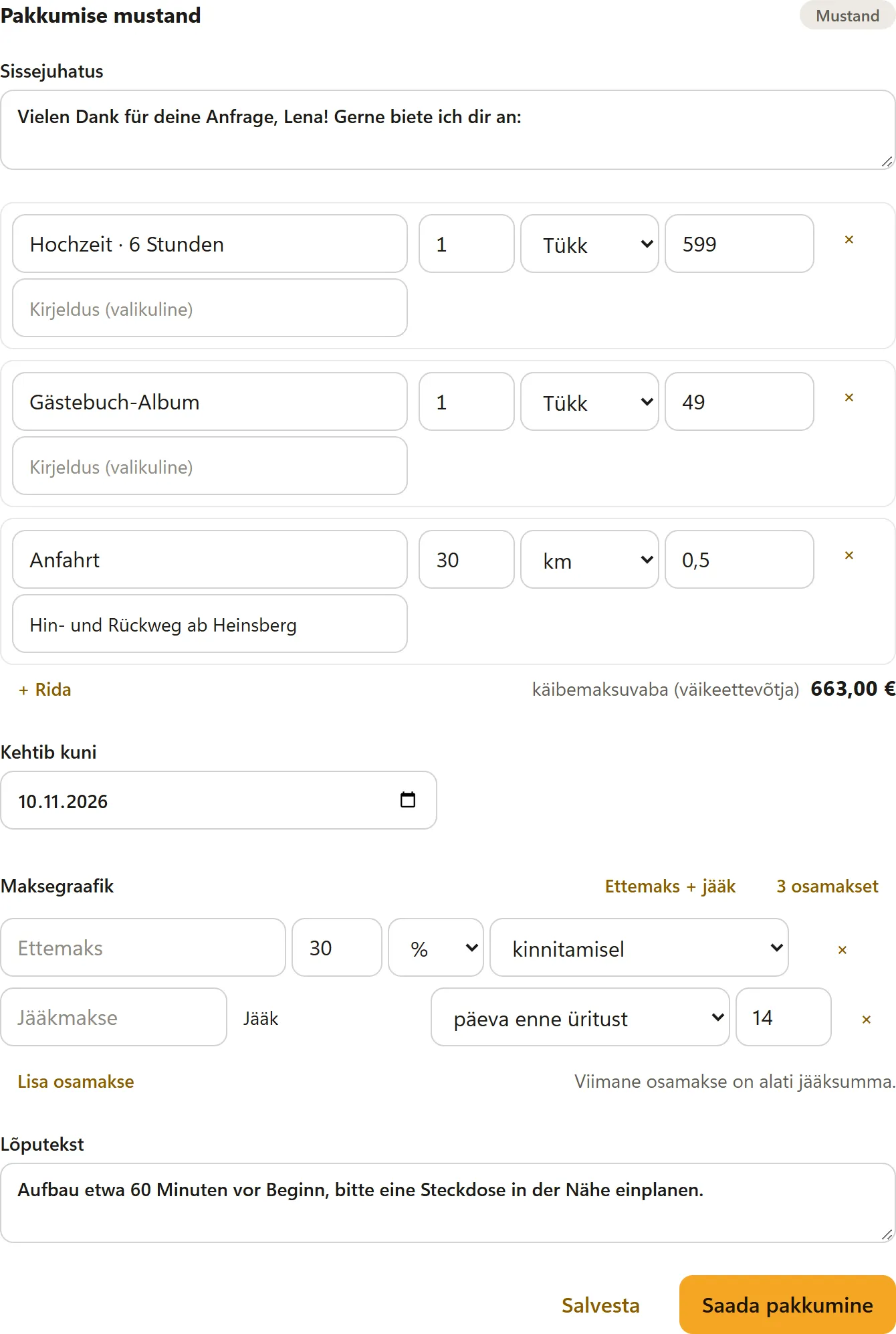
- Sissejuhatus ja Lõputekst on ridade kohal ja all – näiteks tänusõnad või juhised ülesseadmise, voolu ja tühistustingimuste kohta.
- Igal real on Nimetus, Kirjeldus (valikuline), Kogus, Ühik (Tükk, Tunnid, Päevad, km, paušaal) ja Ühikuhind. Käibemaksuga valid igale reale Maksumäär.
- + Rida lisab rea, × eemaldab selle – näiteks allahindluse jaoks.
- Sõidukulu: kui oled seadnud km-hinna, sisestad väljale Vahemaa km-des (ühes suunas) vahemaa ja klõpsad Arvuta sõidukulu. BoothDock lisab rea Sõidukulu arvutatud kilomeetritega.
- Tagatisraha (tagastatav): eeltäidetud paketist ja lisadest ning siin muudetav. Tagatisraha on hinna kõrval, mitte kogusummas – vaata allpool jaotist „Tagatisraha“.
- Kehtib kuni ja Maksegraafik on eeltäidetud sinu vaikeväärtustest ja neid saab siin iga pakkumise jaoks muuta – näiteks 3 osamakset suure pulma puhul. Kui paketil on oma maksegraafik, algab pakkumine sellega.
Salvesta säilitab mustandi. Klient seda veel ei näe.
2. Pakkumise saatmine
Saada pakkumine annab pakkumisele numbri (nt AG-2026-0001), loob PDF-i ja saadab kliendile e-kirja koos PDF-i ja lingiga tema kliendiportaali. Päringu olekuks saab Pakkumine saadetud.
Saadetud pakkumine on lukustatud. Kui soovid midagi muuta, klõpsad Muuda pakkumist: luuakse uus mustand, mis saatmisel asendab vana pakkumise (olek Asendatud). Portaali lingi saad igal ajal nupuga Kopeeri kliendi link. Kui kehtivus lõpeb, muutub pakkumine olekusse Aegunud.
3. Klient võtab vastu – kliendiportaalis
Klient avab e-kirjast lingi (/buchung/…) ilma kontota ja ilma paroolita. Ta näeb kuupäeva, teenuseid, kogusummat ja maksegraafikut.
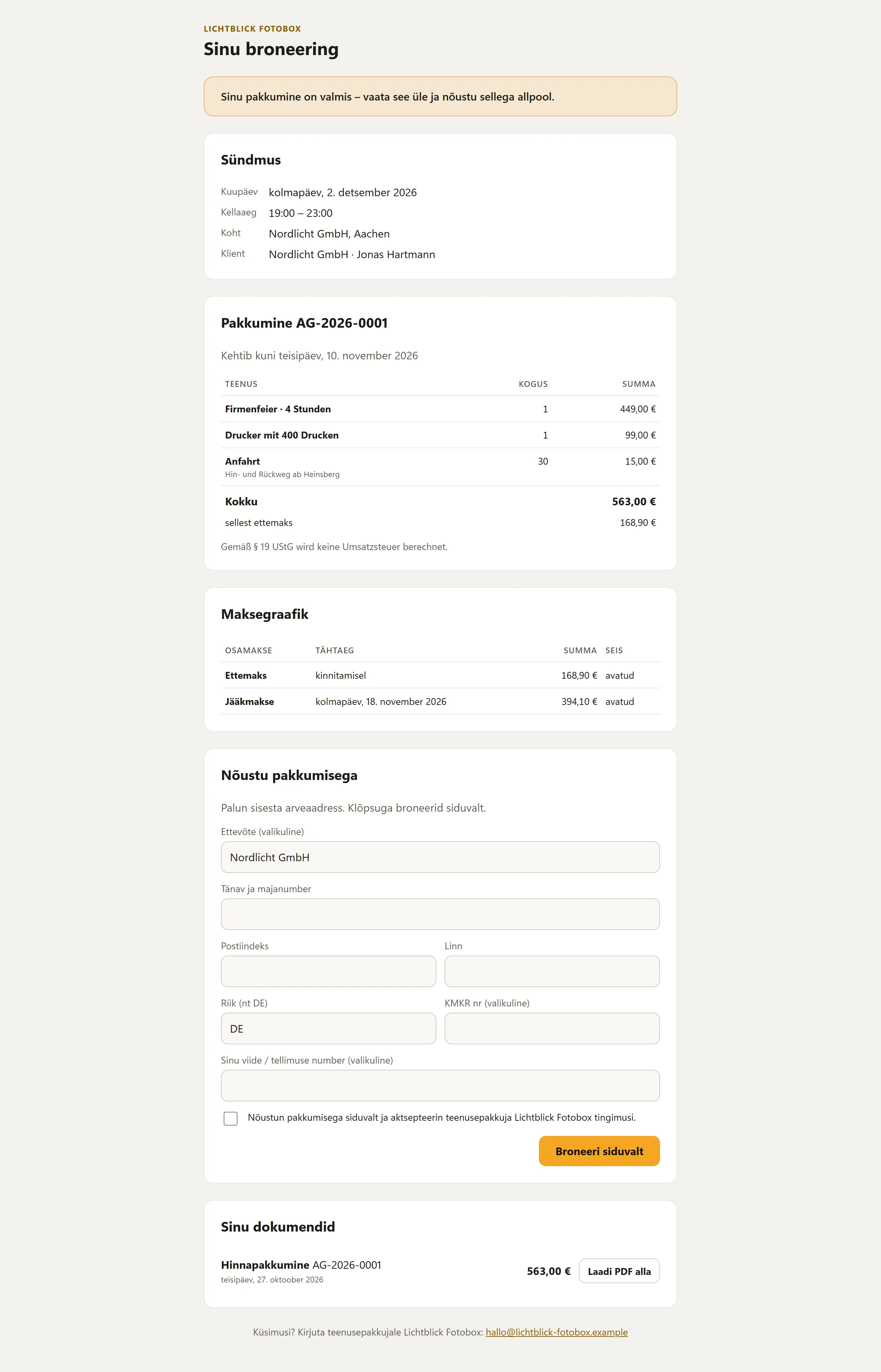
Jaotises Nõustu pakkumisega sisestab ta oma arveldusaadressi – soovi korral koos ettevõtte, KMKR numbri ja oma viite või tellimuse numbriga –, kinnitab sinu tingimused ja klõpsab Broneeri siduvalt. Seejärel:
- luuakse Hubis automaatselt sündmus,
- saad e-kirja „Pakkumine vastu võetud“,
- päringusse märgitakse „Klient nõustus …“.
Kui oled lepingu sisse lülitanud, allkirjastab klient selle enne portaalis – vaata järgmist jaotist.
Hiljem näitab portaal tasumata summat koos nupuga Maksa kohe (koos Stripe'iga) või sinu pangakontot ning jaotises Sinu dokumendid kõiki pakkumisi ja arveid allalaadimiseks.
Leping allkirjastamiseks
Jaotises Seaded → Leping lülitad sisse valiku Küsi lepingule allkirja ja kirjutad oma Lepingu tekst – või alustad nupuga Lisa näidis ja kohandad näidist. Leping kehtib pakkumistele, mille saadad pärast seda.
Kohatäited lepingu tekstis
Lepingu tekstis kasutad kohatäiteid looksulgudes. BoothDock täidab need pakkumise saatmisel selle broneeringu andmetega; klient loeb ja allkirjastab valmis teksti. Kui hiljem midagi muutub, saadad pakkumise uuesti parandatuna.
| Kohatäide | Asendatakse |
|---|---|
{kunde} | Kliendi nimi |
{firma} | Kliendi ettevõte |
{adresse} | Kliendi aadress (tänav, postiindeks, linn) |
{telefon} | Kliendi telefoninumber |
{email} | Kliendi e-posti aadress |
{datum} | Ürituse kuupäev, mitmepäevase ürituse puhul esimene päev |
{bis} | Ürituse viimane päev (ühepäevase ürituse puhul sama kuupäev) |
{uhrzeit} | Algus ja lõpp |
{ort} | Ürituse toimumiskoht |
{paket} | Broneeritud pakett |
{extras} | Broneeritud lisad |
{summe} | Pakkumise kogusumma |
{anzahlung} | Ettemaksu summa |
{kaution} | Tagatisraha (tühi, kui tagatisraha puudub) |
{betreiber} | Sinu ettevõtte nimi |
{angebotsnummer} | Pakkumise number, nt AG-2026-0001 |
{privat_x} | ☒, kui klient broneerib kui Eraisik, muidu ☐ |
{firma_x} | ☒, kui klient broneerib kui Ettevõte, muidu ☐ |
Kas eraisik või ettevõte, valib klient broneerimislehel väljal Broneerin kui. Kui andmed puuduvad ja ettevõte on sisestatud, loetakse klient ettevõtteks.
Kohatäite {adresse} täitmiseks vajab päring aadressi. Kliendid sisestavad selle broneerimislehel; linnukesega Aadress on broneerimislehel kohustuslik (nt lepingu jaoks) jaotises Seaded → Broneerimisleht ja vidin on see seal kohustuslik. Ilma linnukeseta jääb see vabatahtlikuks, siis täiendad selle enne saatmist päringus jaotises Klient ja kuupäev. Kui mõni väärtus puudub, jääb koht tühjaks.
Linnukesed ja oma küsimused
Kaks kohatäidet kannavad kooloni järel teksti:
| Kohatäide | Mõju |
|---|---|
{choice:Nimi} või {wahl:Name} | ☒, kui just selle nimega pakett või lisa on broneeritud, muidu ☐. |
{question:Tekst} või {frage:Text} | Saab broneerimislehel sisestusväljaks. Kliendi vastus on lepingus selles kohas, vastuseta „-“. |
Näited:
{choice:Pulm · 6 tundi} Pulm · 6 tundi {choice:Külalisraamatu album} Külalisraamatu albumKontaktisik kohapeal: {question:Kontaktisik kohapeal (nimi ja telefon)}Ligipääs ruumi: {question:Korrus, lift või trepid?}Sündmus: {question:Mida te tähistate?}
Küsimused on broneerimislehel sammus Kontakt jaotises Andmed lepingu jaoks. Iga vastus võib olla kuni 200 märki pikk; leping võib esitada kuni 10 küsimust. Vastuseid näed ka päringus Hubis jaotises Klient ja kuupäev.
Küsimused tulevad kliendi keeles lepinguversioonist. Kui oled jaotises Tõlked lisanud versiooni tema keele jaoks, küsib broneerimisleht selle küsimusi, muidu sinu vaiketekstis olevaid. Kirjuta küsimused seega ka igasse tõlkesse.
Enda väljad lepingus
Enda välja lisad selle võtmega:
| Kohatäide | Asendatakse väärtusega |
|---|---|
{feld:kennung} | Kliendi vastus enda väljale selle Lepingu võtmega. Märkeruudu (Märkeruut (jah/ei)) korral ☒ või ☐. Vastuseta või tundmatu võtme korral „-“. |
Näited:
Kontaktisik kohapeal: {feld:ansprechpartner_vor_ort}Sündmus: {feld:anlass}{feld:parkplatz} Sündmuse toimumiskohas on parkimiskoht
Võtme kirjutad lepingusse täpselt nii nagu jaotises Seaded → Broneerimisleht ja vidin → Enda väljad, igas lepingu tõlkes ühtmoodi.
{question:Tekst} või enda väli? {question:…} tekib otse lepingu tekstis – kiiresti, lühikese vaba vastuse jaoks. Enda välja lood seadetes: see võib olla valik või märkeruut, kohustuslik, on igas keeles tõlgitud ja töötab ka ilma lepinguta.
Kliendiportaalis loeb klient lepingu lõpuni, kirjutab oma täisnime ja allkirjastab elektrooniliselt enne broneerimist. Tõendina salvestab Hub nime, aja, IP-võrgu ja lepingu teksti kontrollväärtuse (lihtne elektrooniline allkiri). Mõlemad saate allkirjastatud lepingu PDF-ina; päringus on kirjas „Allkirjastas … …“.
Lepingu sisu eest vastutad sina. Näidis ei ole õigusnõustamine – lase see kahtluse korral üle kontrollida.
4. Ettemaks ja osamaksed
Päringu jaotises Maksed ja osamaksed näed rahalist seisu: Kokku, Ettemaks, Tasutud, Töötlemisel ja Tasumata, selle all järgmist sammu ja iga osamakset koos tähtaja ja olekuga (tasutud, avatud, tähtaeg ületatud).
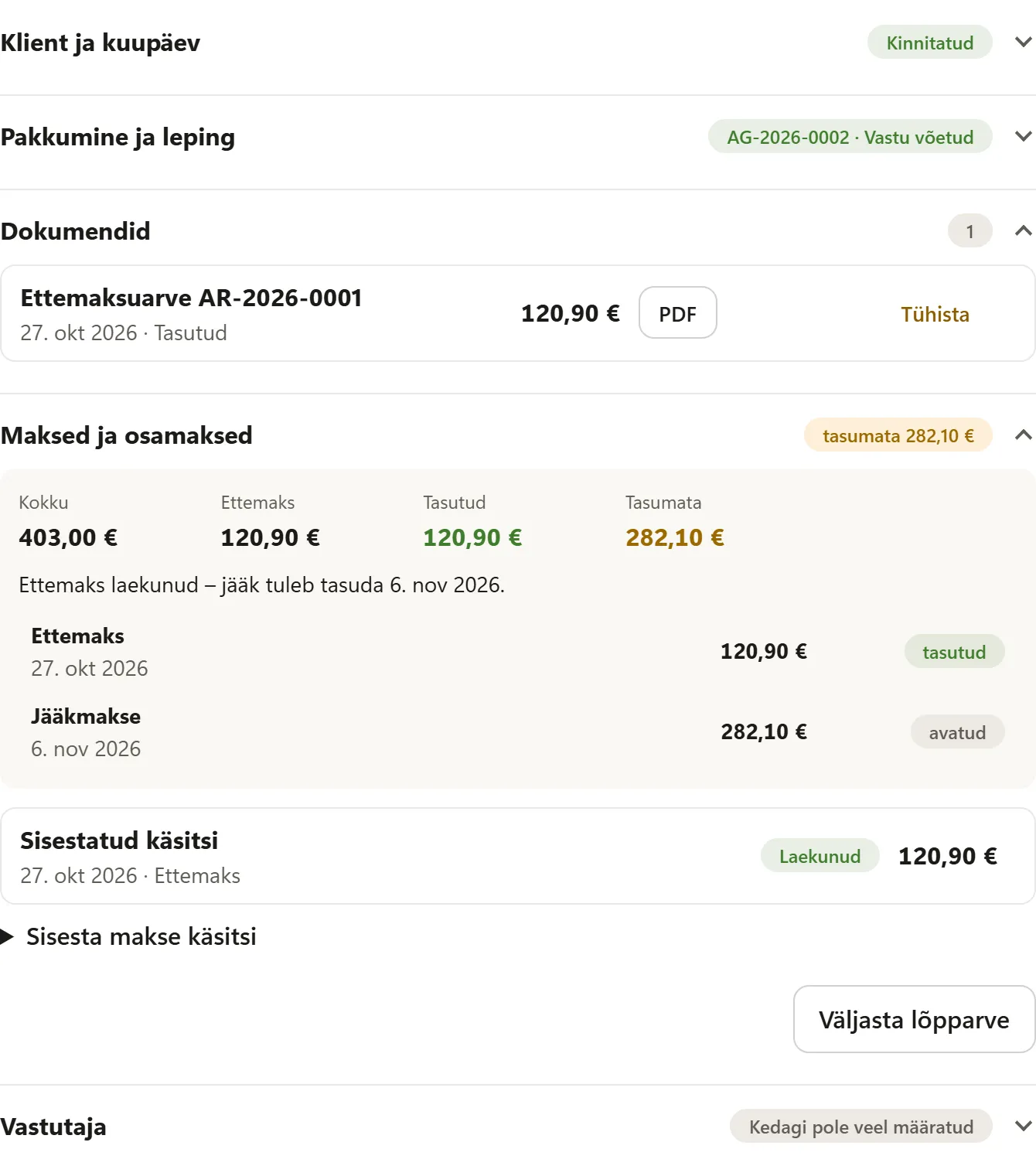
Iga laekunud makse loob automaatselt ettemaksuarve (nt AR-2026-0001) ja saadab selle kliendile – olenemata sellest, kas maksti veebis Stripe'i kaudu või sisestasid selle sina. Pangaülekande või sularahamakse sisestad jaotises Sisesta makse käsitsi: Summa, Makse kuupäev, Märkus, siis Salvesta makse.
5. Jääkmakse ja lõpparve
- Järgmised osamaksed: iga tähtaja saabudes saab klient meeldetuletuse koos makselingiga – või võetakse osamakse automaatselt, kui oled selle Stripe'i juures sisse lülitanud.
- Lõpparve: pärast sündmust väljastab igapäevane käivitus automaatselt lõpparve (nt RE-2026-0001) ja saadab selle kliendile. See arvestab maha kõik ettemaksed. Nupuga Väljasta lõpparve saab seda teha ka käsitsi. Iga broneeringu kohta on üks lõpparve.
Kui pärast sündmust on veel midagi tasumata, on jääksumma lõpparvel.
Tagatisraha
Kui pakkumisel on tagatisraha, on see pakkumise PDF-is ja kliendiportaalis eraldi märkusena, mitte kogusummas ega arvetel. Päringus näitab plokk Tagatisraha summat ja olekut: saamata, saadud, tagastatud või kinni peetud. Stripe'iga maksab klient tagatisraha koos tasumisele kuuluva osamaksega ning tagastus läheb automaatselt tema kaardile. Kõik selle kohta on jaotises Paketid: kestus, soodushind, tagatisraha ja sõidukulu.
Tühistamine
Väljastatud arveid enam muuta ei saa. Kui ettemaksu- või lõpparve on vale, klõpsad selle kõrval Tühista. Hub koostab kreeditarve (nt ST-2026-0001), saadab selle kliendile ja algse arve olekuks saab Tühistatud.
Dokumendinumbrid ja lukustamine
| Lühend | Dokument |
|---|---|
| AG | Hinnapakkumine |
| AR | Ettemaksuarve |
| RE | Lõpparve |
| ST | Kreeditarve |
Numbrid on kujul lühend-aasta-number ja suurenevad igal aastal lünkadeta. Mustandid numbrit ei saa. Lühendeid muudad jaotises Seaded → Dokumendid ja eksport → Täpsemalt; väljaspool Saksamaad on eeltäidetud teised lühendid.
BoothDock lukustab väljastatud dokumendid: neid ei saa enam muuta ja kontrollsumma kaitseb sisu. Parandused tehakse ainult kreeditarvega.
E-arve
Iga arve on ZUGFeRD PDF standardi EN 16931 järgi. Jaotises Seaded → Dokumendid ja eksport → E-arve määrad, kas lisaks luuakse XML-fail: Lisaks XML ärikliendile, Alati lisaks XML või XML-faili pole. XML-faili laadid päringus PDF-i kõrval alla nupuga XML – raamatupidamistarkvara jaoks. Mõnes riigis tuleb arve koostada riikliku süsteemi kaudu – vaata Riik, valuuta ja maksud.
XRechnung ametiasutustele
Kui esitad arveid ametiasutustele, linnadele või teistele avaliku sektori tellijatele Saksamaal, nõuavad nad tavaliselt XRechnungi. Selleks on sul vaja tellija Leitweg-ID-d – see on kirjas tellimuses või ostutellimuses.
- Kliendi juures: vahekaardil Kliendid avad kliendi, märgid linnukesega Avaliku sektori tellija, sisestad Leitweg-ID ja salvestad. Selle kliendi uued päringud ja arved võtavad andmed üle.
- Broneeringu kaupa: päringus leiad jaotise Klient ja kuupäev all osa XRechnung – eeltäidetud kliendi andmetest ja siin selle broneeringu jaoks muudetav.
- Valikus Koosta arve: linnuke ja Leitweg-ID on aadressi all. Kui valid kliendi, võetakse need üle.
Leitweg-ID kuju on üldaadress-täpsustav aadress-kontrollnumber, näiteks 04011000-1234512345-06. Hub kontrollib vormingut ja kontrollnumbrit juba sisestamise ajal – trükiviga torkab kohe silma.
Leitweg-ID-ga luuakse iga arve juurde – ka ettemaksu-, lõpp- ja kreeditarvete juurde – lisaks XRechnung. Tegelikuks dokumendiks jääb ZUGFeRD PDF. XRechnungi laadid alla PDF-i ja XML-i kõrval valikuga XRechnung (XML); see lisatakse ka kliendile saadetavale e-kirjale ja on ekspordis olemas. Asutusele esitad selle asutuse arveportaali kaudu.
XRechnungi jaoks peavad sinu ettevõtte andmetes olema kontaktisik, telefoninumber ja e-posti aadress. Kui midagi puudub, ütleb Hub seda enne väljastamist ja arve ei saa veel numbrit. XRechnung on saadaval ainult siis, kui riigiks on määratud Saksamaa ja valuutaks euro – muidu on linnuke peidetud.
Kuni midagi sellest puudub, ei saa pakkumist saata ja kliendiportaal ei paku veebimakset – nii ei teki ühtegi arvet ilma XRechnungita. Tellija Arveaadress muudad päringus jaotises Klient ja kuupäev, kuni esimene arve on väljastatud. Kliendiportaalis leiab klient PDF-i kõrvalt ka XRechnung (XML).
Vahekaart „Arved“ ja arve ilma broneeringuta
Vahekaart Arved näitab kõiki väljastatud arveid – broneeringutest ja ise koostatud – kuude kaupa koos summadega (Neto, KM, Bruto). Filtrid: Tasumata, Tähtaja ületanud, Tasutud, Tühistatud; otsing leiab numbri ja kliendi. Klõps avab arve koos PDF/XML-i, valikuga Sisesta makse käsitsi, tühistamise ja teega broneeringu või kliendi juurde.
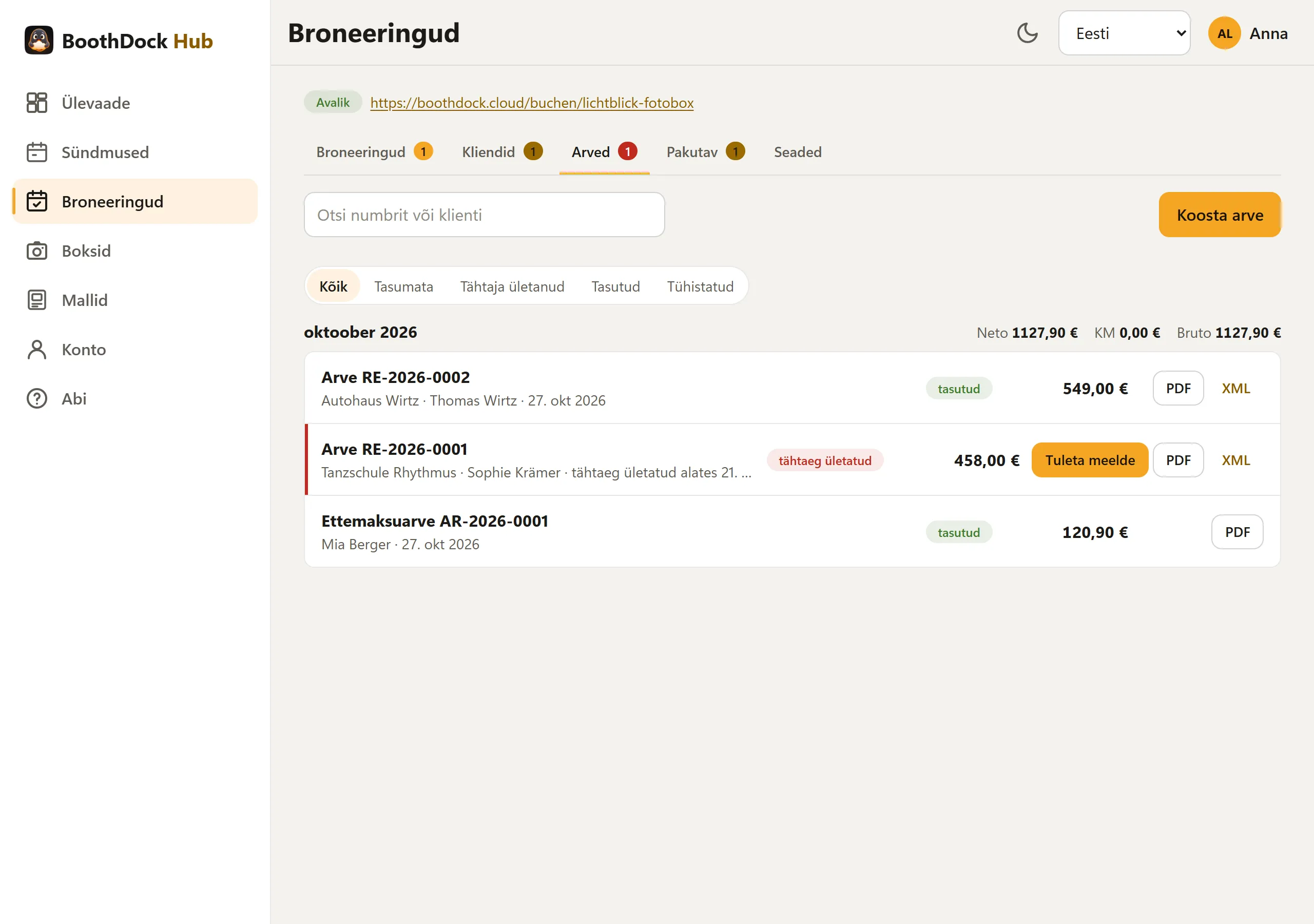
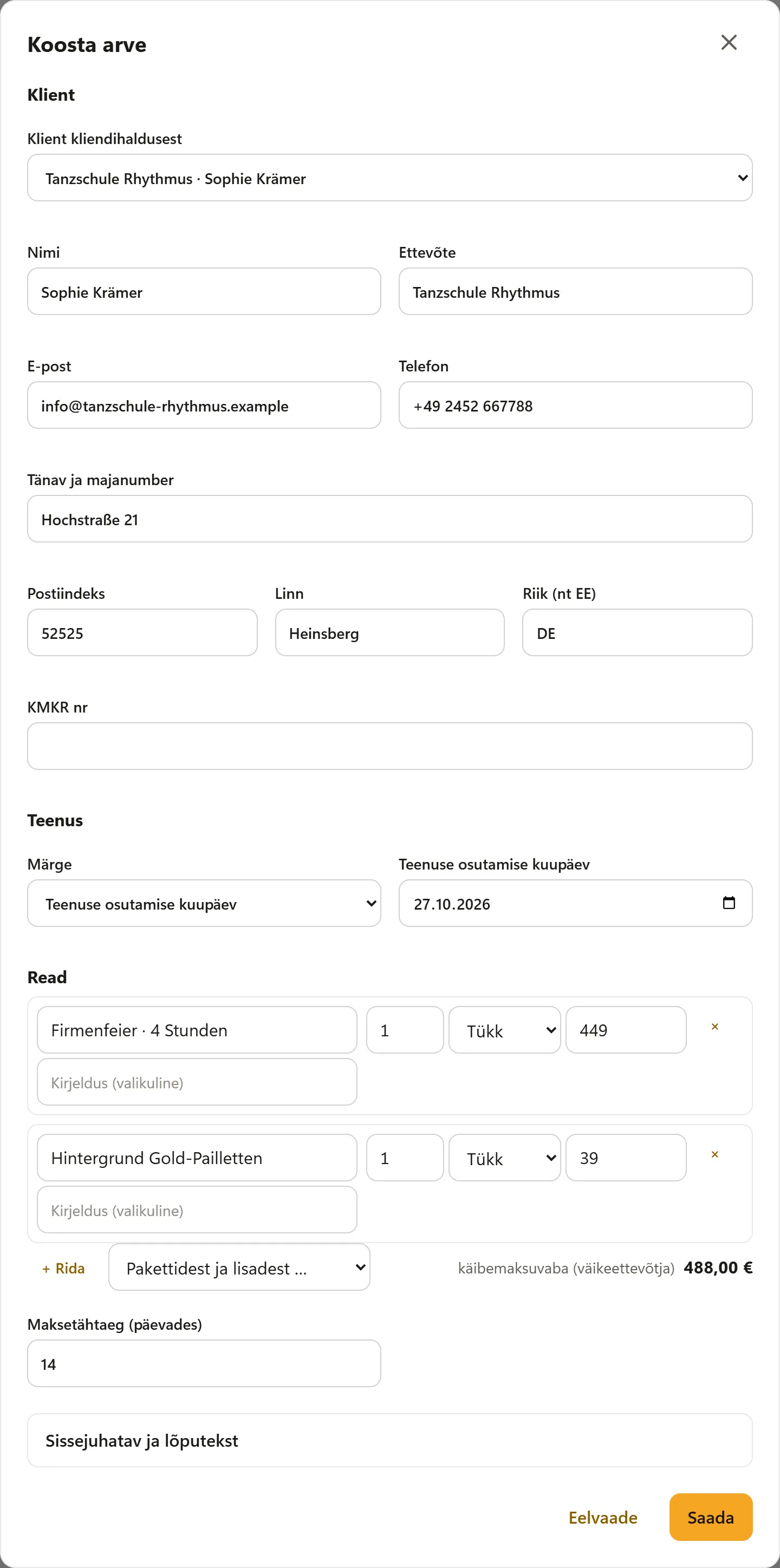
Nupuga Koosta arve väljastad arve ilma broneeringuta: vali klient kliendihaldusest või sisesta uus, teenuse osutamise kuupäev või periood, read (ka jaotisest Paketid ja lisad), maksetähtaeg. Eelvaade näitab PDF-i ilma numbrita; Saada annab järgmise numbri RE-seeriast ja saadab arve koos makselingiga kliendile.
Meeldetuletused ja maksenõuded
Kui arve tähtaeg on ületatud, on selle real Tuleta meelde (makse meeldetuletus), seejärel Saada maksenõue (1. ja 2. maksenõue). Iga kiri saab uue maksetähtaja, läheb koos algse arve ja makselingiga e-postiga kliendile ning on näha arve jaotises Meeldetuletuste ajalugu. Viivistasu (alates 1. maksenõudest) ja tähtaja seadistad jaotises Seaded → Dokumendid ja eksport → Meeldetuletused ja maksenõuded; seal saab sisse lülitada ka automaatse makse meeldetuletuse. Kas ja millises summas on viivistasu lubatud, selgita kahtluse korral õiguslikult välja.
Eksport ja säilitamine
Jaotises Seaded → Dokumendid ja eksport → Ekspordi dokumendid valid Alates ja Kuni ning klõpsad Laadi ZIP alla. ZIP sisaldab kõiki perioodi dokumente PDF-ina, e-arveid XML-ina ja ülevaadet CSV-na – sinu raamatupidamise või maksunõustaja jaoks. Üks eksport hõlmab kõige rohkem kahte aastat.
Oma dokumentide säilitamise eest vastutad sina (Saksamaal üldjuhul 10 aastat). Oluline: kui kustutad oma BoothDocki konto, kustutatakse ka dokumendid. Ekspordi need enne.
BoothDock koostab dokumendid sinu andmete põhjal, kuid ei asenda maksunõustamist. Kas maksustamine, määrad ja märkuste tekstid sinu jaoks sobivad, selgita kahtluse korral välja oma maksunõustajaga.
Ühenda raamatupidamine
Kui kasutad Lexware Office'it või sevDeski, saadab BoothDock sinu arved sinna automaatselt. Jaotises Broneeringud → Seaded → Raamatupidamine vali väli Teenusepakkuja, kleebi oma API-võti ja klõpsa Kontrolli ja salvesta ühendus. BoothDock kontrollib võtit kohe teenusepakkuja juures ja salvestab selle ainult krüpteeritult. Seda saavad seadistada ainult tööruumi haldurid.
- Iga ettemaksu-, lõpp- ja vaba arve ning iga kreeditarve läheb sinu raamatupidamisse dokumendina koos PDF-iga (e-arve) – tavaliselt 15 minuti jooksul. Väljaga Edasta arved alates määrad, millisest arve kuupäevast alates edastatakse; Edasta kohe alustab edastamist kohe.
- Lõpparve puhul edastab BoothDock ainult summa ilma juba edastatud ettemaksuarveteta – nii ei ole ükski tulu kaks korda.
- Makseid BoothDock ei edasta. Sinu raamatupidamistarkvara seob need ise pangavõrdluse kaudu.
- Vahekaardil Arved näed iga arve olekut. Kui edastamine ebaõnnestub, proovib BoothDock automaatselt uuesti; põhjuse ja nupu Saada uuesti leiad arve aknast. Ei edastatud tähendab, et arvet ei saa automaatselt kirjendada (nt muu valuuta kui euro) – kirjenda see ise.
- Katkesta ühendus kustutab sinu võtme BoothDockist. Juba edastatud dokumendid jäävad sinu raamatupidamisse.
Loo võti Lexware Office'is jaotises Laiendused → Public API; sevDeskis leiad API-loa jaotisest Seaded → Kasutajad. Edastamine toimub sinu korraldusel sinu teenusepakkujale ja kehtib sinu enda leping temaga.
DATEV-eksport maksunõustajale
Samas jaotises seadista DATEV-eksport all Kontoplaan (SKR 03 või SKR 04) ning – kui nõustaja need annab – Nõustaja number ja Kliendi number. Jaotises Täpsemalt saad tulukontosid muuta. Jaotise Dokumendid ja eksport eksport sisaldab siis ka DATEV-i kandepaketti (üks fail EXTF_Buchungsstapel_….csv kalendriaasta kohta), mille nõustaja saab otse DATEV-i lugeda.