Broneerimismooduliga saadavad sinu kliendid päringuid veebis: nad valivad paketi, kuupäeva ja lisad ning saadavad oma kontaktandmed. Päring jõuab Hubis jaotisse Broneeringud, sina saad e-kirja ja teed sellest pakkumise – või kinnitad selle kohe. Broneerimismoodul on tasuline lisa – hinnad ja ligipääs on kirjas allpool jaotises „Ligipääs ja hinnad“.
Ligipääs ja hinnad
Broneerimismoodulit saab kahel viisil:
| Pakkumine | Aastane makse | Igakuine makse |
|---|---|---|
| Pro lisamoodul | 12 € kuus (144 € aastas) | 15 € kuus |
| „Ainult broneerimine“ – ilma Prota | 19 € kuus (228 € aastas) | 24 € kuus |
Kõik hinnad on lõpphinnad. Olemasolevad Pro kontod saavad broneerimismooduli 3 kuuks tasuta, kuni 28.01.2027. Tasuta periood lõpeb iseenesest, midagi ei pikene automaatselt. Kui tellid juba tasuta perioodi ajal, algab arveldus alles pärast seda.
Tellid Hubis jaotises Broneeringud nupuga Telli aastaks või Telli kuupõhiselt – seda saab teha tööruumi haldaja. Jaotises Konto → Pakett ja makse näitab kaart Broneerimismoodul, mis on tellitud ja millal see pikeneb; seal lõpetad tellimuse nupuga Lõpeta makstud perioodi lõpuks.
Kui ligipääs lõpeb, läheb sinu broneerimisleht võrgust maha ning uusi päringuid ja pakkumisi enam ei teki. Juba käimasolevad broneeringud viiakse lõpuni koos maksete, lõpparve ja meeldetuletustega. Päringud, dokumendid ja eksport jäävad vaadatavaks. Kui sinu Pro tellimus lõpeb, lülitame lisamooduli järgmisel pikendamisel ümber „Ainult broneerimine“ peale – enne seda saad e-kirja.
Jaotis „Broneeringud“
Hubi jaotises Broneeringud leiad viis vahekaarti:
| Vahekaart | Milleks |
|---|---|
| Broneeringud | Uued ja lõpetatud päringud koos pakkumise, dokumentide ja maksetega; filtrid Kõik, Minu broneeringud ja Minu kohtumised |
| Kliendid | Sinu kliendid koos märkmete ja meeldetuletustega |
| Arved | Kõik arved koos oleku, kuusummade ja maksenõuetega; Koosta arve ilma broneeringuta |
| Pakutav | Paketid ja lisad (mida kliendid saavad broneerimislehel valida) ja Inventar (boksid, varustus, kulumaterjalid) |
| Seaded | Avanevad jaotised: Broneerimisleht ja vidin, Ettevõte ja maksud, Maksed ja Stripe, Leping, Töötajad ja õigused, Dokumendid ja eksport |
Üleval on näha, kas sinu broneerimisleht on Avalik või Väljas. Kuni midagi olulist on puudu (leht väljas, ettevõtte andmed puudulikud, paketti pole), näitab vihje „Esimese broneeringuni on jäänud … sammu“ – klõps sammul avab õige koha.
1. Pakettide ja lisade loomine
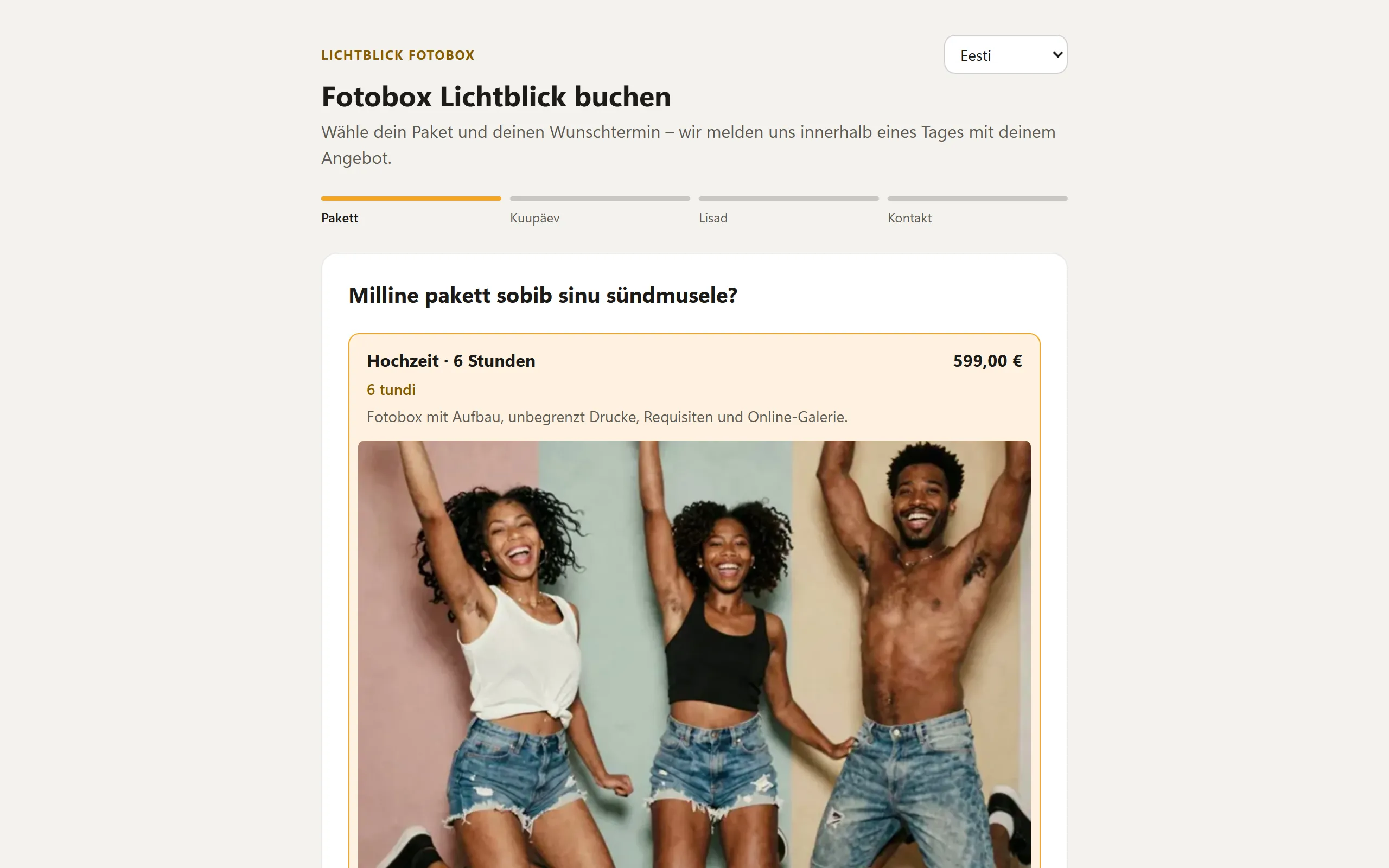
Jaotises Pakutav → Paketid ja lisad lood nupuga Lisa vähemalt ühe paketi, näiteks „Pulm · 6 tundi“. Lisad on valikulised, näiteks külalisraamatu album või taust.
| Väli | Tähendus |
|---|---|
| Nimi ja Kirjeldus | Nii kuvatakse kirje broneerimislehel. |
| Hind (€) | Hind sinu valuutas (vaata Riik, valuuta ja maksud). |
| Kestus (tundi) ja Sündmuse tüüp | Ainult pakettidel. Sündmuse tüübi võtab üle sündmus, mis kinnitamisel luuakse. |
| Broneeritud päevad, Kuni tundi ja Kuni päeva | Ainult pakettidel: mitmepäevased paketid ja kestus, mille klient ise valib – vaata Paketid: kestus, soodushind, tagatisraha ja sõidukulu. |
| Tagatisraha (tagastatav, hinda mittekuuluv) ja Pakkumine | Hinnast eraldi tagatisraha ja soodushind esimestele päringutele – samuti seal selgitatud. |
| Järjekord | Väiksem number on eespool. |
| Hõivab | Milliseid bokse ja millist varustust broneering blokeerib – vaata Inventar. |
| Fotod | Kuni 6 fotot (JPEG, PNG või WebP kuni 10 MB). Esimene foto on kaanepilt. Fotod lisad pärast esimest klõpsu nupul Salvesta. |
| Näita broneerimislehel | Ilma linnukeseta jääb kirje salvestatuks, kuid on Peidetud. |
| Tõlked | Valikuline: nimi ja kirjeldus teistes keeltes. Kui mõni keel puudub, näeb klient sinu vaiketeksti. |
2. Seaded
Jaotises Seaded → Broneerimisleht ja vidin määrad, milline on sinu broneerimisleht ja kes saab seda kasutada (harvem vajalikud väljad, nagu tõlked, müügitingimuste link või lubatud vidinalehed, on jaotises Täpsemalt):
| Seade | Tähendus |
|---|---|
| Broneerimisleht avalik | Kuni see on väljas, pole leht kellelegi kättesaadav. |
| Aadress | Väiketähed, numbrid ja sidekriipsud – kuvatakse sinu broneerimislehe aadressis. |
| Pealkiri ja Sissejuhatus | Tekstid lehe ülaosas, jaotise Tõlked kaudu ka teistes keeltes. |
| Minimaalne etteteatamine (päeva) | Vähemalt nii mitu päeva ette tuleb päring saata. |
| Broneeritav kuni (kuud) | Kui kaugele tulevikku kalender ulatub. |
| Teavitused aadressile | Kuhu saadetakse e-kiri uute päringute kohta. Tühi = sinu konto e-post. See aadress on ka sinu klientide vastuseaadress (vaata allpool). |
| Aadress on broneerimislehel kohustuslik (nt lepingu jaoks) | Ilma linnukeseta on tänav, postiindeks ja linn broneerimislehel vabatahtlikud, linnukesega kohustuslikud. Aadress täidab kohatäite {adresse} lepingus. |
| Telefoninumber on broneerimislehel kohustuslik | Ilma linnukeseta on telefoninumber vabatahtlik, linnukesega saab päringu saata alles koos telefoninumbriga. |
| Märkus pakettide all | Lühike tekst pakettide kaartide all, nt joonealune märkus tärni juurde kirjelduses: „ Kohaletoimetamine kuni 15 km sisaldub“. paks ja __allajoonitud__ toimivad, jaotise Tõlked kaudu ka teistes keeltes. Tühi = märkust pole. |
| Enda väljad | Lisaandmed, mida kliendid broneerimislehel sisestavad, näiteks kontaktisik kohapeal, sündmus või „Parkimiskoht olemas“ – vaata „Enda väljad“ allpool. |
| Blokeeritud ajavahemikud | Näiteks puhkus: nupuga + Blokeeri ajavahemik sisestad Alates, Kuni ja Märkus (valikuline, ainult sulle). Neid päevi ei saa sinu broneerimislehel valida. |
| Märkus hinna all | Väikeettevõte (käibemaksuta), Hinnad sisaldavad käibemaksu, Hindadele lisandub käibemaks või Märkuseta. |
| Sinu müügitingimused (link) ja Sinu privaatsuspoliitika (link) | Klientide päringute eest vastutad sina – lisa lingid oma tekstidele. |
| Vidin lubatud saitidel | Üks aadress rea kohta, nt https://www.meine-fotobox.de. Tühi = igal https-lehel. |
Nupuga Salvesta rakendad muudatused.
Enda väljad
Jaotises Enda väljad küsid broneerimislehel seda, mida lisaks vajad. Nupuga Lisa väli lood välja, kuni 12 välja:
| Väli | Tähendus |
|---|---|
| Silt | Nii on väli broneerimislehel nähtav, nt „Kontaktisik kohapeal“. |
| Tüüp | Tekst (vaba sisestus kuni 300 märki), Valik (klient valib loendist) või Märkeruut (jah/ei). |
| Valikud (üks rea kohta) | Ainult tüübi Valik korral: üks valik rea kohta, nt Pulm, Sünnipäev, Ettevõtte pidu. |
| Kohustuslik väli | Linnukesega saab päringu saata alles pärast välja täitmist. |
| Lepingu võti | Pakutakse sildi põhjal, nt ansprechpartner_vor_ort. Lubatud on väiketähed a–z, numbrid ja alljoon, kuni 24 märki. Lepingus lisab {feld:ansprechpartner_vor_ort} vastuse. |
| Tõlked | Valikuline: silt ja valikud muudes keeltes. Kui mõni keel puudub, näeb klient sinu vaiketeksti. |
Eemalda väli kustutab välja. Kliendid täidavad väljad sammus Kontakt. Vastuseid näed päringus jaotises Klient ja kuupäev – märkeruut ilmub seal kui ✓ või –. Enda väljad töötavad ka ilma lepinguta. Kuidas neid lepingus kasutad, on kirjas jaotises Pakkumised, arved ja dokumendid. Kui muudad võtit hiljem, kohanda ka kohatäidet lepingu tekstis.
Avaleht
Linnukesega Avaleht enne paketi valimist algab sinu broneerimisleht tervitusega, mitte otse pakettidega: üleval sinu logo, selle all suurelt Pealkiri, siis sinu ettevõtte kirjeldus ja all nupp, mis viib pakettide juurde.
- Ilma pealkirjata ilmub sinu ettevõtte nimi. Kui jätad Nupu tekst tühjaks, on nupul külastaja keeles „Vali pakett“.
- Lõigud ettevõtte kirjelduses eraldad tühja reaga.
- Logo tuleb sinu arveandmetest jaotises Ettevõte ja maksud. Ilma logota ilmub ainult pealkiri.
- Pealkirja, teksti ja nuppu tõlgid keele kaupa nagu lehe muid tekste.
Rohkem kujundusvõimalusi pakub ehitusklotside moodul: kui avalehel on seal plokke, asendavad need selle lihtsa avalehe.
Lehe ehitusklotsid
Jaotises Lehe ehitusklotsid koostad oma broneerimislehe valmisplokkidest. Iga plokk kohandub telefoniga ja kasutab sinu rõhuvärvi. Alasid on kolm:
- Avaleht (enne pakette) – kui seal puudub nupp pakettide juurde, lisab leht selle ise. Kui oled lihtsa avalehe juba seadistanud, tood selle plokkidena üle nupuga Võta üle lihtne avaleht.
- Pakettide kohal
- Pakettide all
Nupuga Lisa plokk … valid tüübi, igal alal kuni 20 plokki:
| Plokk | Sisu |
|---|---|
| Pealkiri | Tühi = sinu ettevõtte nimi. Valikuga Näita logo selle kohal (arveldusandmetest) on sinu logo selle kohal. |
| Tekst | Lõigud eraldad tühja reaga. |
| Pilt | Laadi pilt üles (JPEG, PNG või WebP kuni 10 MB) või vali üks oma pakettide fotodest, lisaks Pildiallkiri (valikuline). Kustuta oma pilt eemaldab üleslaaditud pildi kohe. |
| Linnukestega loend | Üks punkt rea kohta. |
| Nupp | Nupu tekst (tühi = vaiketekst) ja Siht: Pakettide juurde (alusta broneerimist), Ava kontaktiosa (ilmub ainult siis, kui kontaktiala on sisse lülitatud) või Muu leht (avaneb uuel vahekaardil) https-aadressiga. |
| Märkus (väike) | Väike tekst, näiteks joonealune märkus. |
| Kontakt | Näitab ettevõtte nime, asukohta, telefoni ja e-posti sinu arveandmetest, soovi korral oma pealkirjaga. |
Näidispildid: Sul pole veel oma fotosid? Kõikjal, kus valid pilti (Pilt, Pildikarussell, Pildigalerii, Veerud ja kujunduse tiitelpilt), on Omad pildid kõrval vahekaart Näidispildid: 24 valmis meeleolupilti pulmadeks, sünnipäevadeks, firmapidudeks ning pidudeks ja lõpuballideks, igaühe jaoks kuus, kujundustega sobivad. Valikuga Sündmus filtreerid, üks klõps valib pildi. Saad selle igal ajal oma fotoga asendada.
Tekstides toimivad paks ja __allajoonitud__. Igal plokil on linnuke Nähtav, nooled liigutamiseks ja ✕ eemaldamiseks, lisaks Tõlked teiste keelte jaoks. Nupuga Salvesta rakendad kõik. Rohkem plokke ja kujundusi lisandub hiljem.
Kontaktiala
Linnukesega Kontaktiala broneerimislehel saab sinu broneerimisleht üleval paremal nupu Kontakt. Selle kaudu saavad külastajad sulle kirjutada ilma kuupäeva päringut tegemata: perekonnanimi, eesnimi, e-post, telefon, aadress, teema ja sõnum.
- E-post on alati kohustuslik, lisaks teema või sõnum. Jaotises Kohustuslikud väljad (e-post on alati kohustuslik): teed ka muud väljad kohustuslikuks.
- Valikutega Oma pealkiri ja Oma sissejuhatus asendad kontaktiala vaiketekstid, jaotise Tõlked kaudu keele kaupa. Tühi = vaiketekst külastaja keeles.
- Iga sõnum jõuab sinu teavitus-e-posti aadressile. Kui vastad, läheb vastus otse saatjale.
- Saatja ilmub seejärel sinu kliendiloendisse, sõnum märkusena tema kliendikaardil. Kui keegi kirjutab uuesti sama e-posti aadressiga, lisandub veel üks märkus.
Broneerimislehe tekstide kohandamine
Iga oma broneerimislehe teksti saad keele kaupa ise muuta, näiteks „Külalisi (u)“ tekstiks „Külaliste arv (u)“. Ava selleks all jaotises Broneerimisleht ja vidin ala Kohanda broneerimislehe tekste:
- Vali keel, näiteks FR.
- Iga lehe tekst on näha oma vaiketekstiga. Nupuga Otsi teksti leiad selle kiiresti.
- Sisesta oma tekst, kuni 300 märki. Tühjaks jätmine = vaiketekst.
- Nupuga Salvesta rakendad muudatused.
Tekstid kehtivad ainult sinu broneerimislehel. Kui vaiketekstis on loogelistes sulgudes kohatäide, nt {operator}, võta see oma teksti kaasa, muidu väärtus puudub.
Vastuseaadress sinu klientidele
Kui klient vastab oma broneeringut puudutavale kirjale, jõuab vastus sinuni. Sama aadress on kliendiportaalis kirjas „Küsimusi? Kirjuta teenusepakkujale …“. BoothDock kasutab selleks:
- aadressi väljal Teavitused aadressile,
- kui see on tühi, e-posti jaotises Ettevõte ja maksud,
- kui needki on tühi, sinu konto sisselogimisaadressi.
Sinu nimena on kirjades ja kliendiportaalis ettevõte jaotisest Ettevõte ja maksud.
3. Nõusolek esmakordsel sisselülitamisel
Kui lülitad broneerimislehe esimest korda avalikuks, kinnitad ühe korra broneerimismooduli tingimused (link Loe tingimusi). Neis on kõige olulisem: sinu klientide lepingupool ja arvete väljastaja oled sina. BoothDock pakub tarkvara ning koostab pakkumised ja arved sinu nimel. Hub salvestab, millal sa nõustusid; pärast seda linnukest enam ei kuvata.
4. Broneerimislehe ja vidina lisamine
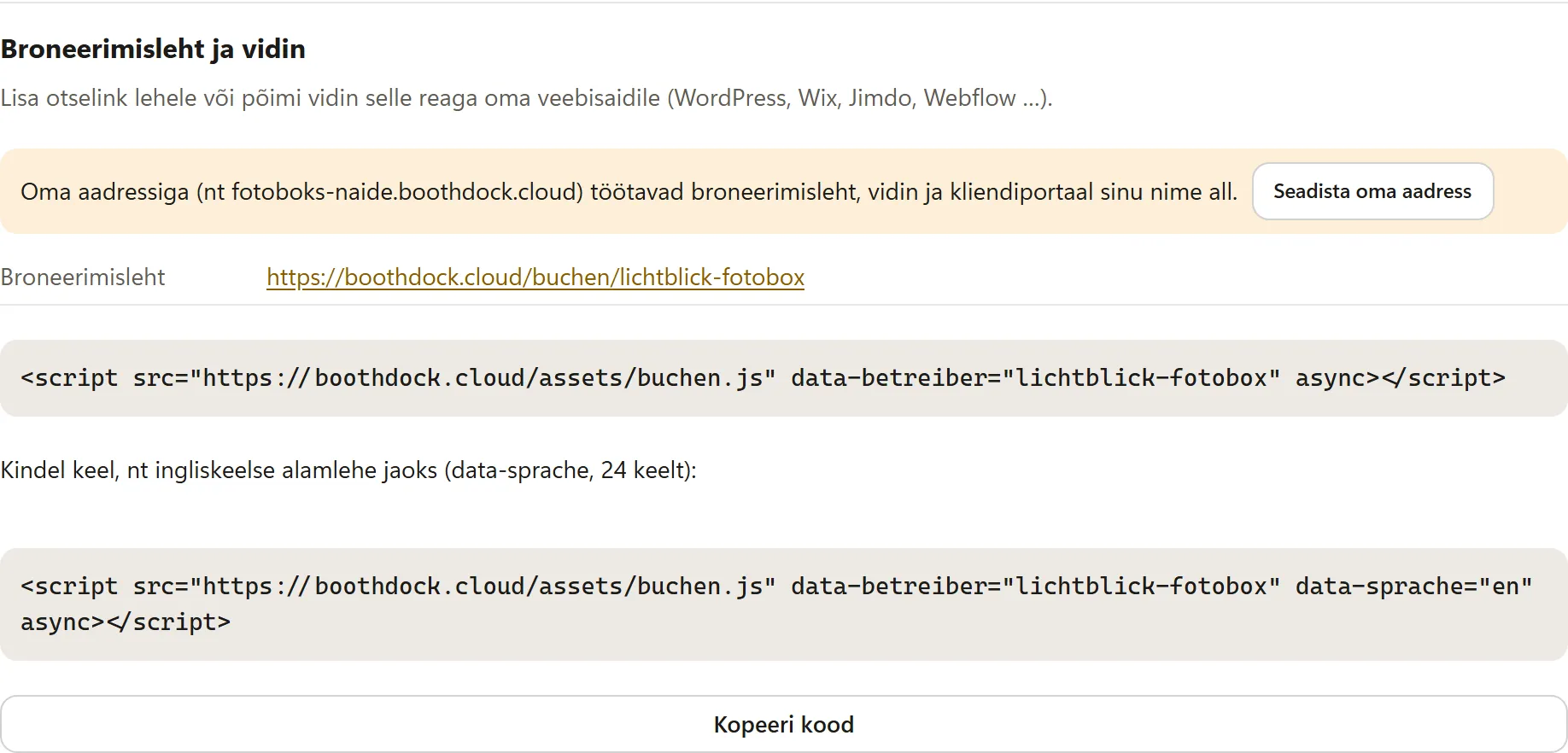
Seadete all on kaart Broneerimisleht ja vidin. Sul on kaks võimalust:
- Link: lisa otselink broneerimislehele, näiteks oma Instagrami profiilile või e-kirja.
- Vidin: kopeeri kood nupuga Kopeeri kood ja kleebi see oma veebisaidil sinna, kus vorm peab ilmuma (WordPress, Wix, Jimdo, Webflow …). Vidin kohandab oma kõrgust ise ega kasuta küpsiseid.
Oma galerii aadressiga töötavad broneerimisleht, vidin ja kliendiportaal sinu nime all, näiteks https://fotobox-muster.boothdock.cloud/buchen. See on siis sinu peamine aadress: Hub näitab seda üleval ja jaotises Sinu aadressil ning vidina kood kasutab seda. Ilma oma aadressita asub leht aadressil https://boothdock.cloud/buchen/<deine-adresse>, kood tuvastab sind atribuudiga data-betreiber ja kaart pakub nuppu Seadista oma aadress.
Vidin kuvab külastaja keelt. Kindla keele jaoks – näiteks ingliskeelsel alamlehel – lisad data-sprache="en"; võimalikud on 24 keelt.
Lingi eelvaade jagamisel
Kui jagad oma broneerimislehe linki WhatsAppis, Facebookis, Instagramis või e-postiga, näitab eelvaade sinu andmeid: pealkirjana välja Pealkiri sisu (muidu sinu ettevõtte nimi), sinu ettevõtte nime, tekstina välja Sissejuhatus sisu (ilma sissejuhatuseta sinu esimeste pakettide nimed) ja pildina esimese paketi foto. Hoia seega pealkiri, sissejuhatus ja esimese paketi kaanepilt korras. Mõni sõnumirakendus jätab eelvaate mõneks ajaks meelde – muudatus ilmub seal siis alles hiljem.
Mida sinu klient näeb
Broneerimisleht viib päringuni nelja sammuga: Pakett, Kuupäev, Lisad ja Kontakt. Kalendris on päevad vaba, peaaegu täis või täis; blokeeritud ajavahemikke ei saa valida. Paketist sõltuvalt valib klient sammus Kuupäev ka Kestuse või Päevade arvu ning soovi korral hindab seal sõidukulu (vaata Paketid: kestus, soodushind, tagatisraha ja sõidukulu). Sammus Kontakt valib ta väljal Broneerin kui Eraisik või Ettevõte ja annab oma aadressi – vabatahtlikult või kohustusliku väljana. Selle all on sinu enda väljad; kohustuslikud väljad on märgitud *-ga. Kui sinu leping esitab oma küsimusi, on need seal jaotises Andmed lepingu jaoks. Kokkuvõte näitab lisaks kogusummale ka tagatisraha ja sinu sõidukulu reeglit. Nimi, e-post ja nõusolek andmete säilitamiseks on kohustuslikud, nende all on sinu müügitingimused ja privaatsuspoliitika. Nupuga Saada päring jõuab päring sinuni ja klient saab kinnituse e-postiga.
Hind lehel on ainult informatiivne. Siduvalt arvutab server sinu kataloogi hindadega.
Päringute töötlemine
Uued päringud on vahekaardil Broneeringud olekuga Uus. Vaata avab päringu koos kontakti, kuupäeva, koha, külaliste arvu ja sõnumiga. Sealt:
- koostad pakkumise – vaata Pakkumised, arved ja dokumendid, või
- avad Kinnita või lükka tagasi ilma pakkumiseta: Kinnita ja loo sündmus loob sündmuse kohe ja teavitab klienti, Lükka tagasi saadab talle keeldumise. Mõlemal juhul läheb kaasa ka Sõnum kliendile (valikuline).
Tagasi lükatud päringud kustutab Hub 180 päeva pärast. Kinnitatud päringud jäävad sinu kontole äritehinguna.
Pakkumise tagasivõtmine, broneeringu tühistamine või kustutamine
Päringu allosas leiad olenevalt seisust ühe neist aladest:
| Ala | Millal | Mis juhtub |
|---|---|---|
| Võta pakkumine tagasi | Pakkumine saadetud, veel kinnitamata | Päring lükatakse tagasi, klient saab sõnumi ega saa enam kinnitada ega maksta. |
| Tühista broneering | Broneering kinnitatud | Broneering jääb kõigi dokumentidega alles ja saab olekuks Tühistatud. Kuupäev vabaneb, avatud veebimaksed suletakse ja osamakseid enam ei sisseteta. |
| Kustuta broneering | Testbroneering või päring igas olekus, kui puudub numbriga arve ja laekunud makse | Broneering kaob jäädavalt koos pakkumiste, lepingute ja maksekatsetega. |
Tühistamine: Märkeruuduga Teavita klienti e-kirjaga (teie märkusega) saab sinu klient e-kirja, milles on sinu märkus. Väljastatud arved jäävad alles. Seejärel tühistad need ükshaaval jaotises Dokumendid nupuga Tühista (kreeditarve); Hub tuletab seda sulle meelde. Juba makstud raha tagastad oma Stripe'i töölaual või pangaülekandega.
Kustutamine on mõeldud testbroneeringutele ja töötab ainult seni, kuni puudub numbriga arve ja laekunud makse. Muidu tühistad broneeringu. Kustutada saavad ainult tööruumi haldajad. Kliendikaart jääb alles.
Mõlemal juhul eemaldab Hub ka sündmuse, mis loodi kinnitamisel, kui selles pole veel fotosid. Muidu jääks päev kalendris hõivatuks. Kui sündmuses on juba fotod, jääb see alles ja vajadusel kustutad selle jaotises Sündmused.
Töötajatega koos töötamine
Kui sinu meeskonda kuulub teisi inimesi, töötavad nad kaasa jaotises Broneeringud:
- Vastutaja: päringus määrad ühe või mitu inimest. Nad saavad e-kirja kliendi, kuupäeva ja kohaga.
- Minu broneeringud näitab igaühele päringuid, mille eest ta vastutab; Minu kohtumised kinnitatud broneeringuid alates tänasest.
- Jaotises Seaded → Töötajad ja õigused määrad, mida töötajad lisaks vaatamisele teha tohivad, nt Pakkumiste koostamine ja saatmine, päringute vastuvõtmine või tagasilükkamine või Maksete käsitsi sisestamine. Seaded, arveandmed, Stripe ja eksport jäävad ainult sinule ja administraatoritele.
Malli valik sinu klientidele
Kliendid saavad prindimalli ise valida. Jaotises Broneeringud → Seaded → Malli valik:
- Lülita sisse Malli valik kliendiportaalis.
- Märgi jaotises Avaldatud mallid mallid, mille seast klient valib (kuni 24), ja vali režiim.
- Soovi korral lülita sisse Lisa link ka kinnitusmeili.
- Salvesta.
Kui broneering võetakse vastu, luuakse uude üritusse automaatselt kliendi kujunduse link. Kliendiportaal näitab sammu Vali mall koos valiku olekuga. Valik jõuab ürituse vahekaardile Kliendi kujundus ja pärast sinu kinnitust boksi. Sammu saavad ka broneeringud, mille võtsid vastu enne sisselülitamist.
Mallide vaateaknaga on avaldatud mallid avalikult aadressil /buchen/<sinu-nimi>/vorlagen (oma aadressiga /buchen/vorlagen) – sirvimiseks enne broneerimist. Pärast salvestamist näitab jaotis koodi oma veebilehele manustamiseks. Kõiki klientidele mõeldud tekste muudad keelte kaupa jaotises Kohanda silte.