S modulom za rezervacije tvoji klijenti šalju upite online: odaberu paket, termin i dodatke te pošalju svoje kontakt podatke. Upit stiže u Hub pod Rezervacije, ti dobivaš e-poštu i od njega izrađuješ ponudu – ili ga odmah prihvaćaš. Modul za rezervacije plaćeni je dodatak – cijene i pristup opisani su niže, u odjeljku „Pristup i cijene”.
Pristup i cijene
Modul za rezervacije dostupan je na dva načina:
| Ponuda | Godišnje plaćanje | Mjesečno plaćanje |
|---|---|---|
| Dodatak za Pro | 12 € mjesečno (144 € godišnje) | 15 € mjesečno |
| „Samo rezervacije” – bez Pro | 19 € mjesečno (228 € godišnje) | 24 € mjesečno |
Sve cijene su konačne. Postojeći Pro računi dobivaju modul za rezervacije besplatno na 3 mjeseca, do 28. 1. 2027. Besplatno razdoblje završava samo od sebe, ništa se ne produljuje automatski. Ako modul uzmeš već tijekom besplatnog razdoblja, naplata počinje tek nakon njega.
Modul uzimaš u Hubu pod Rezervacije gumbom Uzmi godišnje ili Uzmi mjesečno – to može onaj tko upravlja radnim prostorom. Pod Račun → Pretplata i plaćanje kartica Modul za rezervacije pokazuje što je uzeto i kada se produljuje; ondje ga gumbom Otkaži otkazuješ za kraj plaćenog razdoblja.
Kad pristup završi, tvoja stranica za rezervacije više nije online i više ne nastaju novi upiti ni ponude. Rezervacije koje su već u tijeku privode se kraju, uključujući plaćanja, završni račun i opomene. Upiti, dokumenti i izvoz ostaju dostupni za pregled. Ako tvoja Pro pretplata završi, dodatak pri sljedećem produljenju prebacujemo na „Samo rezervacije” – prije toga dobivaš e-poštu.
Odjeljak „Rezervacije”
U Hubu pod Rezervacije nalaziš pet kartica:
| Kartica | Čemu služi |
|---|---|
| Rezervacije | Novi i obrađeni upiti s ponudom, dokumentima i uplatama; filtri Sve, Moje rezervacije i Moji termini |
| Klijenti | Tvoji klijenti s bilješkama i podsjetnicima |
| Računi | Svi računi sa statusom, mjesečnim zbrojevima i opomenama; Napiši račun bez rezervacije |
| Ponuda usluga | Paketi i dodaci (što klijenti mogu odabrati na stranici za rezervacije) i Inventar (kabine, oprema, potrošni materijal) |
| Postavke | Odjeljci na rasklapanje: Stranica za rezervacije i widget, Tvrtka i porez, Plaćanje i Stripe, Ugovor, Zaposlenici i prava, Dokumenti i izvoz |
Na vrhu piše je li tvoja stranica za rezervacije Online ili Isključeno. Dok nedostaje nešto važno (stranica isključena, nepotpuni podaci o tvrtki, nema paketa), obavijest prikazuje „Još … koraka do prve rezervacije” – klik na korak otvara pravo mjesto.
1. Dodaj pakete i dodatke
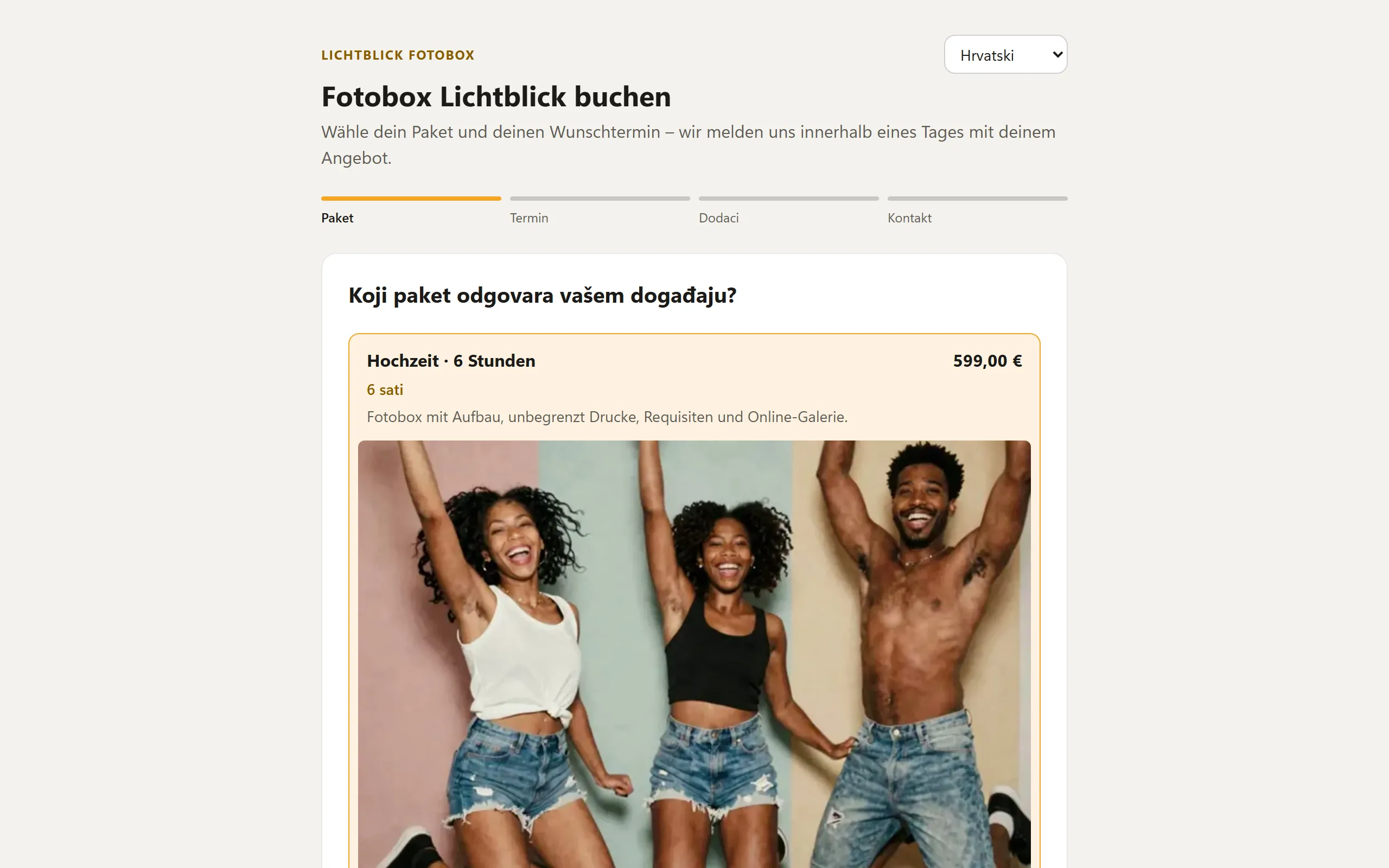
Pod Ponuda usluga → Paketi i dodaci pomoću Dodaj izrađuješ barem jedan paket, na primjer „Vjenčanje · 6 sati”. Dodaci nisu obvezni, npr. album s knjigom gostiju ili pozadina.
| Polje | Značenje |
|---|---|
| Naziv i Opis | Tako se stavka prikazuje na stranici za rezervacije. |
| Cijena (€) | Cijena u tvojoj valuti (vidi Država, valuta i porezi). |
| Trajanje (sati) i Vrsta događaja | Samo kod paketa. Vrstu događaja preuzima događaj koji nastaje pri prihvaćanju. |
| Zauzeti dani, Najviše sati i Najviše dana | Samo kod paketa: višednevni paketi i trajanje koje klijent bira sam – vidi Paketi: trajanje, akcijska cijena, jamčevina i putni troškovi. |
| Jamčevina (povratna, nije uključena u cijenu) i Akcija | Jamčevina uz cijenu i akcijska cijena za prve upite – također objašnjeno ondje. |
| Redoslijed | Manji broj stoji više. |
| Zauzima | Koje kabine i opremu rezervacija blokira – vidi Inventar. |
| Fotografije | Do 6 fotografija (JPEG, PNG ili WebP do 10 MB). Prva fotografija je naslovna. Fotografije dodaješ nakon prvog Spremi. |
| Prikaži na stranici za rezervacije | Bez kvačice stavka ostaje spremljena, ali je Skriveno. |
| Prijevodi | Neobavezno: naziv i opis na drugim jezicima. Ako jezik nedostaje, klijent vidi tvoj zadani tekst. |
2. Postavke
Pod Postavke → Stranica za rezervacije i widget određuješ kako izgleda tvoja stranica za rezervacije i tko je smije koristiti (rijetka polja poput prijevoda, poveznice na uvjete poslovanja ili dopuštenih stranica za widget nalaze se pod Napredno):
| Postavka | Značenje |
|---|---|
| Stranica za rezervacije online | Dok je isključena, stranica nikome nije dostupna. |
| Adresa | Mala slova, brojke i crtice – pojavljuje se u adresi tvoje stranice za rezervacije. |
| Naslov i Uvod | Tekstovi na vrhu stranice, putem Prijevodi i na drugim jezicima. |
| Minimalna najava (dani) | Toliko dana unaprijed treba najmanje poslati upit. |
| Moguće rezervirati do (mjeseci) | Koliko daleko u budućnost seže kalendar. |
| Obavijesti na | Kamo ide e-pošta o novim upitima. Prazno = e-pošta tvog računa. Ta je adresa ujedno adresa za odgovore tvojih klijenata (vidi niže). |
| Adresa je obavezna na stranici za rezervaciju (npr. za ugovor) | Bez kvačice su ulica, poštanski broj i mjesto na stranici za rezervacije neobavezni, s kvačicom obavezni. Adresa popunjava oznaku {adresse} u ugovoru. |
| Broj telefona obavezan na stranici za rezervacije | Bez kvačice broj telefona je neobavezan, s kvačicom se upit može poslati tek s brojem telefona. |
| Napomena ispod paketa | Kratak tekst ispod kartica paketa, npr. bilješka uz u opisu: „ Dostava do 15 km uključena“. podebljano i __podvučeno__ rade, putem Prijevodi i na drugim jezicima. Prazno = bez napomene. |
| Prilagođena polja | Dodatni podaci koje tvoji klijenti unose na stranici za rezervacije, npr. kontakt osoba na lokaciji, povod ili „parking dostupan” – vidi „Prilagođena polja” u nastavku. |
| Blokirana razdoblja | Na primjer godišnji odmor: pomoću + Blokiraj razdoblje upisuješ Od, Do i Bilješka (neobavezno, samo za tebe). Ti se dani na tvojoj stranici za rezervacije ne mogu odabrati. |
| Napomena ispod cijene | Malo poduzeće (bez PDV-a), Cijene s PDV-om, Cijene bez PDV-a ili Bez napomene. |
| Vaši opći uvjeti (poveznica) i Vaša pravila privatnosti (poveznica) | Za upite klijenata odgovoran si ti – poveži svoje vlastite tekstove. |
| Widget dopušten na | Jedna adresa po retku, npr. https://www.meine-fotobox.de. Prazno = na svakoj https stranici. |
Pomoću Spremi preuzimaš promjene.
Prilagođena polja
Pod Prilagođena polja na stranici za rezervacije pitaš ono što ti dodatno treba. Pomoću Dodaj polje stvaraš polje, najviše 12 polja:
| Polje | Značenje |
|---|---|
| Oznaka | Tako polje stoji na stranici za rezervacije, npr. „Kontakt osoba na lokaciji”. |
| Vrsta | Tekst (slobodan unos do 300 znakova), Izbor (klijent bira s popisa) ili Potvrdni okvir (da/ne). |
| Izbor (jedna opcija po retku) | Samo uz Izbor: jedna opcija po retku, npr. vjenčanje, rođendan, firmin domjenak. |
| Obavezno polje | S kvačicom se upit može poslati tek kad je polje ispunjeno. |
| Ključ za ugovor | Predlaže se iz oznake, npr. ansprechpartner_vor_ort. Dopuštena su mala slova a–z, znamenke i podvlaka, najviše 24 znaka. U ugovoru {feld:ansprechpartner_vor_ort} umeće odgovor. |
| Prijevodi | Neobavezno: oznaka i opcije na dodatnim jezicima. Ako jezik nedostaje, klijent vidi tvoj standardni tekst. |
Ukloni polje briše polje. Tvoji klijenti polja ispunjavaju u koraku Kontakt. Odgovore vidiš u upitu pod Klijent i termin – kvačica se ondje prikazuje kao ✓ ili –. Prilagođena polja rade i bez ugovora. Kako ih koristiš u ugovoru, piše u Ponude, računi i dokumenti. Ako kasnije promijeniš ključ, prilagodi i oznaku u tekstu ugovora.
Početna stranica
Uz kvačicu Početna stranica prije odabira paketa tvoja stranica za rezervacije počinje pozdravom umjesto izravno paketima: gore tvoj logotip, ispod njega krupno Naslov, zatim opis tvoje tvrtke, a dolje gumb koji vodi do paketa.
- Bez naslova prikazuje se naziv tvoje tvrtke. Ako ne upišeš vlastiti Natpis gumba, na gumbu piše „Odaberite paket“ na jeziku posjetitelja.
- Odlomke u opisu tvrtke razdvajaš praznim retkom.
- Logotip dolazi iz tvojih podataka za naplatu pod Tvrtka i porez. Bez logotipa prikazuje se samo naslov.
- Naslov, tekst i gumb prevodiš po jeziku kao i ostale tekstove stranice.
Više mogućnosti nudi graditelj: čim početna stranica u njemu ima blokove, oni zamjenjuju ovu jednostavnu početnu stranicu.
Graditelj stranice
U odjeljku Graditelj stranice slažeš svoju stranicu za rezervacije od čvrstih blokova. Svaki blok prilagođava se mobitelu i koristi tvoju boju isticanja. Postoje tri područja:
- Početna stranica (prije paketa) – ako tamo nedostaje gumb prema paketima, stranica ga sama dodaje. Ako si već postavio jednostavnu početnu stranicu, prenosiš je kao blokove pomoću Preuzmi jednostavnu početnu stranicu.
- Iznad paketa
- Ispod paketa
Pomoću Dodaj blok … biraš vrstu, najviše 20 blokova po području:
| Blok | Sadržaj |
|---|---|
| Naslov | Prazno = naziv tvoje tvrtke. S opcijom Prikaži logotip iznad (iz podataka za naplatu) iznad njega stoji tvoj logotip. |
| Tekst | Odlomke razdvajaš praznim retkom. |
| Slika | Učitaj sliku (JPEG, PNG ili WebP do 10 MB) ili odaberi jednu od fotografija paketa, uz to Opis slike (neobavezno). Izbriši vlastitu sliku odmah uklanja učitanu sliku. |
| Popis s kvačicama | Jedna stavka po retku. |
| Gumb | Natpis gumba (prazno = zadani tekst) i Odredište: Na pakete (započni rezervaciju), Otvori odjeljak za kontakt (pojavljuje se samo kad je odjeljak za kontakt uključen) ili Druga stranica (otvara se u novoj kartici) s https adresom. |
| Napomena (mala) | Mali tekst, npr. bilješka. |
| Kontakt | Prikazuje naziv tvrtke, mjesto, telefon i e-poštu iz tvojih podataka za naplatu, po želji s vlastitim naslovom. |
Primjeri slika: Još nemaš vlastite fotografije? Svugdje gdje biraš sliku (Slika, Vrtuljak slika, Galerija slika, Stupci i naslovna fotografija izgleda), uz Vlastite slike nalazi se kartica Primjeri slika: 24 gotove atmosferske slike za vjenčanja, rođendane, zabave tvrtki te zabave i maturalne večeri, po šest za svaku prigodu, usklađene s izgledima. Pomoću Prigoda filtriraš, jedan klik bira sliku. U bilo kojem trenutku možeš je zamijeniti vlastitom fotografijom.
U tekstovima rade podebljano i __podvučeno__. Svaki blok ima opciju Vidljivo, strelice za premještanje i ✕ za uklanjanje, uz to Prijevodi za dodatne jezike. Pomoću Spremi sve preuzimaš. Dodatni blokovi i dizajni slijede.
Kontaktni dio
Uz kvačicu Kontaktni dio na stranici za rezervacije tvoja stranica za rezervacije dobiva gore desno gumb Kontakt. Preko njega ti posjetitelji mogu pisati bez slanja upita za termin: prezime, ime, e-pošta, telefon, adresa, predmet i poruka.
- E-pošta je uvijek obavezna, uz to predmet ili poruka. Pod Obvezna polja (e-pošta je uvijek obvezna): ostala polja postavljaš kao obavezna.
- Pomoću Vlastiti naslov i Vlastiti uvod zamjenjuješ zadane tekstove odjeljka za kontakt, putem Prijevodi za svaki jezik. Prazno = zadani tekst na jeziku posjetitelja.
- Svaka poruka stiže na tvoju e-poštu za obavijesti. Ako odgovoriš, odgovor ide izravno pošiljatelju.
- Pošiljatelj se zatim pojavljuje u tvom popisu klijenata, a poruka kao bilješka na njegovoj kartici klijenta. Ako netko ponovno piše s istom e-poštom, dodaje se nova bilješka.
Prilagodi tekstove stranice za rezervacije
Svaki tekst svoje stranice za rezervacije možeš za svaki jezik sam promijeniti, npr. „Gosti (otprilike)“ u „Broj gostiju (otprilike)“. Raširi za to pri dnu pod Stranica za rezervacije i widget odjeljak Prilagodi tekstove stranice za rezervacije:
- Odaberi jezik, na primjer FR.
- Svaki tekst stranice naveden je sa svojim zadanim tekstom. Pomoću Traži tekst brzo ga pronalaziš.
- Upiši vlastiti tekst, najviše 300 znakova. Prazno = zadani tekst.
- Pomoću Spremi preuzimaš promjene.
Tekstovi vrijede samo za tvoju stranicu za rezervacije. Ako zadani tekst sadrži rezervirano mjesto u vitičastim zagradama, npr. {operator}, preuzmi ga u svoj tekst, inače vrijednost nedostaje.
Adresa za odgovore tvojih klijenata
Kada klijent odgovori na e-poruku o svojoj rezervaciji, odgovor stiže tebi. Istu adresu navodi portal za klijente pod „Imate pitanja? Obratite se pružatelju usluge …”. BoothDock uzima ovim redoslijedom:
- adresu pod Obavijesti na,
- ako je prazna, e-poštu pod Tvrtka i porez,
- ako je prazna i ta, adresu za prijavu tvog računa.
Kao tvoje ime u e-porukama i u portalu za klijente stoji tvrtka iz dijela Tvrtka i porez.
3. Pristanak pri prvom uključivanju
Kad prvi put uključiš stranicu za rezervacije, jednom potvrđuješ uvjete modula za rezervacije (poveznica Pročitaj uvjete). U njima prije svega piše: ugovorna strana tvojih klijenata i izdavatelj računa si ti. BoothDock pruža softver i izrađuje ponude i račune u tvoje ime. Hub sprema kada si pristao; nakon toga se kvačica više ne prikazuje.
4. Ugradi stranicu za rezervacije i widget
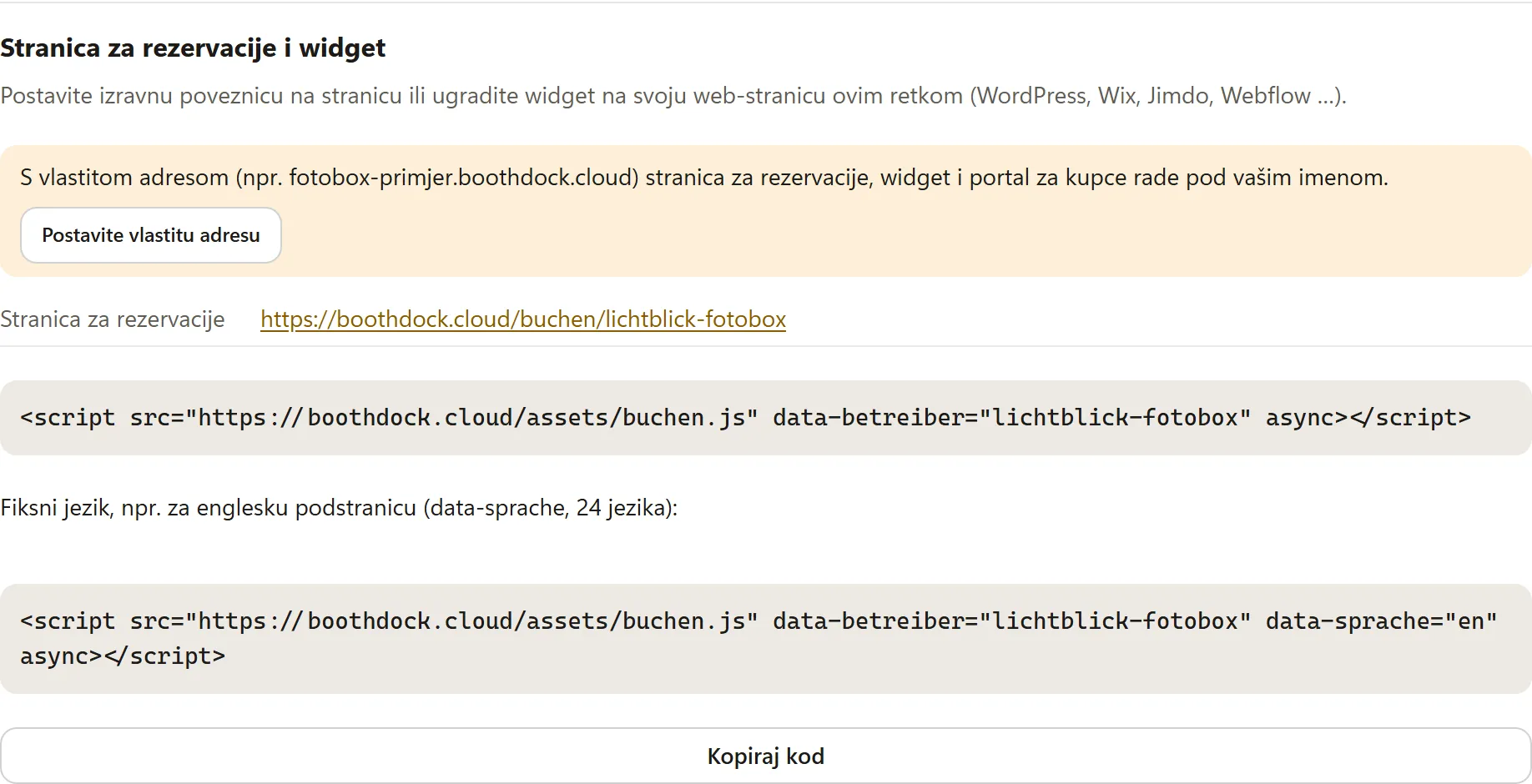
Ispod postavki nalazi se kartica Stranica za rezervacije i widget. Imaš dvije mogućnosti:
- Poveznica: poveži stranicu za rezervacije izravno, na primjer s Instagram profila ili iz e-pošte.
- Widget: kopiraj kod pomoću Kopiraj kod i umetni ga na svoju web stranicu tamo gdje se obrazac treba pojaviti (WordPress, Wix, Jimdo, Webflow …). Widget sam prilagođava visinu i ne postavlja kolačiće.
S vlastitom adresom (vidi Vlastita adresa galerije – tvoje galerije pod tvojim imenom) stranica za rezervacije, widget i portal za klijente rade pod tvojim imenom, na primjer https://fotobox-muster.boothdock.cloud/buchen. Ona je tada tvoja glavna adresa: Hub je prikazuje na vrhu i pod Na vašoj adresi, a kod widgeta je koristi. Bez vlastite adrese stranica je na https://boothdock.cloud/buchen/<deine-adresse>, kod te navodi putem data-betreiber, a kartica nudi Postavite vlastitu adresu.
Widget prikazuje jezik posjetitelja. Za fiksni jezik – npr. na engleskoj podstranici – dodaj data-sprache="en"; moguća su 24 jezika.
Pregled poveznice pri dijeljenju
Ako poveznicu na svoju stranicu za rezervacije dijeliš na WhatsAppu, Facebooku, Instagramu ili e-poštom, pregled prikazuje tvoje podatke: kao naslov tvoj Naslov (inače naziv tvoje tvrtke), naziv tvoje tvrtke, kao tekst tvoj Uvod (bez uvoda nazive tvojih prvih paketa) i kao sliku prvu fotografiju paketa. Zato uredi naslov, uvod i naslovnu fotografiju u prvom paketu. Neki messengeri pregled pamte neko vrijeme – promjena se ondje tada pojavljuje tek kasnije.
Što vidi tvoj klijent
Stranica za rezervacije vodi do upita u četiri koraka: Paket, Termin, Dodaci i Kontakt. U kalendaru su dani slobodno, gotovo popunjeno ili popunjeno; blokirana razdoblja ne mogu se odabrati. Ovisno o paketu klijent u koraku Termin bira i Trajanje ili Broj dana, a po želji ondje procjenjuje putne troškove (vidi Paketi: trajanje, akcijska cijena, jamčevina i putni troškovi). U koraku Kontakt pod Rezerviram kao bira Privatna osoba ili Tvrtka i upisuje svoju adresu – neobavezno ili obavezno. Ispod adrese su tvoja prilagođena polja; polja označena * obavezna su. Ako tvoj ugovor postavlja vlastita pitanja, nalaze se ondje pod Podaci za ugovor. Sažetak uz ukupni iznos prikazuje i jamčevinu te tvoje pravilo o putnim troškovima. Ime, e-pošta i pristanak na pohranu obvezni su, ispod su tvoji opći uvjeti i tvoja pravila privatnosti. Pomoću Pošalji neobvezujući upit upit stiže tebi, a klijent dobiva potvrdu e-poštom.
Cijena na stranici samo je informativna. Obvezujuće poslužitelj računa s cijenama iz tvog kataloga.
Obrada upita
Novi upiti nalaze se na kartici Rezervacije sa statusom Novi. Pogledaj otvara upit s kontaktom, terminom, mjestom, brojem gostiju i porukom. Odatle:
- izrađuješ ponudu – vidi Ponude, računi i dokumenti, ili
- otvaraš Prihvati ili odbij bez ponude: Prihvati i stvori događaj odmah stvara događaj i obavještava klijenta, Odbij mu šalje odbijenicu. U oba slučaja šalje se i Poruka klijentu (neobavezno).
Odbijene upite Hub briše nakon 180 dana. Prihvaćeni ostaju u tvom računu kao poslovni slučaj.
Povlačenje ponude, storniranje ili brisanje rezervacije
Na dnu upita nalaziš, ovisno o stanju, jedno od ovih područja:
| Područje | Kada | Što se događa |
|---|---|---|
| Povuci ponudu | Ponuda poslana, još nije prihvaćena | Upit se odbija, klijent dobiva poruku i više ne može prihvatiti ni platiti. |
| Storniraj rezervaciju | Rezervacija prihvaćena | Rezervacija ostaje sa svim dokumentima i dobiva status Stornirana. Termin se oslobađa, otvorena online plaćanja se zatvaraju, a rate se više ne naplaćuju. |
| Izbriši rezervaciju | Probna rezervacija ili upit u bilo kojem stanju, dok ne postoji račun s brojem ni primljena uplata | Rezervacija trajno nestaje zajedno s ponudama, ugovorima i pokušajima plaćanja. |
Storniranje: S kvačicom Obavijesti klijenta e-poštom (s vašom napomenom) tvoj klijent dobiva e-poruku u kojoj je tvoja napomena. Izdani računi ostaju. Zatim ih storniraš pojedinačno u odjeljku Dokumenti s Storniraj (storno račun); Hub te na to podsjeća. Već plaćeni novac vraćaš u svojoj Stripe nadzornoj ploči ili bankovnim prijenosom.
Brisanje je namijenjeno probnim rezervacijama i moguće je samo dok ne postoji račun s brojem ni primljena uplata. Inače storniraš rezervaciju. Brisati mogu samo upravitelji radnog prostora. Kartica klijenta ostaje.
U oba slučaja Hub uklanja i događaj stvoren pri prihvaćanju, ako još ne sadrži fotografije. Inače bi dan ostao zauzet u kalendaru. Ako događaj već sadrži fotografije, ostaje, a po potrebi ga izbrišeš u odjeljku Događaji.
Rad sa zaposlenicima
Ako tvom timu pripadaju i druge osobe, one rade u odjeljku Rezervacije:
- Zadužena osoba: u upitu dodjeljuješ jednu ili više osoba. One dobivaju e-poštu s klijentom, terminom i mjestom.
- Moje rezervacije svakome prikazuje upite za koje je zadužen; Moji termini prihvaćene rezervacije od danas.
- Pod Postavke → Zaposlenici i prava određuješ što zaposlenici smiju osim pregledavanja, npr. Izrada i slanje ponuda, prihvaćanje ili odbijanje upita ili Ručno evidentiranje uplata. Postavke, podaci za račune, Stripe i izvoz ostaju rezervirani za tebe i administratore.
Odabir predloška za vaše kupce
Kupci mogu sami odabrati predložak za ispis. Pod Rezervacije → Postavke → Odabir predloška:
- Uključite Odabir predloška u portalu za kupce.
- Pod Odobreni predlošci označite predloške između kojih kupac bira (najviše 24) i odaberite način.
- Po želji uključite Dodaj poveznicu i u e-poruku s potvrdom.
- Spremite.
Kad se rezervacija prihvati, u novom događaju automatski nastaje poveznica za dizajn kupca. Portal za kupce prikazuje korak Odaberi predložak sa stanjem odabira. Odabir stiže u karticu Dizajn kupca događaja i nakon vašeg odobrenja ide na kabinu. Korak dobivaju i rezervacije prihvaćene prije uključivanja.
S Izlogom predložaka odobreni predlošci javno su na /buchen/<vase-ime>/vorlagen (s vlastitom adresom na /buchen/vorlagen) – za pregled prije rezervacije. Nakon spremanja odjeljak prikazuje kod za ugradnju na vašu web-stranicu. Sve tekstove za kupce mijenjate po jeziku pod Prilagodi natpise.