Funkcija Foto-zadaci pretvara galeriju tvojeg događaja u igru: gosti skeniraju QR galerije, odaberu zadatak – na primjer „Fotografija s mladencima” – i učitaju svoju fotografiju izravno s mobitela. Foto-zid uživo prikazuje slike na projektoru ili televizoru, pomiješane s fotografijama iz foto kabine. Gostima za to ne treba ni aplikacija ni račun.
Preduvjeti
- Na kartici Galerija i gosti Opseg galerije postavljen je na Cijeli događaj – svi gosti vide sve fotografije, a Dopusti prijenose gostiju je uključeno. Ako nešto od toga nedostaje, kartica Foto-zadaci prikazuje napomenu.
- Foto-zadaci i foto-zid uživo dio su paketa Pro. Uz Free gosti vide probni paket s prvih 5 zadataka, a zid radi samo u testnom načinu (Testni način) s primjerima slika.
Uključivanje foto-zadataka
- U Hubu otvori Događaji i odaberi svoj događaj.
- Klikni na karticu Foto-zadaci.
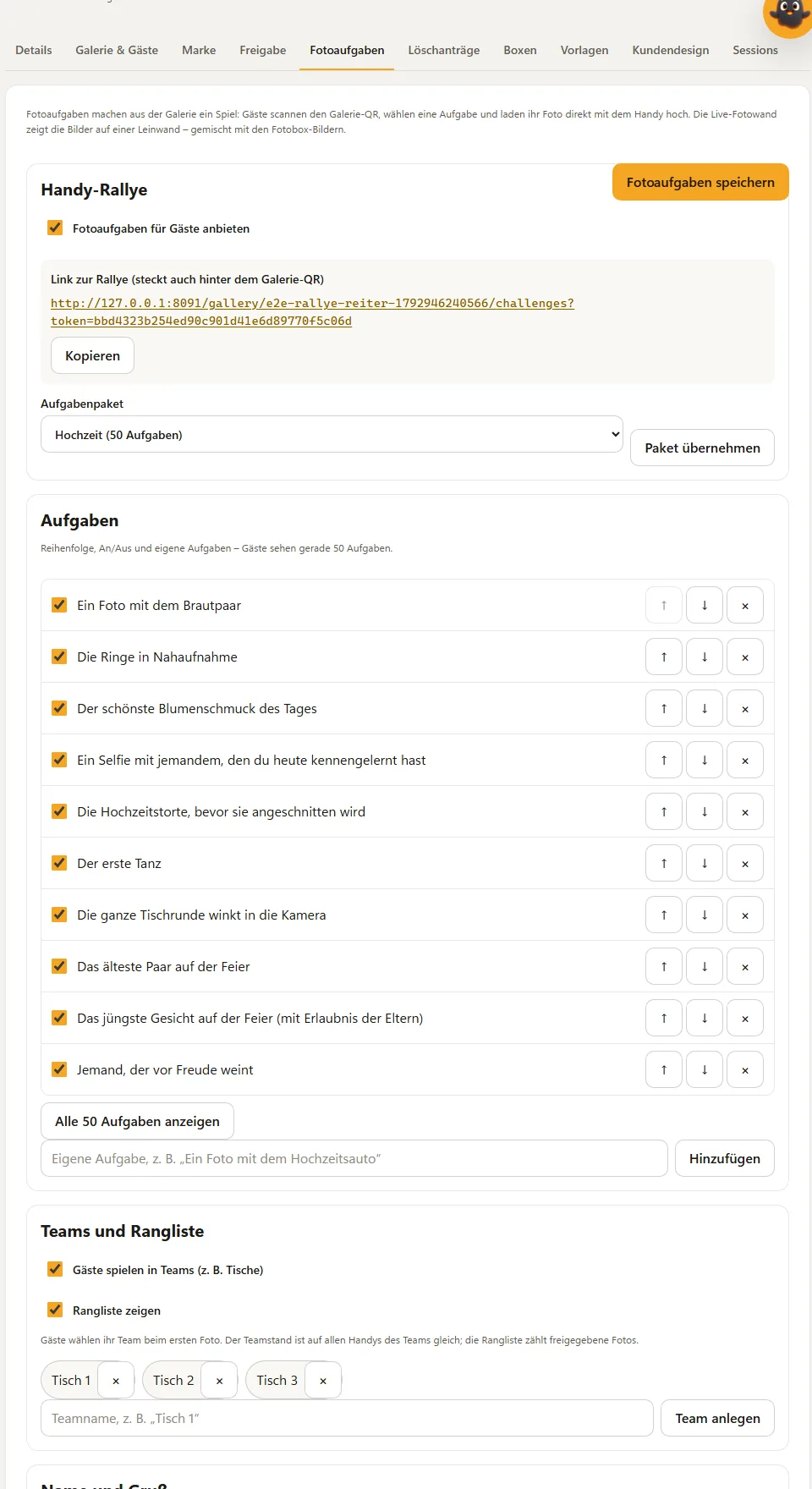
- Označi kvačicom Ponudi gostima foto-zadatke.
- Odaberi Paket zadataka – Vjenčanje, Rođendan ili Proslava tvrtke, svaki s 50 zadataka. Pri prvom spremanju Hub preuzima paket; kasnije ga zamjenjuješ gumbom Primijeni paket. Tvoji vlastiti zadaci pritom ostaju sačuvani.
- Klikni na Spremi foto-zadatke.
Od sada se u albumu nalazi gumb Foto-zadaci, a QR galerije vodi goste onamo.
Prilagodba zadataka
Na popisu Zadaci možeš
- pojedine zadatke kvačicom isključiti i ponovno uključiti,
- promijeniti redoslijed gumbima ↑ i ↓,
- ukloniti zadatke gumbom ×,
- upisati vlastite zadatke i dodati ih gumbom Dodaj (Pro, do 160 znakova).
Popis najprije prikazuje 10 zadataka; Prikaži svih … zadataka otvara ostatak. Gosti zadatke iz paketa vide na svojem jeziku, a vlastite zadatke onako kako si ih napisao.
Timovi i ljestvica
Opcijom Gosti igraju u timovima (npr. po stolovima) stvaraš timove, na primjer Stol 1 do Stol 12 (Pro, do 30 timova). Gosti biraju svoj tim uz prvu fotografiju. Prikaži ljestvicu prikazuje poredak gostima i na zidu.
- Rezultat tima izračunava se u Hubu i jednak je na svim mobitelima jednog tima.
- Ljestvica broji samo odobrene fotografije – kad je moderiranje uključeno, tek nakon tvojeg odobrenja.
Što vide tvoji gosti
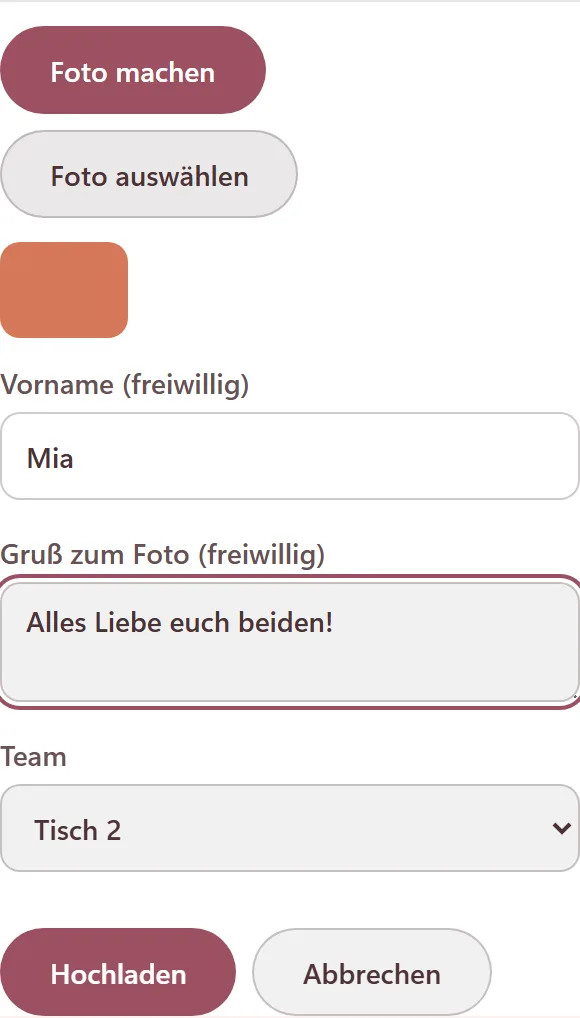
Stranica za goste prikazuje sve zadatke, vlastiti napredak i – uz timove – rezultat tima. Dodir na Snimi fotku otvara kameru, a Odaberi fotku galeriju medija. Ime i poruka su neobavezni. Ispod svakog zadatka Pogledaj fotke prikazuje odobrene slike upravo za taj zadatak.
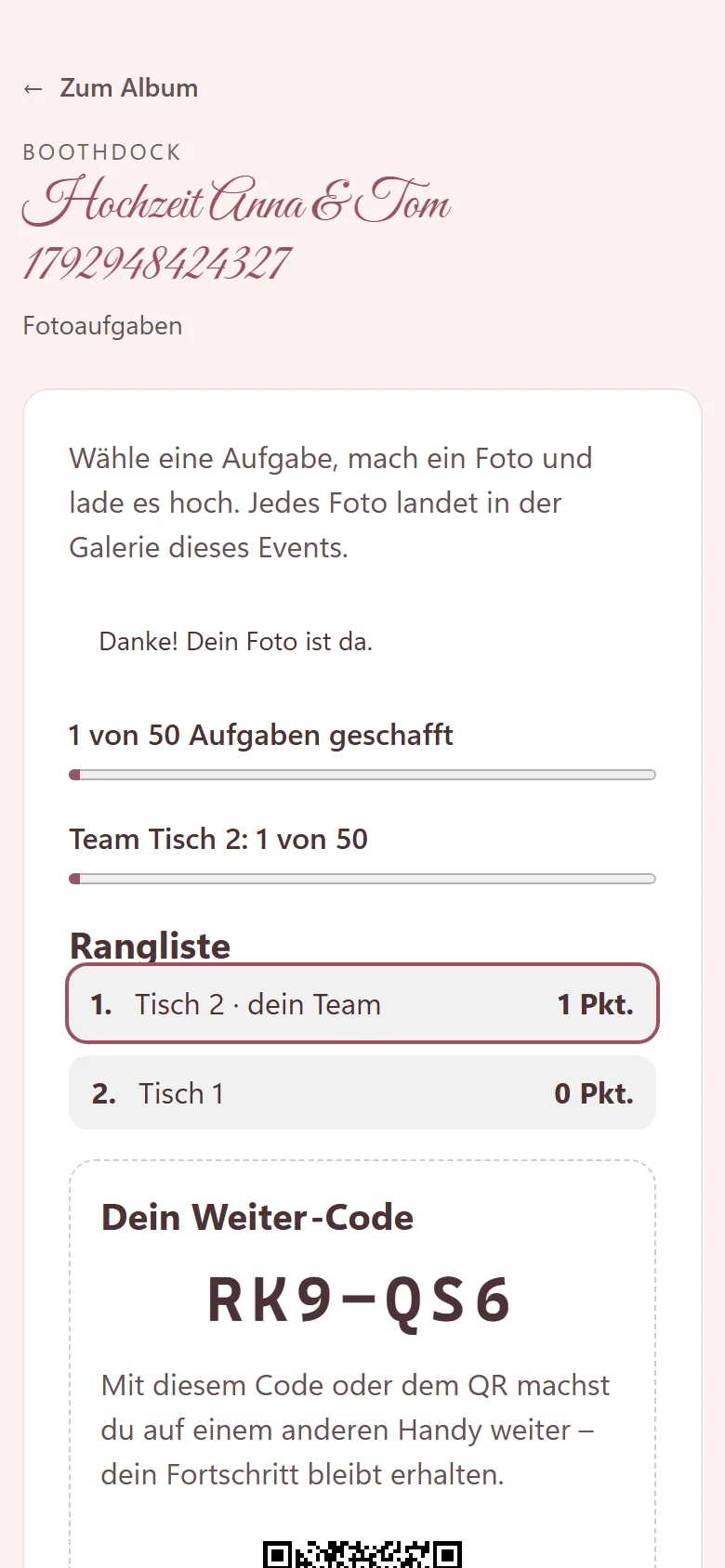
Nakon prve fotografije gost dobiva kod za nastavak (okvir Tvoj kod za nastavak, na primjer SME-ARP) s QR-om. S njim nastavlja na drugom mobitelu – napredak je vezan uz kod, a ne uz uređaj. Tko više nema kod, jednostavno počinje ispočetka; fotografije se pritom ne gube.
Ime i poruka
| Postavka | Učinak |
|---|---|
| Gosti smiju upisati svoje ime | Polje Ime (neobavezno), do 40 znakova. |
| Gosti smiju napisati poruku uz fotografiju | Polje Poruka uz fotku (neobavezno), do 140 znakova – i na običnoj stranici za učitavanje, čim su uključeni foto-zadaci ili zid. |
Poruku i ime vidiš na kartici Odobrenje uz svaku fotografiju gosta. Uz Moderiraj prijenose gostiju (kartica Galerija i gosti) ništa se ne pojavljuje u galeriji ni na zidu prije nego što to odobriš.
Foto-zid uživo
- Na kartici Foto-zadaci označi kvačicom Uključi foto-zid uživo i klikni na Spremi foto-zadatke.
- Ispod poveznice na zid sada se nalaze Otvori zid, Testni način i Kopiraj.
- Otvori poveznicu na računalu koje je spojeno na projektor ili televizor i pritisni F za cijeli zaslon.
| Postavka | Učinak |
|---|---|
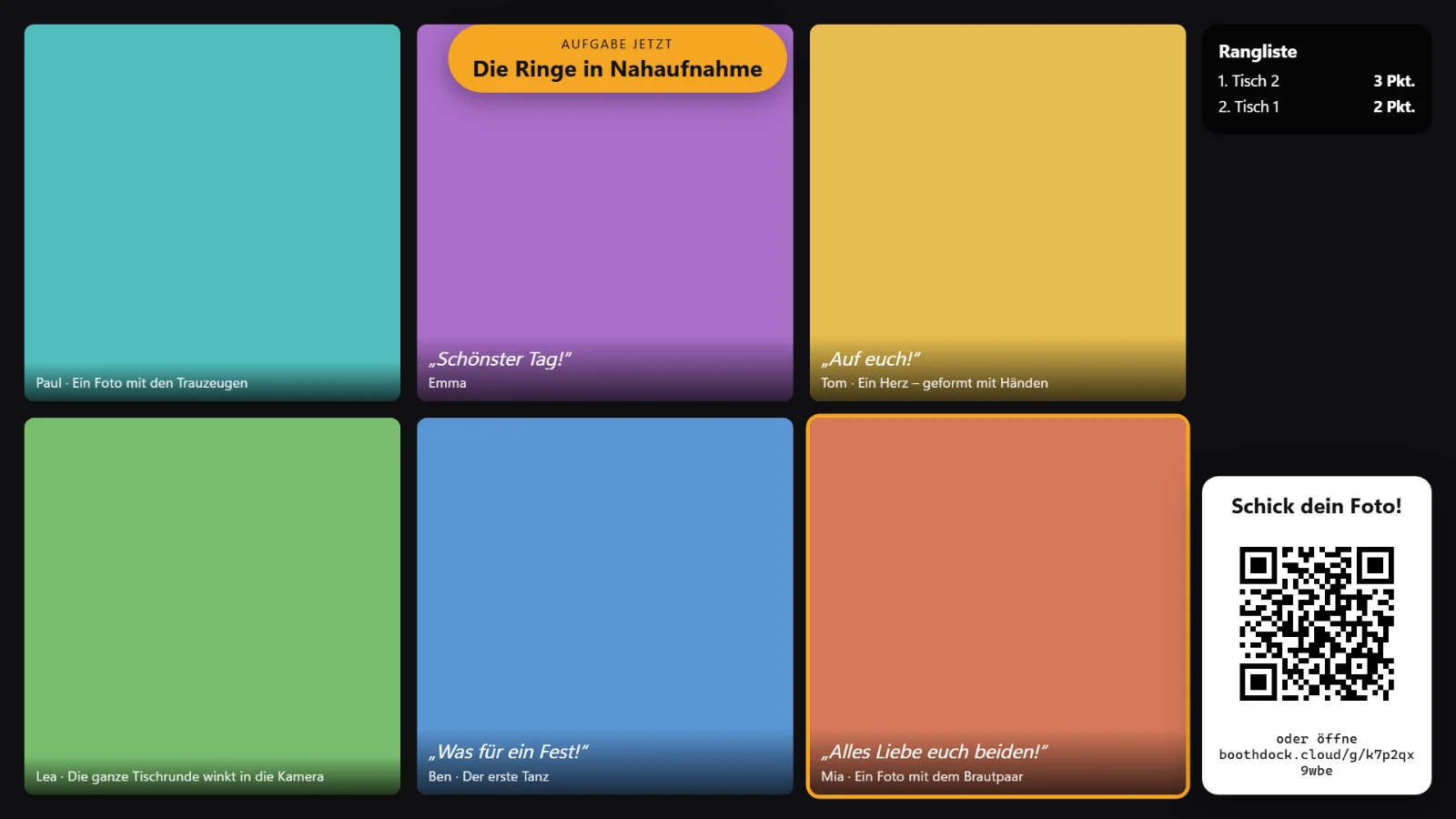
| Raspored | Cijeli zaslon (jedna fotografija), Kolaž (šest fotografija) ili Polaroid (instant fotografije). Boje dolaze iz predloška galerije događaja. |
| Izmjena svakih … sekundi | Koliko dugo jedna fotografija ostaje prikazana, od 4 do 30 sekundi. |
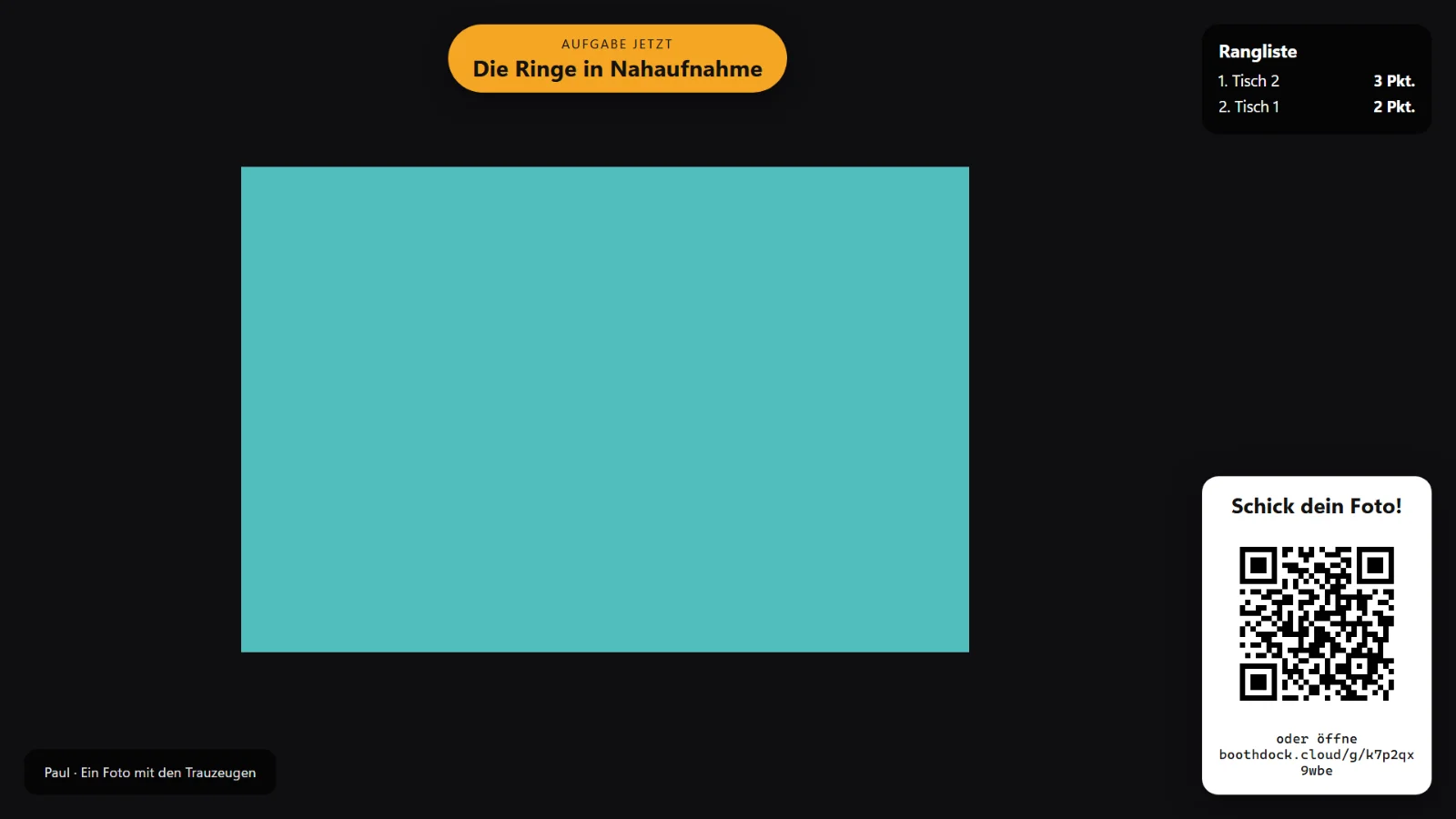
| Prikaži QR „Pošalji svoju fotku“ | Veliki QR dolje desno, ispod njega kratka adresa za ručni upis. |
| Prikaži imena / Prikaži poruke | Prikaz imena i poruke uz fotografiju. |
| Prikaži trenutačni zadatak | Gore se svake minute izmjenjuje jedan zadatak s tvojeg popisa. |
| Prikaži ljestvicu | Pet najboljih timova gore desno. |
Nove fotografije stižu odmah i imaju prednost; zid sliku prikazuje tek kad se potpuno učita. Kad nema ničeg novog, u krug prikazuje starije fotografije. Slike iz foto kabine i fotografije s mobitela prikazuju se pomiješano jedna pokraj druge.
Više zaslona
Poveznicu na zid možeš istodobno otvoriti u više prozora ili na više računala. Ako na poveznicu dodaš &layout=fullscreen, &layout=collage ili &layout=polaroid, taj prozor prikazuje drugačiji raspored od postavljenog.
Upravljanje na zidu
| Tipka | Učinak |
|---|---|
| Razmaknica | pauza / nastavak |
| ← → | natrag / naprijed |
| P | prikvači ili otkvači trenutačnu fotografiju – prikvačene fotografije prikazuju se češće |
| H ili Del | skini fotografiju sa zida (u galeriji ostaje) |
| G | sakrij ili prikaži poruku uz fotografiju |
| M | traka za moderiranje s fotografijama gostiju na čekanju: ↑ ↓ odabir, A odobri, R odbij |
| F | cijeli zaslon |
| ? | pomoć za tipke |
Prikvačiti možeš i u Hubu: na kartici Odobrenje uz svaku odobrenu fotografiju gosta nalazi se Prikvači na zid.
Testni način i nova poveznica
Testni način prikazuje zid s primjerima slika – tako projektor i raspored podešavaš prije proslave. U testnom načinu ništa se ne sprema.
Poveznica na zid sadrži vlastiti ključ. Tko je ima, može moderirati zid – zato je ne daj gostima. Gumbom Izradi novu poveznicu stara poveznica odmah prestaje vrijediti; otvorene prozore zida zatim moraš ponovno otvoriti.
Zaštita podataka
Gostima ne treba račun. Spremaju se samo fotografije, neobavezno ime, neobavezna poruka, povezanost sa zadatkom i timom te nasumični identifikator sudionika s kodom za nastavak – onoliko dugo koliko postoji galerija. Istekom galerije, brisanjem događaja ili tvojeg računa sve nestaje.
Česta pitanja
U albumu nema gumba „Foto-zadaci”. Provjeri je li Ponudi gostima foto-zadatke spremljeno i je li Opseg galerije postavljen na Cijeli događaj – svi gosti vide sve fotografije.
Gost više ne vidi svoj napredak. Vjerojatno je promijenio mobitel ili preglednik. S kodom za nastavak pod Već igraš? Upiši kod za nastavak sve je ponovno tu.
Zid prikazuje „Testni način”, iako želim vidjeti prave fotografije. Ukloni &test=1 iz poveznice. Uz Free zid uvijek radi u testnom načinu.
Vidi i: Dijeljenje i objava galerije, Uređivanje galerije – predlošci, naslovne fotografije i dijaprojekcija, Brisanje fotografija – na foto kutiji, u galeriji i u Hubu.