BoothDock ispisuje izravno na eventu – s vezanjem uz format, više pisača i ograničenjima koja štede papir i vrpcu.
Formati
Predlošci su vezani uz format ispisa (npr. 10×15, 2×6 traka, 6×20 panorama). Otisak 1:1 odgovara prikazu (WYSIWYG kroz uređivač, ekran za goste i otisak).
Pomoću Kopije po listu profil ispisa stavlja isti dizajn više puta na jedan list – na primjer dvije trake 2×6 na list 4×6 (vidi ispod).
Više pisača
Može se povezati više pisača i koristiti ih pod Pisači → Dodjela i ograničenja putem opcije Usmjeravanje – od dva profila ispisa, uz Sekundarni pisač:
- Oba pisača – svaki list ide na oba pisača (dvostruko se računa u ograničenje ispisa eventa),
- Naizmjenično – ispisi se izmjenjuju, npr. pri velikoj gužvi.
Predlošci se mogu vezati uz određeni profil pisača (npr. trake na odgovarajući DNP pisač).
Ograničenja ispisa
Protiv trošenja papira/vrpce:
- Ograničenje po fotografiji – koliko puta gost može ispisati jednu fotografiju,
- Ograničenje po događaju – ukupna gornja granica za event.
Koliko ispisa nudi predložak, postavljaš na predlošku u uređivaču dizajna (Ispisi po gostu (maks.)) – vrijedi manji broj. Pisač koji zapne ne blokira ni vrijeme ni sljedećeg gosta.
Postavke upravljačkog programa po profilu (Windows)
Jedan pisač, više formata: dva profila ispisa smiju koristiti isti sistemski pisač s različitim postavkama upravljačkog programa – na primjer jedan profil s rezom od 2 inča za trake i jedan bez toga, ili sjajno i mat. Za to postoje dva načina po profilu:
- Postavke upravljačkog programa (preporučeno): Studio čita opcije izravno iz upravljačkog programa (rez, završna obrada, veličina papira, rezolucija …) i sprema tvoj odabir u profil – bez vlastitog dijaloga upravljačkog programa. Kod DNP pisača Studio od verzije 1.0.4 odabir upisuje i u dio koji DNP upravljački program stvarno čita; prije toga je profil s rezom od 2 inča mogao ispisivati neizrezano.
- Otvori dijalog upravljačkog programa: proizvođačeve „Postavke ispisa", kakve poznaješ iz Windowsa. Pazi: DNP dijalog uvijek prikazuje vlastito posljednje spremljeno stanje, a ne postavku profila – stoga tamo za svaki profil svjesno postavi sve i potvrdi s U redu.
Ono što je zabilježeno u profilu, kod ispisa nadjačava svaku automatiku. Zabilježeno ili Nije zabilježeno piše izravno pokraj gumba.
Izmjeri upravljački program
Neki upravljački programi spremaju svoje postavke samo u vlastitom dijalogu. Kako bi postavke upravljačkog programa po profilu funkcionirale i za tvoj model pisača, pod postavkama upravljačkog programa nalazi se Izmjeri upravljački program: u svakom krugu promijeniš točno jednu opciju u dijalogu upravljačkog programa i potvrdiš s U redu – Studio šalje rezultate Hubu, kako bi se model ondje mogao pohraniti. Ništa se ne ispisuje i ništa se na profilu ne mijenja. Za DNP DS620, DS-RX1, DS40 i DS80 karte su već pohranjene; mjerenje ih potvrđuje.
Ispis traka 2x6 na 4x6
Bez prave postavke upravljački program pisača razvlači traku 2×6 preko cijelog lista 4×6. S tri postavke u profilu ispisa umjesto toga dobivaš dvije trake na jednom listu, a pisač reže po sredini.
U Admin području pod Pisači → Profili odaberi profil ispisa, zatim:
- Format papira u upravljačkom programu: dodirni Učitaj s pisača i odaberi list 4×6. Ovisno o upravljačkom programu zove se (4x6) ili (6x4), kod DNP DS-RX1 PR (4x6).
- Postavi Kopije po listu na 2. Napomena ispod sada navodi odabrani papir, npr. 4.0 x 6.0 inča (kod DS-RX1 4.1 x 6.2 inča).
- Postavke upravljačkog programa: dodirni Učitaj opcije, kod 2inch cut odaberi Enable (kod DS-RX1 Enable (Printer V.1.10 or later)) i dodirni Primijeni. Ako je ondje navedena i veličina papira, odaberi isti list 4×6.
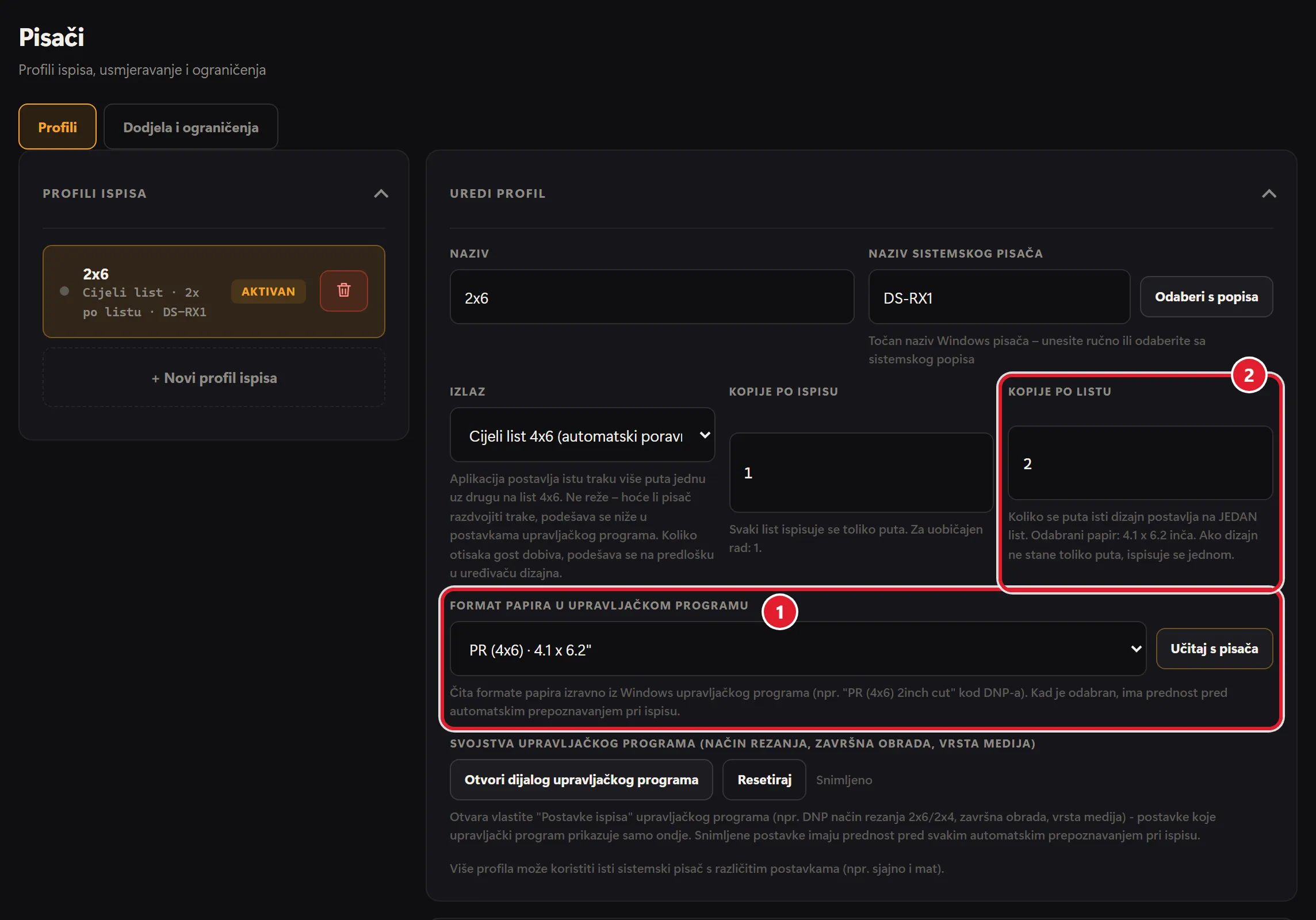
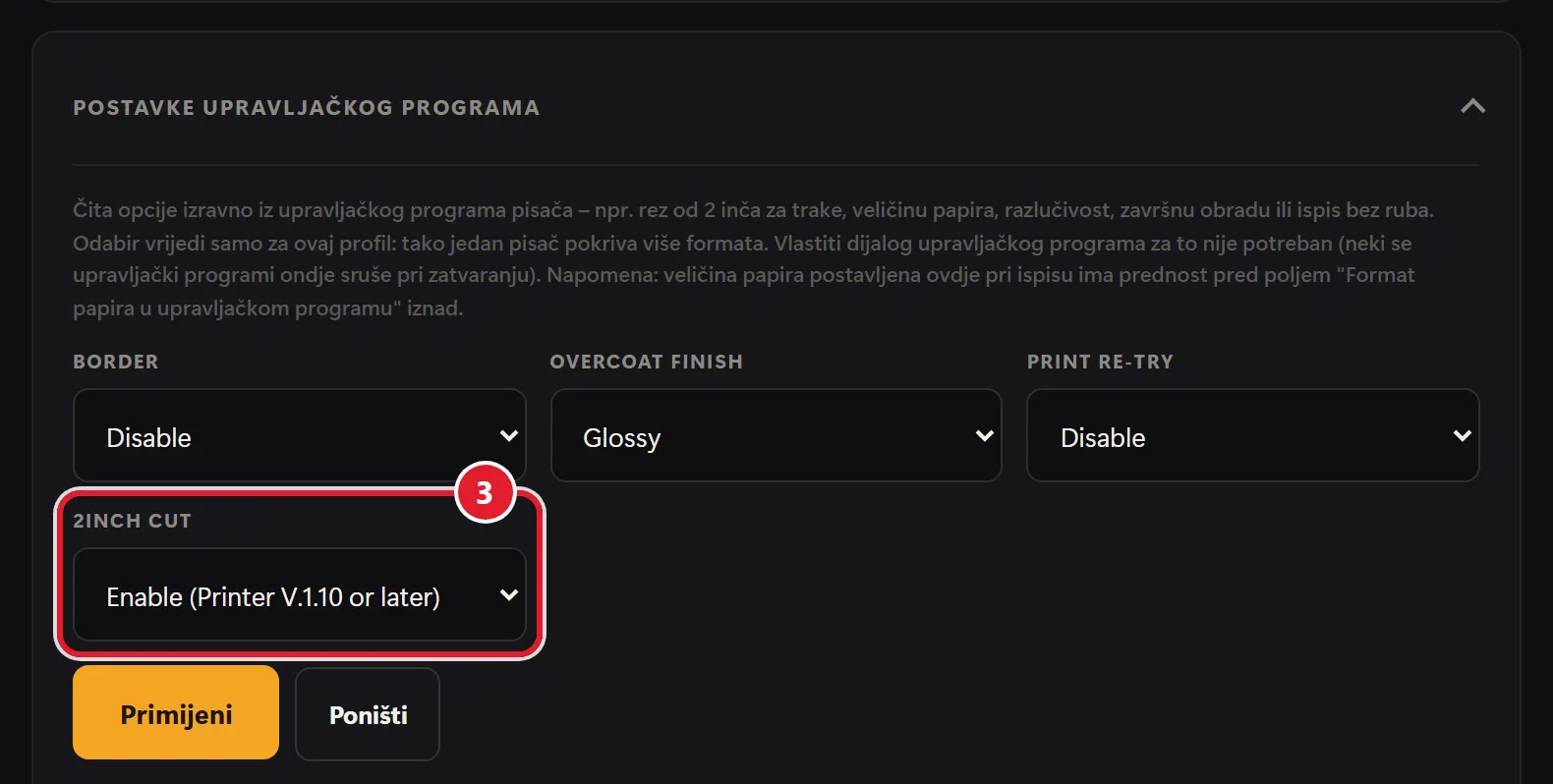
Rezultat: dvije trake na jednom listu, prerezane po sredini. Nazive opcija kao što su 2inch cut i Enable daje sam upravljački program pisača, zato su na engleskom.
Česta pogreška: ako je Format papira u upravljačkom programu postavljen na Automatski, Kopije po listu ne djeluje – napomena ispod tada traži da najprije učitaš format papira iz pisača – i traka se razvuče preko cijelog lista. Pisač unatoč Enable ne reže po sredini? Prema DNP upravljačkom programu, rez od 2 inča zahtijeva firmware pisača V1.10 ili noviji.
Od BoothDock Studija 1.5.5 profil ispisa u tom slučaju prikazuje upozorenje. Od verzije 1.5.6 box javlja svoje profile ispisa i Hubu: pod Kabine nalaze se u Detalji boxa, u odjeljku Pisači – s istim upozorenjem.
Ispis s iPada ili iPhonea (AirPrint)
Na iPadu i iPhoneu BoothDock Studio ispisuje putem AirPrinta. U Admin području pod Pisači, u profilu ispisa:
- Dodirni Odaberi pisač… i odaberi pisač. Mora podržavati AirPrint i biti u istoj Wi-Fi mreži. Nakon toga box ispisuje na taj pisač bez dijaloga.
- Gumbom Provjeri šalješ upit pisaču. Neki AirPrint pristupnici na to ne odgovaraju, ali svejedno ispisuju – u slučaju sumnje napravi probni ispis.
- Pod Format lista (od BoothDock Studija 1.5.6) odaberi papir u pisaču. Iz njega Kopije po listu računa koliko puta izgled stane na jedan list.
Rez (npr. rez od 2 inča za trake) AirPrint ne upravlja – postavljaš ga na pisaču ili pristupniku. Za svaki format papira izradi zaseban profil.
Samo digitalno, bez pisača
Nemaš pisač sa sobom? U Admin području pod Sustav → Rad → Radnje na rezultatu (gost) isključi gumb Ispiši. Na zaslonu s rezultatom tada više nema gumba za ispis. Gosti preuzimaju fotografije iz galerije eventa gumbom QR kod, na iPadu i iPhoneu i gumbom AirDrop – a kasnije bilo kada u galeriji.
Ispisi po događaju u Hubu
U Hubu je broj ispisa u retku s brojkama na vrhu događaja; raščlanjeno ga vidiš na kartici Pregled u odjeljku Ispisi: zbroj podijeljen po formatu (veličini predloška) i po kabini. Dok događaj traje, broj se osvježava svakih 30 sekundi. Popis događaja prikazuje broj ispisa na svakoj kartici.
Ako ste na kabini uključili ograničenje po događaju (vidi gore), piše „x od y” s ostatkom. Bez ograničenja vidite samo zbroj.
Broje se ispisi snimaka koje stignu u Hub. Ako kabina ispisuje izvan mreže, snimke se pribrajaju čim se učitaju. Snimke koje se nikad ne učitaju (npr. kad gost odbije objavu) nisu uračunate.