U načinu 360° box snima zadano vrijeme i od toga izrađuje kratak video s promjenama brzine – usporeno, ubrzano, po želji najprije naprijed, a zatim unatrag. Namijenjen je 360° platformama, okretnim pločama i kutovima za usporene snimke. Samom platformom BoothDock ne upravlja: ona se okreće kao i obično, a box snima.
360° postoji u BoothDock Studiju za Windows, a od verzije 1.4.0 i za iPad i iPhone. Način uključuješ u Admin području pod Kamera → Snimanje → 360°. Glazbu, prekrivne slojeve, izgled boja, intro i outro videa oblikuješ pod Dizajn → Izgledi videa → 360° video; u BoothDock Studio 1.4.0 i starijima nalaze se također pod Kamera → Snimanje → 360°.
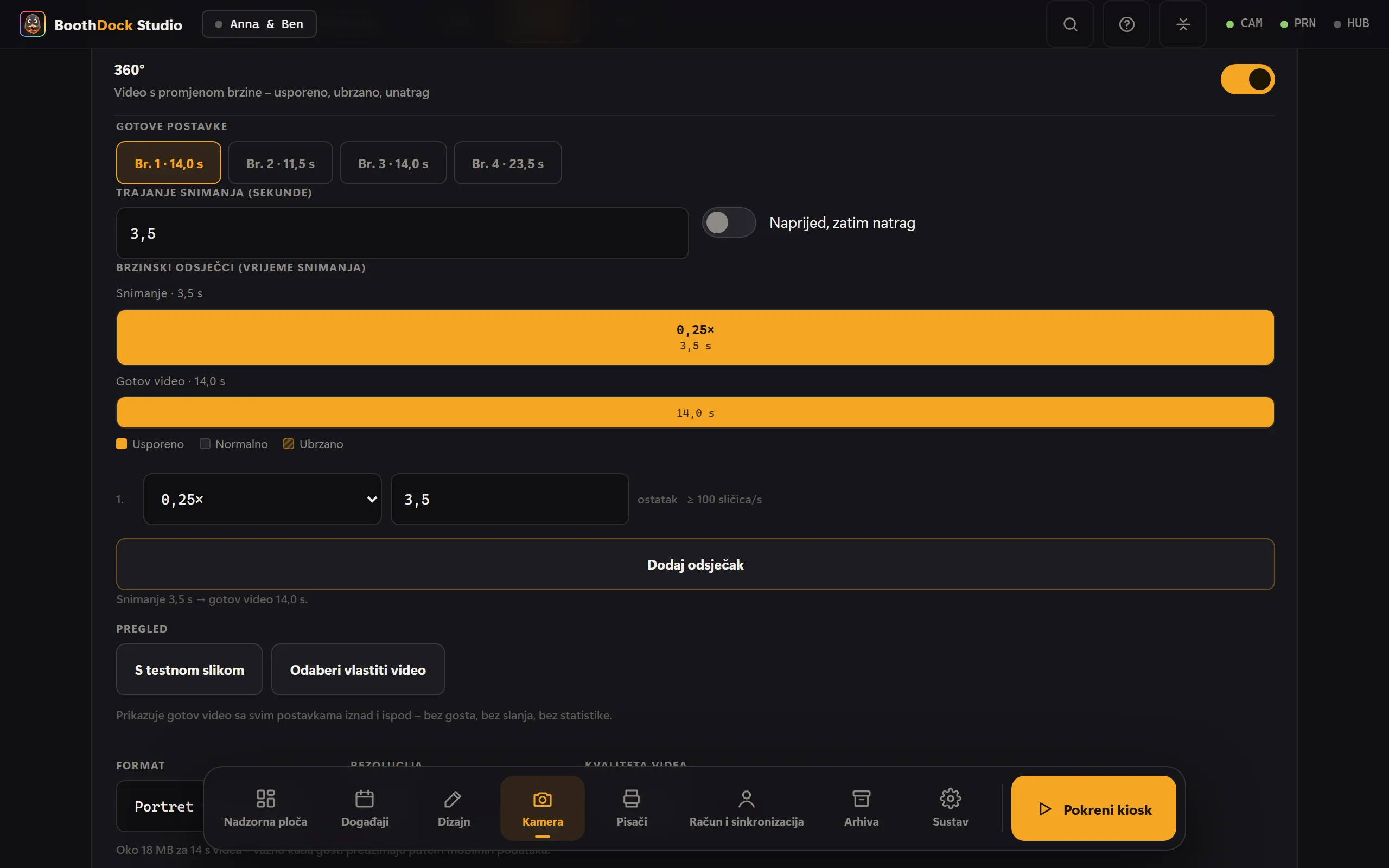
Tijek
Tijek se sastoji od tri postavke:
- Trajanje snimanja – toliko dugo kamera snima, od 1 do 60 sekundi.
- Brzinski odsječci – vrijeme snimanja dijeli se na najviše deset dijelova, svaki s vlastitom brzinom od 0,125× (osam puta sporije) do 8× (osam puta brže). Posljednji odsječak uvijek popunjava ostatak.
- Naprijed, zatim natrag – video se nakon toga još jednom reproducira unatrag; odsječci tada dijele dvostruku duljinu.
Ispod tijeka piše što se dobiva: „Snimanje 3,5 s → gotov video 14 s.“
Vremenska crta prikazuje tijek kao trake – gore snimanje, dolje gotov video. Povučeš li granicu između dvaju odsječaka, odsječci se pomiču, a trajanje videa odmah se preračunava. Uz svaki usporeni odsječak piše i koliko bi mu sličica u sekundi kamera trebala dati (na primjer „≥ 100 sličica/s“); ako ih je posljednji video imao premalo, pojavljuje se znak upozorenja.
Za početak postoje četiri gotove postavke:
| Br. | Snimanje | Tijek | Gotov video |
|---|---|---|---|
| 1 | 3,5 s | cijelo vrijeme 0,25× | 14 s |
| 2 | 8 s | 3 s na 2×, zatim 5 s na 0,5× | 11,5 s |
| 3 | 13 s | 4 s na 2×, 5 s na 0,5×, 4 s na 2× | 14 s |
| 4 | 9 s, naprijed i natrag | 3 s na 1×, 2 s na 0,25×, 9 s na 2×, 4 s na 0,5× | 23,5 s |
Format i rezolucija
- Format – Portret 9:16 (priča), Pejzaž 16:9 ili Kvadrat 1:1. Slika se obrezuje po sredini, nikad se ne izobličuje.
- Rezolucija – 720 ili 1080 (kraća stranica). 1080 je zadana vrijednost.
- Rotacija i zrcaljenje prate postavku kamere – video stoji točno kao fotografija.
Pravo usporeno snimanje traži sličice
Usporenje nastaje tako da se svaka sličica prikazuje dulje. Ako kamera snima sa 100 ili 120 sličica u sekundi, to je dovoljno za glatko usporenje do 0,25×. S 25 ili 30 sličica u sekundi box mora ponavljati sličice – ispod 1× tada vidljivo trza.
Zato na kartici 360° piše s koliko je sličica u sekundi stigao posljednji video.
- Sony A7 IV – box za 360° sam prebacuje na 100 sličica u sekundi, a nakon toga vraća natrag. 100 sličica u sekundi postoji samo u Full HD-u, ne u 4K.
- Ostale kamere – box uzima brzinu sličica koja je postavljena na kameri. Ondje postavi najveću brzinu sličica u Full HD-u.
- Web kamera – obično 30 sličica u sekundi: dobro za ubrzano i 1×, za usporeno samo uvjetno.
- Ugrađena kamera (iPad, iPhone) – aplikacija snima 360° velikom brzinom sličica, koliko uređaj može. Pod Brzina sličica snimanja nalaze se brzine koje kamera javlja; Automatski uzima najmanju koja je potrebna za tijek.
- Sony ZV-1, RX100 VII, ZV-E10, A7R IVa i A7 III – ova kućišta ne predaju svoj video preko kabela. Box tada snima uživo prikaz, bez velike brzine sličica – za usporeno samo uvjetno.
Sistemske kamere spremaju video na svoju memorijsku karticu – bez kartice nema videa. I još: pri 100 sličica u sekundi za svaku sličicu ostaje manje vremena ekspozicije, pa treba više svjetla.
Glazba i zvuk
- Glazba – učitaj vlastite skladbe (MP3, M4A, AAC ili WAV). Glazba zamjenjuje zvuk snimke i prema kraju se postupno utišava; glasnoću postavljaš pod Glasnoća glazbe (%). Više skladbi se izmjenjuje, jedna po sesiji. Za prava na glazbu odgovoran si ti.
- Izvorni zvuk – bez glazbe video zadržava zvuk kamere, ali samo ako cijeli tijek ide na 1× i ne unatrag. Kod usporenog, ubrzanog ili unatrag zvuk više ne bi odgovarao slici; tada video ostaje bez zvuka.
Prekrivni slojevi
Prekrivni sloj leži preko cijelog videa – okvir, logotip, natpis.
- PNG s prozirnom pozadinom, najbolje u formatu videa. Ako omjer stranica ne odgovara, prekrivni sloj se centrira i prilagođava; to pokazuje napomena.
- Animirani prekrivni slojevi – WebM s alfa kanalom (VP8 ili VP9) ili MOV s ProRes 4444. Vrte se u petlji zajedno s videom i na popisu nose oznaku „animiran“. Datoteku bez prozirnosti box odbija – prekrila bi cijeli video.
- iPad i iPhone – animirani prekrivni slojevi samo kao MOV s prozirnošću (ProRes 4444 ili HEVC s alfa kanalom). WebM uređaj ne može reproducirati; aplikacija ga odbija.
Više prekrivnih slojeva se izmjenjuje, jedan po sesiji.
Intro i outro
Po jedan kratki video prije i nakon 360° videa – recimo animacija s logotipom. Dopušteni su MP4 i MOV, koristi se najviše 15 sekundi. Intro i outro reproduciraju se bez prekrivnog sloja i obrezuju se na format videa.
Izgled boja (LUT)
Pod Izgled boja (LUT) biraš jedan od svojih izgleda boja za video. Datoteke .cube uvoziš jednom pod Kamera → Efekti → Izgledi boja – isti izgledi tada postoje za fotografije i za 360°. Na videu izgled boji samo sliku kamere; prekrivni sloj, intro i outro ostaju nepromijenjeni. Više o tome pod Efekti.
Pregled u Admin području
Gumbom Pregled vidiš gotov video sa svim postavkama prije nego što gost stane pred box – S testnom slikom (box stvara pokretnu testnu sliku) ili s Odaberi vlastiti video. Pregled ne završava u galeriji, ne šalje se i ne ulazi u statistiku.
Pokretanje
- Na zaslonu – gost bira 360° u odabiru načina rada.
- Daljinski upravljač ili nožna sklopka – pod Sustav → Automatizacija → Pokretanje daljinskim upravljačem dodijeli tipku i pod Pokreće odaberi način 360°. Tada tipka pokreće 360° izravno s početnog zaslona. Prezenteri, USB tipke i nožne sklopke obično šalju razmaknicu; ona je unaprijed postavljena. U verziji BoothDock Studio 1.4.0 i starijima Pokretanje daljinskim upravljačem nalazi se još pod Kamera → Snimanje → 360° i uvijek pokreće 360°.
- Pokretanje kretanjem (iPad, iPhone) – ako je uređaj na okretnoj ruci platforme, 360° se pokreće čim ruka krene; nakon videa ponovno tek kad platforma nakratko stane. Izmjeri (5 s) dok platforma radi postavlja prikladnu Osjetljivost.
- Mobitel ili tablet – preko lokalnog API-ja:
start?mode=slowmo. Kako to ide, piše pod Webhookovi i API.
Što gost doživljava
- Odbrojavanje.
- Snimanje s trakom napretka – bez gumba za zaustavljanje, završava ga samo vrijeme.
- Obrada s prikazom postotka, obično nekoliko sekundi.
- Gotov video vrti se u petlji. Dijeljenje QR kodom i galerijom kao kod videa; ne ispisuje se.
U galeriji i u Hubu snimka se pojavljuje kao 360°, sa sličicom iz sredine videa kao pregledom.