BoothDock Studio je softver boxa – za Windows računalo i kao aplikacija za iPad, iPhone i Mac.
Instalacija
U sustavu Windows (64-bitni):
- U Hubu pod Kabine → Preuzimanja preuzmi instalacijski program.
- Pokreni instalacijski program. On je potpisan (izdavatelj „Boothdock") – Windows pri pokretanju u skladu s tim prikazuje pouzdanog izdavatelja.
- Instalacijski program po potrebi zajedno instalira i sistemske komponente koje nedostaju (Microsoft Edge WebView2, Visual C++).
Na iPadu, iPhoneu i Macu umjesto toga preuzmi aplikaciju BoothDock Studio – Fotobox iz App Storea (iPadOS ili iOS 17 i noviji, na Macu macOS 14 i noviji). Na Macu je to zasebna aplikacija za Mac u istom unosu u App Storeu, od verzije 1.3.0.
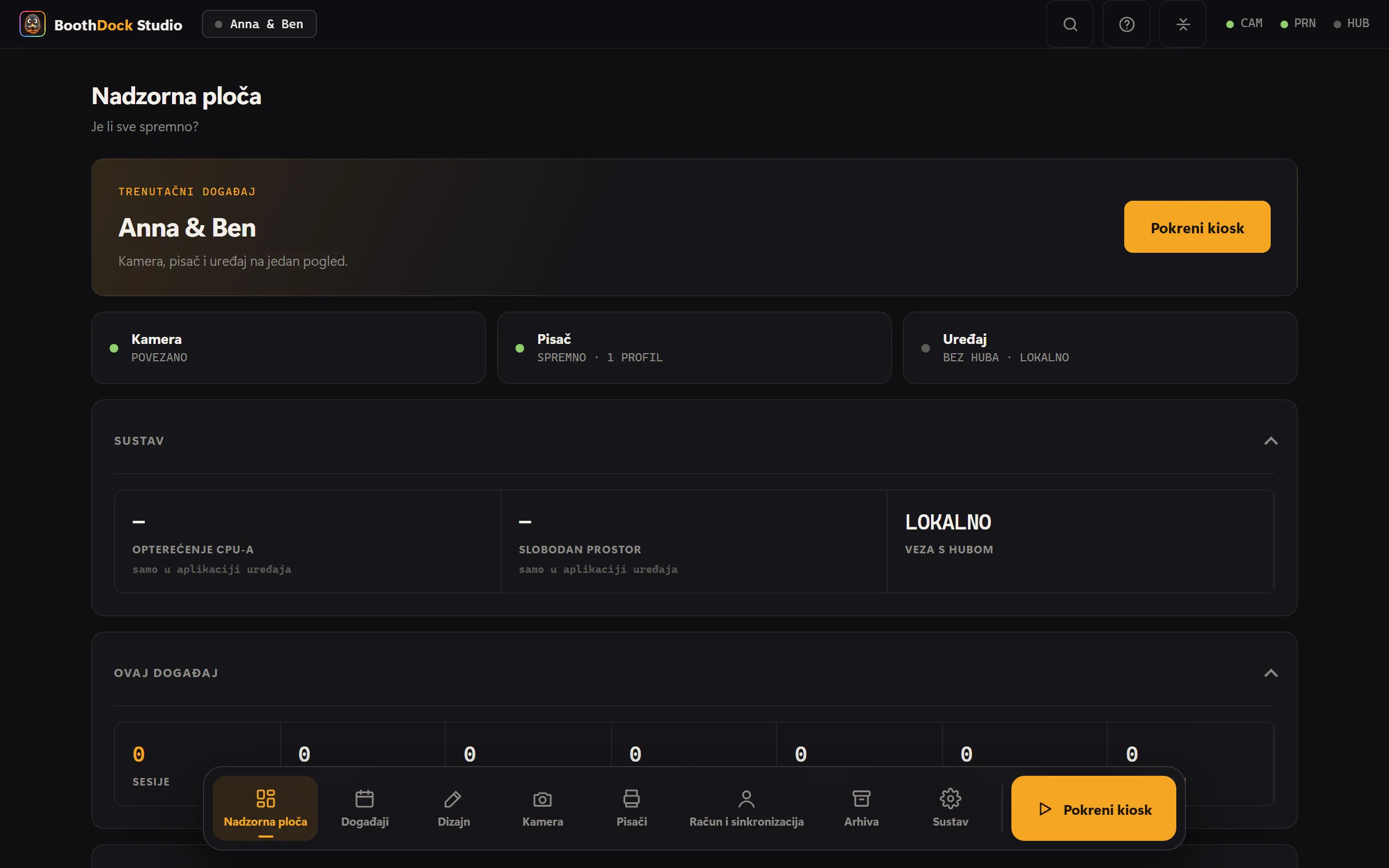
Prvo postavljanje (čarobnjak)
Kod prvog pokretanja čarobnjak te vodi korak po korak:
- Odaberi Jezik.
- U polje Naziv ove kutije upiši naziv – u sustavu Windows aplikacija predlaže naziv računala. Naziv se pri uparivanju šalje u Hub.
- Upari uređaj s Hubom – skeniranje QR koda ili unos prikazanog koda za uparivanje u Hubu pod Kabine → Dodaj kabinu; alternativno lijepljenje ključa za uparivanje (bdk_…) (upute).
- Odaberi događaj – učitaj događaj iz Huba ili izradi lokalni bez Hub-događaja.
Nakon toga box je spreman za rad s gostima.
Kiosk način rada
Za rad na događajima kabina radi u načinu kioska (cijeli zaslon, u sustavu Windows dodatno zaštićen). Pod Sustav → Zaštita postaviš Admin PIN (4–12 znamenki) i uključiš Traži PIN za izlazak iz kioska. Tada slučajan dodir gosta nikad ne vodi u postavke.