Stanica je drugi uređaj uz box: iPad, iPhone, Mac ili Windows PC s aplikacijom BoothDock Station. Gosti ondje pokreću svoje snimanje, gledaju fotografije eventa, ispisuju ih i dijele – ili stanica jednostavno prikazuje najnovije fotografije kao dijaprojekciju, primjerice na televizoru. Jedna stanica može posluživati više boxova, a na jedan box može biti povezano više stanica.
BoothDock Station izlazi zajedno sa sljedećom verzijom BoothDock Studija – tek ta verzija može na box povezati stanice.
Što ti treba
- Box i stanica u istoj Wi-Fi mreži. Stanica se izravno obraća boxu, bez zaobilaska preko interneta.
- Na boxu u Admin području pod Sustav → Automatizacija → Stanice (BoothDock Station) uključi prekidač Dopusti stanice.
- Ako box radi u sustavu Windows, mreža ondje mora biti označena kao privatna; u „javnoj” mreži box ne pušta uređaje unutra. Box tada prikazuje napomenu.
Uparivanje stanice
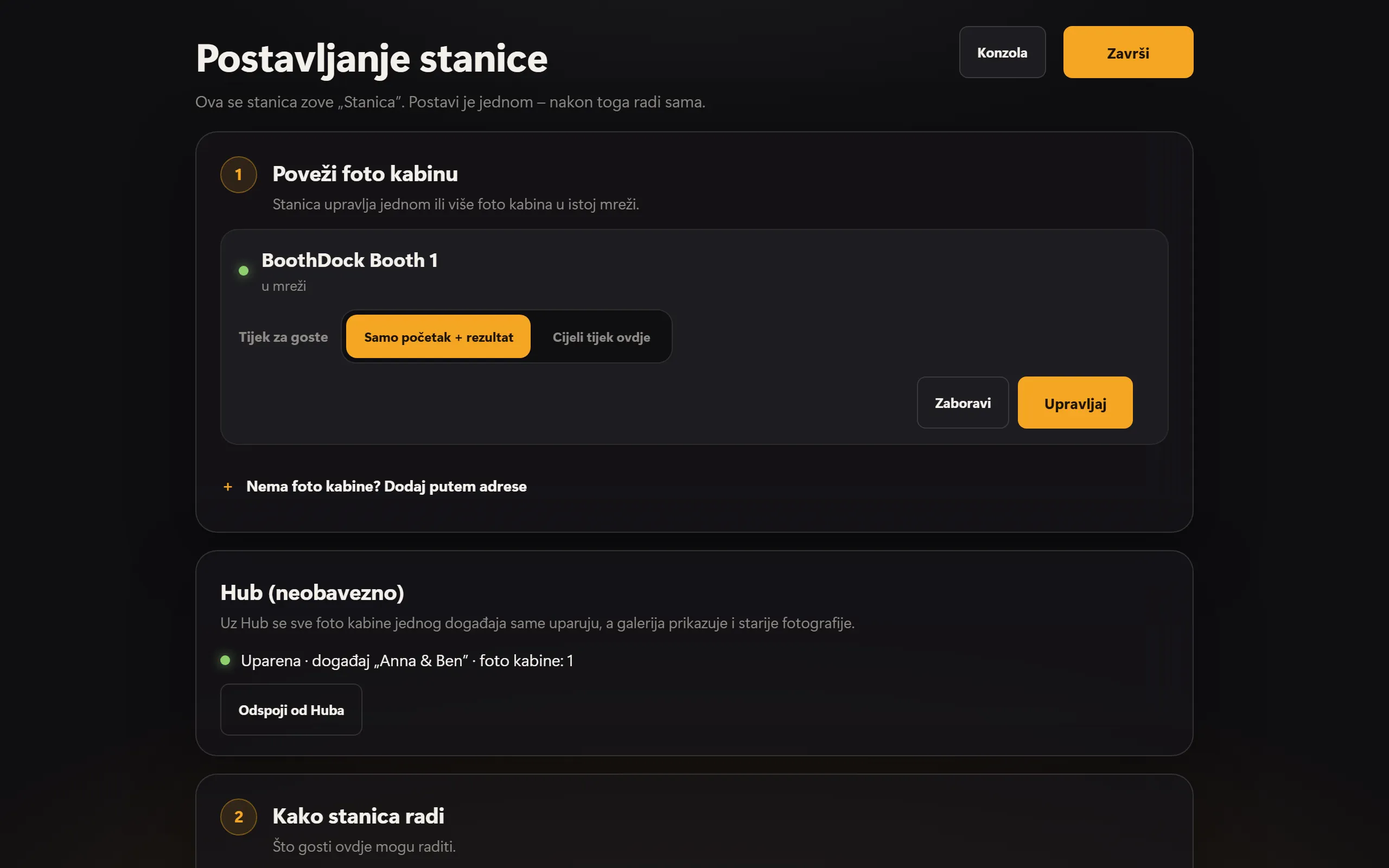
Pri prvom pokretanju stanica otvara postavljanje. Pod Poveži foto kabinu pojavljuju se boxovi koje pronađe u mreži.
- Kod željenog boxa dodirni Upari.
- Na boxu pod Sustav → Automatizacija → Stanice dodirni Prikaži kod za uparivanje. Šesteroznamenkasti kod vrijedi deset minuta.
- Unesi kod na stanici i daj stanici ime, primjerice „Šank”.
Pritom svaka stanica dobiva vlastiti ključ – lozinka boxa nikad ne napušta box. Na boxu su sve uparene stanice navedene pod Uparene stanice; ondje se svaka može zasebno ukloniti.
Ako stanica ne pronađe box, pretraživanje najčešće blokira Wi-Fi mreža (često u hotelskim i gostinjskim Wi-Fi mrežama). Tada odaberi Nema foto kabine? Dodaj putem adrese: adresa i port navedeni su na boxu pod Sustav → Automatizacija → Stanice.
Uparivanje s Hubom (neobavezno)
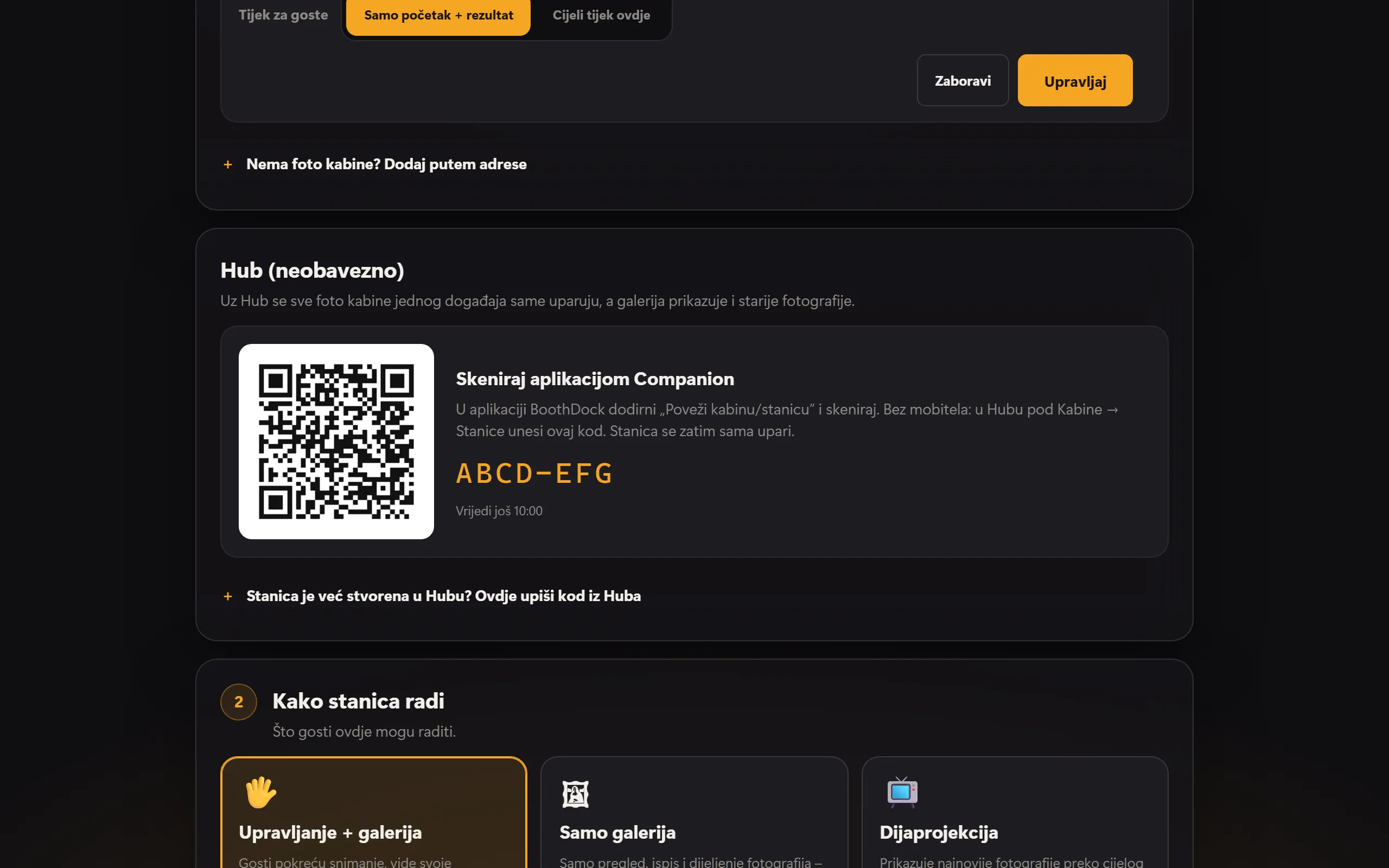
S Hubom se svi boxovi jednog eventa sami uparuju sa stanicom, a galerija stanice prikazuje i starije fotografije eventa. Stanice u Hubu dostupne su u paketu Pro.
- Uz Companion-App: Stanica u postavljanju pod Hub (neobavezno) prikazuje QR kod. U BoothDock-App dodirni Poveži kabinu/stanicu i skeniraj kod.
- Bez mobitela: U Hubu pod Kabine → Stanice unesi kod koji stoji ispod QR koda. Kod vrijedi deset minuta; nakon toga Zatraži novi kod daje novi.
Stanica se zatim sama upari. U Hubu je dodjeljuješ eventu; odspajaš je ondje ili na stanici pomoću Odspoji od Huba.
Kako stanica radi
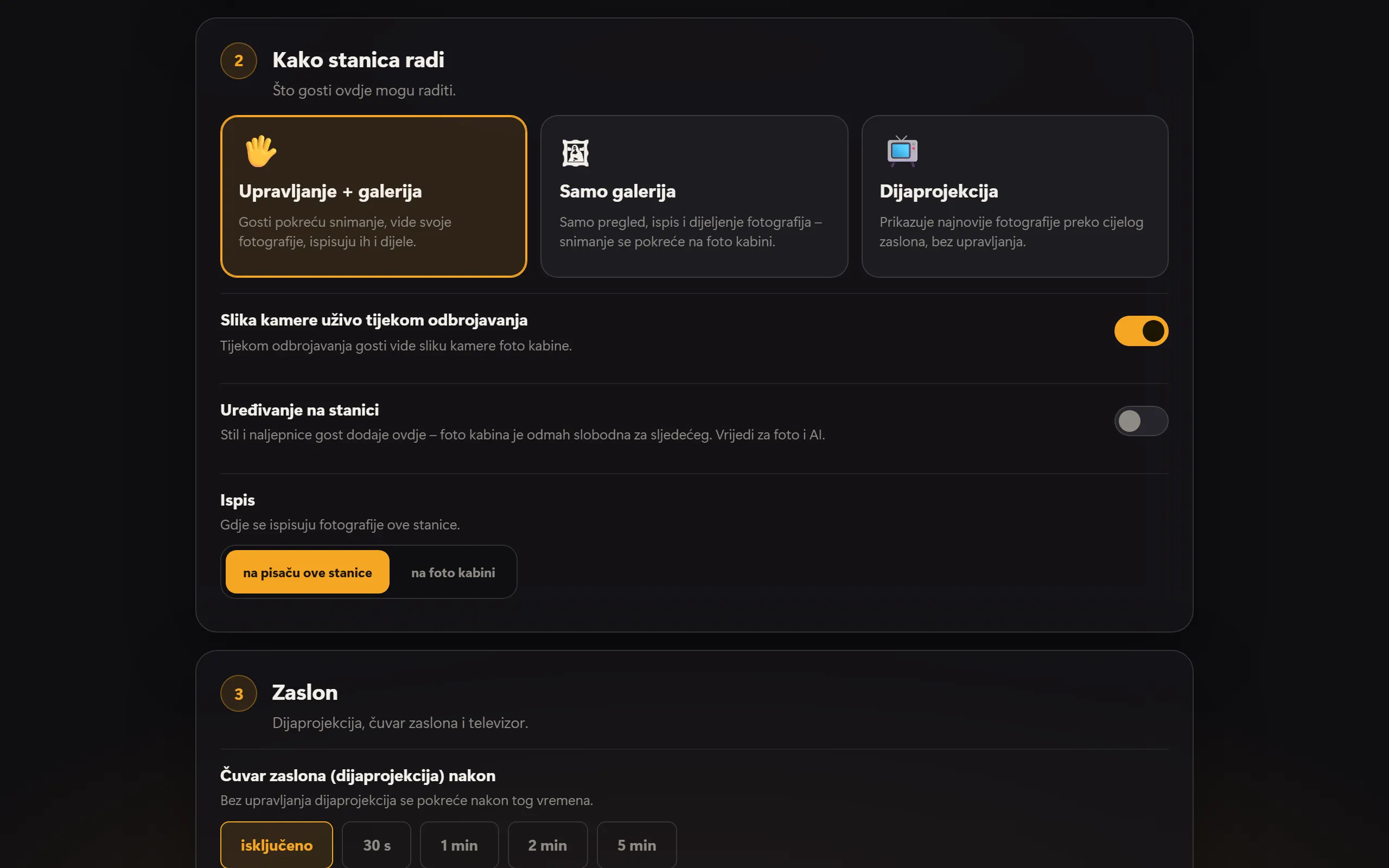
Pod Kako stanica radi određuješ što gosti ovdje mogu raditi:
- Upravljanje + galerija – gosti pokreću snimanje, vide svoje fotografije, ispisuju ih i dijele.
- Samo galerija – samo gledanje, ispis i dijeljenje fotografija; snimanje se pokreće na boxu.
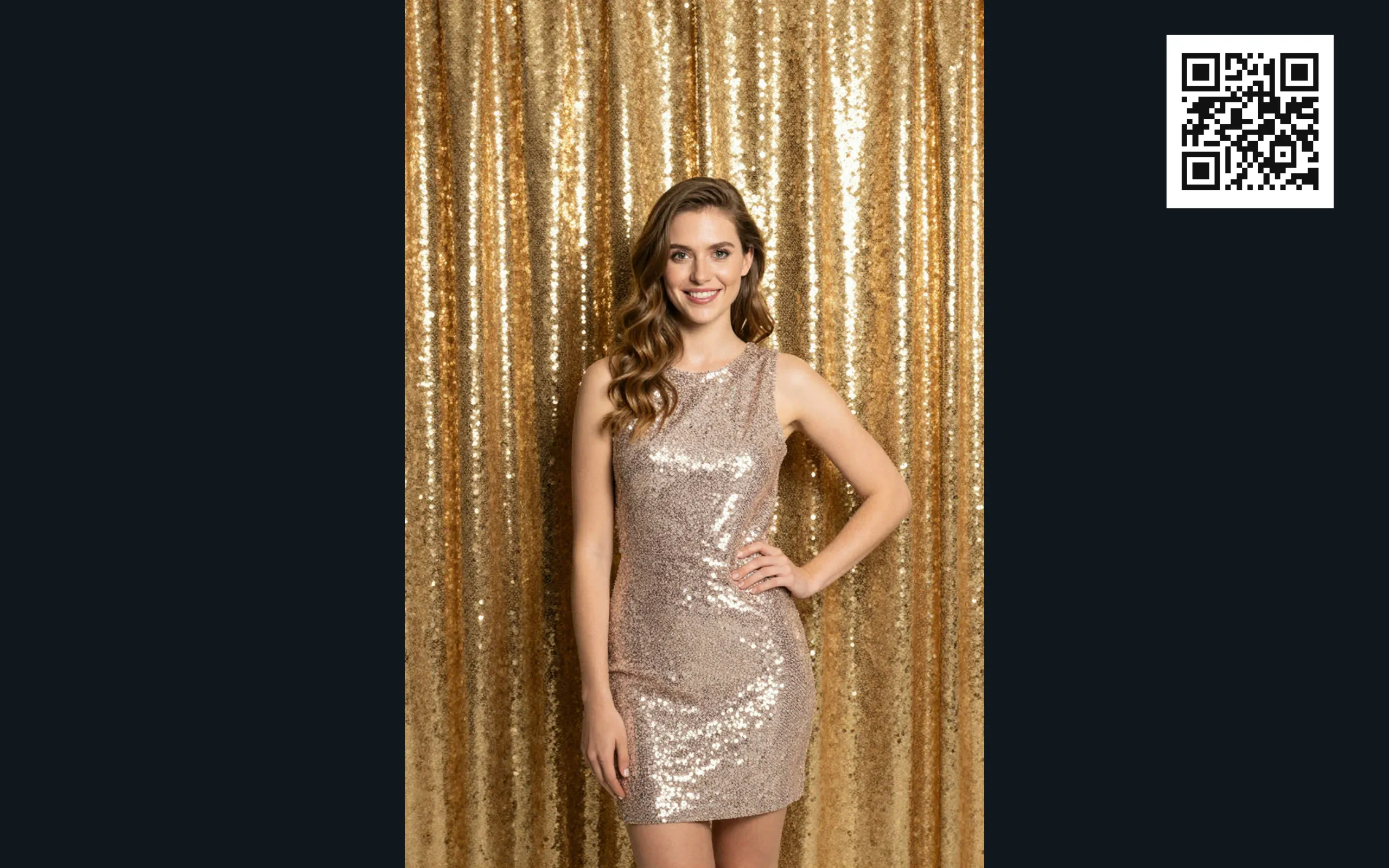
- Dijaprojekcija – prikazuje najnovije fotografije preko cijelog zaslona, bez upravljanja.
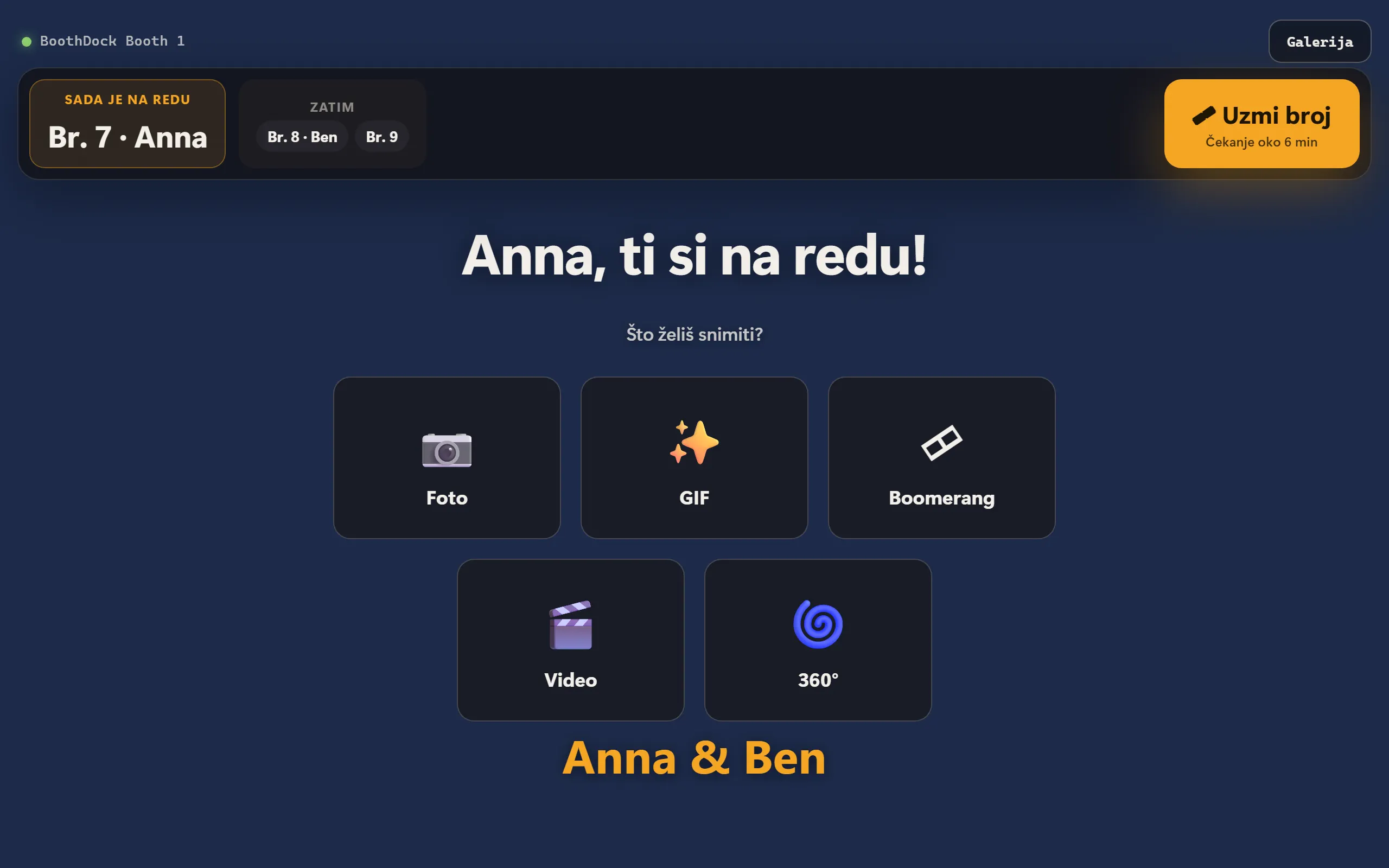
Za svaki box odabireš i Tijek za goste: Samo početak + rezultat (odabir rasporeda, pozadine i stila ostaje na boxu) ili Cijeli tijek ovdje (sve na stanici). Ako je uključeno Slika kamere uživo tijekom odbrojavanja, gosti na stanici vide ono što vidi kamera – za to na boxu mora biti uključeno Slika uživo na stanicama.
Pod Ispis odlučuješ gdje se ispisuje: na pisaču ove stanice ili na foto kabini.
Galerija, ispis i dijeljenje
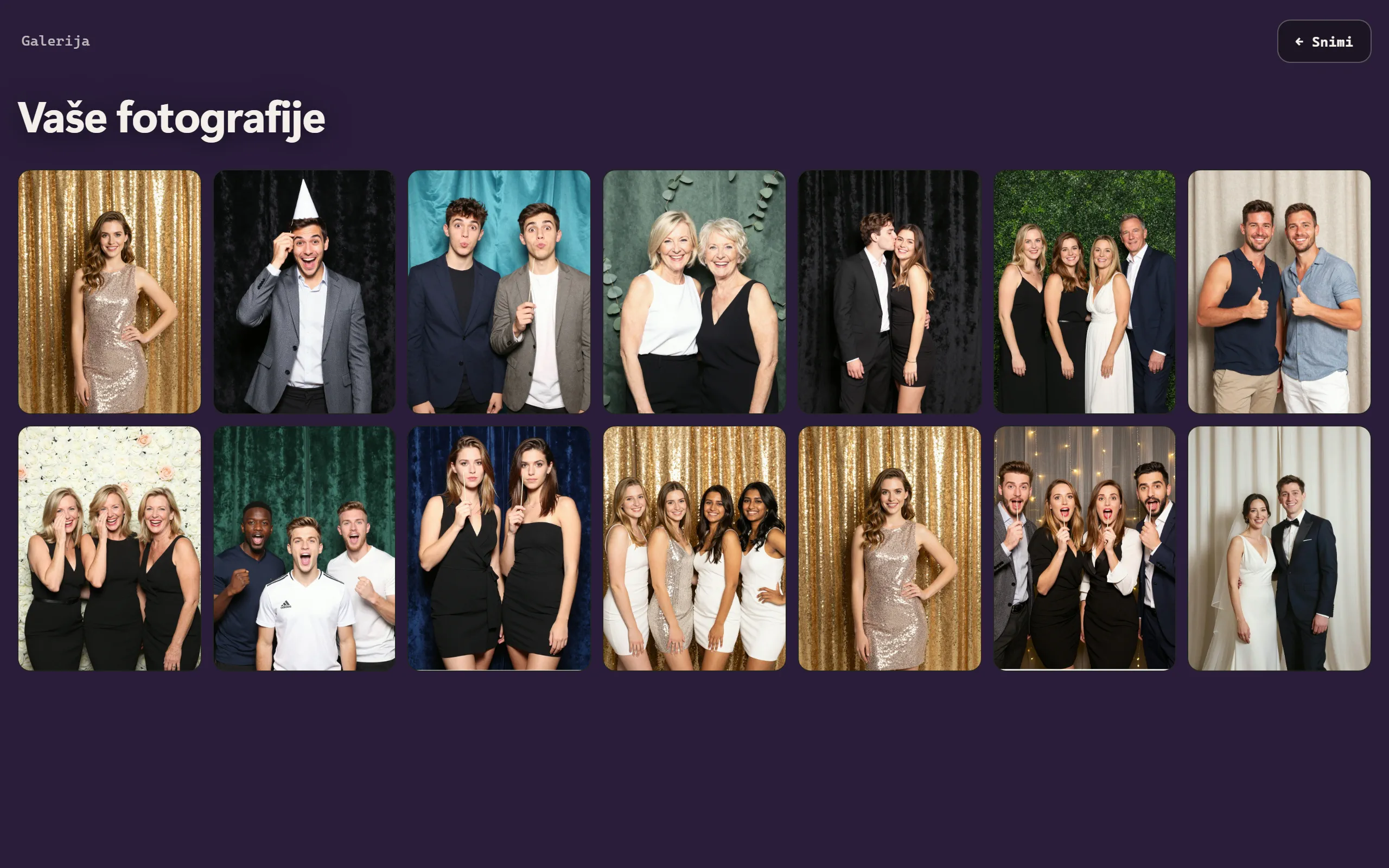
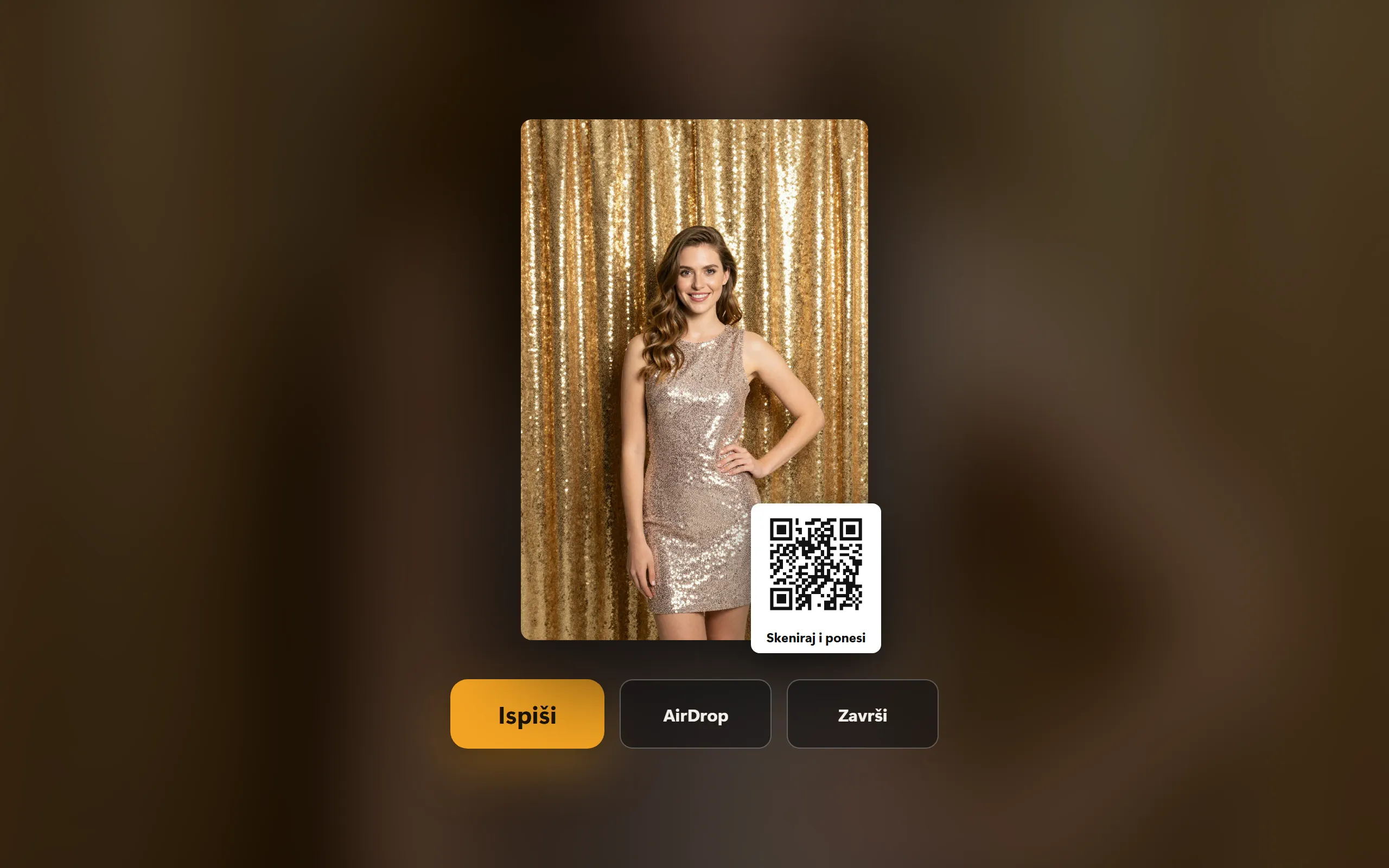
Galerija prikazuje fotografije aktivnog eventa. Dodir na fotografiju otvara je u velikom prikazu – s Ispiši, QR kodom za online galeriju i, na iPadu, iPhoneu i Macu, AirDrop.
Uređivanje na stanici
Ako u postavljanju stanice uključiš Uređivanje na stanici, gost nakon snimanja na stanici svojoj fotografiji dodaje stil i naljepnice – box je za to vrijeme već slobodan za sljedećeg. To vrijedi za foto i UI. Box dotad zadržava fotografiju; nakon pet minuta bez rezultata neuređeni original odlazi u galeriju i na slanje. Uređivati može samo stanica na kojoj je snimanje pokrenuto. Tvornički je postavka isključena.
Dijaprojekcija i televizor
- Čuvar zaslona (dijaprojekcija) nakon – bez upravljanja se nakon tog vremena pokreće dijaprojekcija.
- Dijaprojekcija: trajanje po fotografiji – koliko dugo svaka fotografija ostaje prikazana.
- Televizor / drugi zaslon – na iPadu i iPhoneu putem HDMI adaptera ili AirPlaya („Zrcaljenje zaslona”), na Macu i u sustavu Windows putem drugog zaslona. Ondje se tada prikazuje dijaprojekcija, a na stanici se i dalje upravlja.
Izgled, boje i QR kod dijaprojekcije dolaze iz dizajna boxa.
Konzola
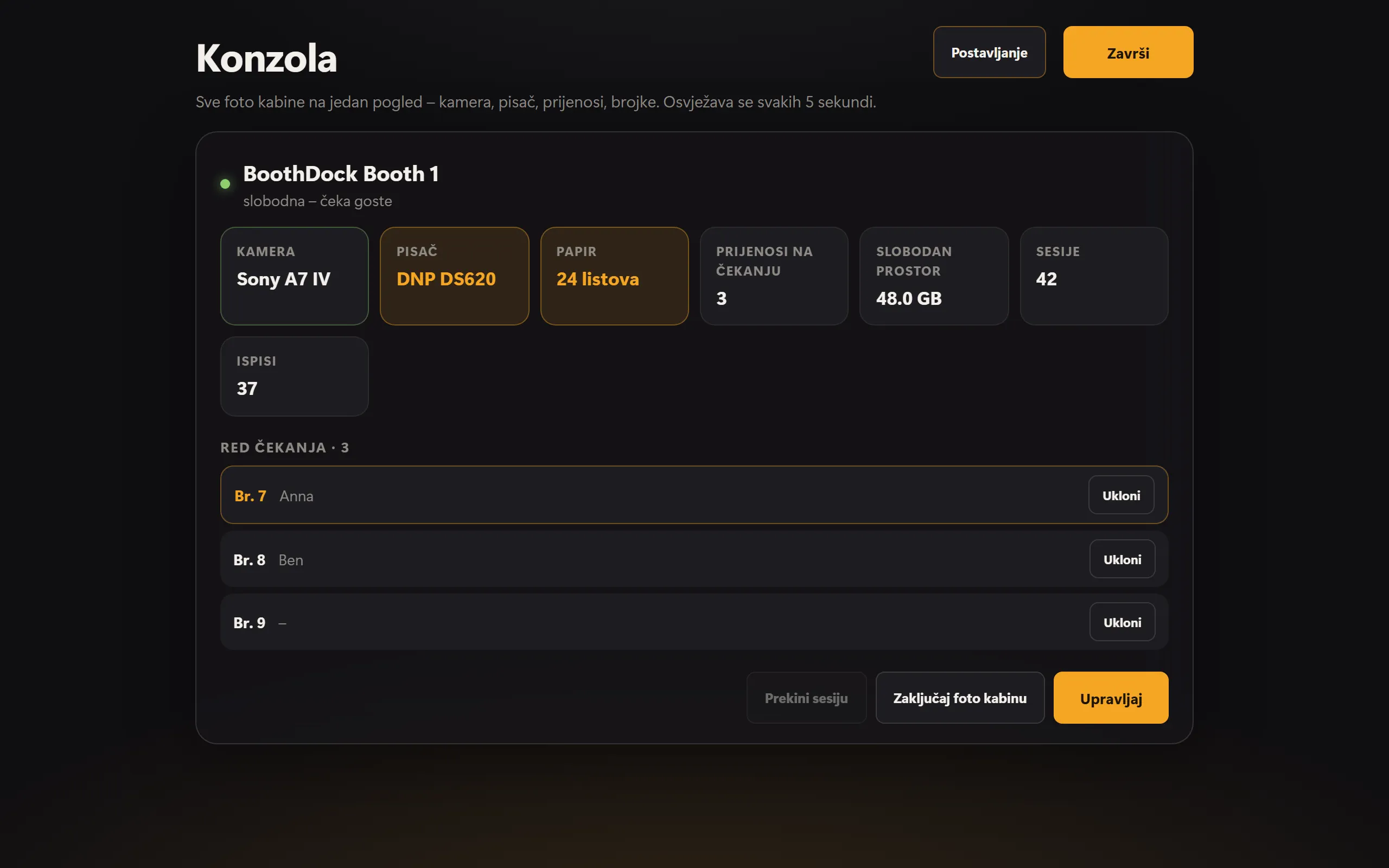
Konzola prikazuje sve uparene boxove na jedan pogled: kameru, pisač, papir, prijenose na čekanju, slobodan prostor, sesije i ispise. Vrijednosti se osvježavaju svakih pet sekundi. Odavde box zaključavaš pomoću Zaključaj foto kabinu i ponovno ga otključavaš pomoću Otključaj foto kabinu, ili prekidaš sesiju u tijeku pomoću Prekini sesiju. Otvaraš je gore u postavljanju pomoću Konzola.
Ako je na boxu uključen Red čekanja (Sustav → Automatizacija → Stanice), gosti pri gužvi staju u red na stanici i uzimaju broj; početni zaslon boxa pokazuje tko je na redu. U konzoli vidiš red i možeš ukloniti unose pomoću Ukloni.
Jezik i zaštita
- Jezik – Automatski (uređaj) prati jezik uređaja; inače trajno odaberi jedan od 24 jezika.
- Admin PIN – 4 do 8 znamenki. Bez PIN-a svatko dodirom naslova može ući u postavljanje. Za rad postavi PIN.
- Zaštita kioska – tijekom rada s gostima puni zaslon bez Docka, trake izbornika ili promjene prozora; aplikacija se ne može zatvoriti. Admin područje (s PIN-om) je ukida.
Windows: pokretanje i ažuriranja
U sustavu Windows u postavljanju postoji dodatno kartica Pokretanje i ažuriranja:
- Pokreni s Windowsom – stanica se sama pokreće nakon uključivanja računala. Ako se sruši, sama se ponovno pokreće.
- Automatska ažuriranja – nove verzije stanica instalira noću između 3 i 5 sati, ako je pola sata nitko nije koristio. Pomoću Provjeri ažuriranja i Ažuriraj sada to ide odmah; stanica se pritom nakratko ponovno pokreće.
- Zatvori aplikaciju – zatvara stanicu. Uz zaštitu kioska to je moguće samo ovdje.
BoothDock Station se u sustavu Windows instalira za prijavljenog korisnika, bez administratorskih prava. Ažuriranja dolaze samo s boothdock.cloud i samo s potpisom tvrtke Boothdock.