Prije nego što prva fotobox proradi, jednom je povezuješ sa svojim računom.
1. Otvori račun
Registriraj se na boothdock.cloud. Nakon toga stižeš u Hub – svoju komandnu ploču. Novi računi mogu 14 dana besplatno isprobati Pro – bez podataka o plaćanju: potvrdi svoju e-mail adresu putem poveznice u e-mailu dobrodošlice; 14 dana počinje čim upariš svoj prvi box. Nakon toga račun sam nastavlja na Free. Probno razdoblje dobiva se jednom po e-mail adresi i uređaju. Ovisno o ponudi, broj snimaka bez vodenog žiga može biti ograničen – stanje vidiš na vrhu Huba.
2. Instaliraj BoothDock Studio
- Windows: Preuzmi BoothDock Studio (u Hubu pod Kabine → Preuzimanja) i instaliraj ga na Windows računalo koje na eventu upravlja boxom.
- iPad, iPhone ili Mac: Preuzmi aplikaciju BoothDock Studio – Fotobox iz App Storea (iPadOS ili iOS 17 i noviji, na Macu macOS 14 i noviji).
Kod prvog pokretanja čarobnjak te vodi kroz osnovno postavljanje.
3. Upari box
Uparivanje trajno povezuje box s tvojim računom:
- Čarobnjak u BoothDock Studiju prikazuje QR kod i kod za uparivanje.
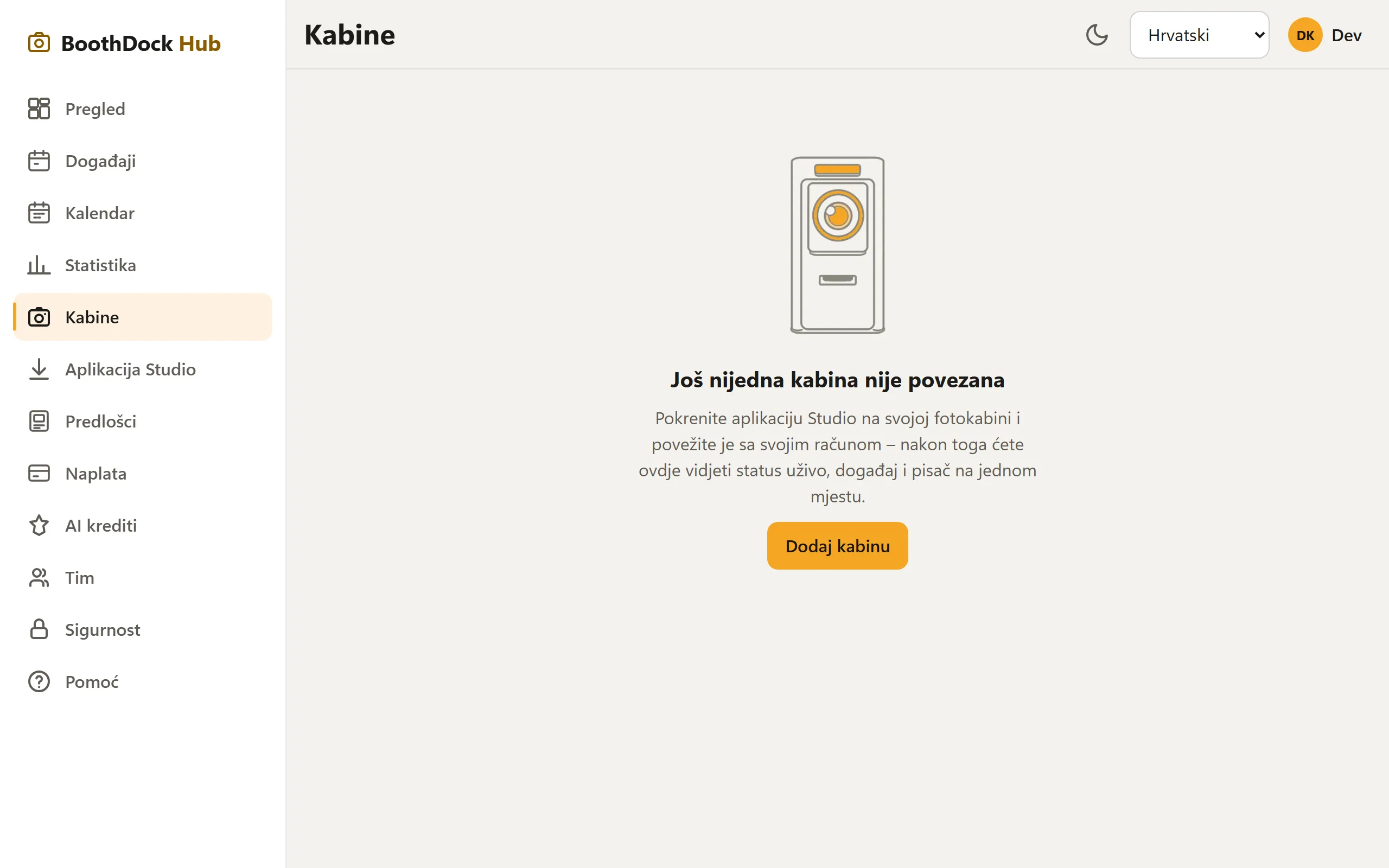
- Skeniraj QR kod mobitelom i potvrdi – ili u Hubu otvori područje Kabine, odaberi Dodaj kabinu i unesi kod.
- Box se nakon toga pojavljuje u Hubu pod Kabine – odsad ondje vidiš njegovo stanje i možeš mu dodjeljivati evente.
Umjesto toga možeš u BoothDock Studio zalijepiti ključ za uparivanje (bdk_…) koji si izradio u Hubu pod Kabine – box se tada uparuje bez potvrde u Hubu.
Box uvijek pripada točno jednom računu. Za promjenu ga otpoji i ponovno upari. Ako je još uparen s drugim računom, Hub odbija uparivanje – tada ga najprije ondje odspoji pod Kabine. Ako odspojiš box u Hubu, on se pri sljedećem kontaktu i sam odspaja; njegove fotografije ostaju sačuvane.
Radi li sve? Brza provjera
- U Hubu Kabine prikazuje box kao online čim se javi.
- Impuls (papir, red čekanja, opterećenje) automatski se pojavljuje svakih nekoliko minuta.
- iPhone i iPad: BoothDock Studio mora ostati otvoren. U pozadini se aplikacija ne javlja i u Hubu se prikazuje kao izvan mreže.
Promjena uređaja
Novi iPad, drugo računalo? Ovako se seliš:
- Instaliraj BoothDock Studio na novi uređaj i upari ga kao gore.
- Ako u tvom paketu više nema slobodnog mjesta, uparivanje pita koji box novi uređaj treba zamijeniti (Zamijeni ovu kabinu, zatim Zamijeni i upari). Odabrani box se otpaja čim se novi uređaj poveže.
- Na novom uređaju učitaj event pod Događaji → Događaji u Hubu gumbom Preuzmi kao lokalni događaj – predlošci eventa dolaze putem Huba. Ako je event u Hubu pod Događaj i fotokabina → Kabine ograničen na određene boxove, ondje označi novi uređaj.
Što se ne prenosi: postavke samog uređaja – Ograničenja ispisa, Admin PIN, Kiosk, profili ispisa pod Pisači i Radnje na rezultatu (gost). Njih na novom uređaju postavljaš ponovno.
Savjet: promijeni uređaj nekoliko dana prije eventa i napravi probni rad s probnim ispisom.