„Mogu li fotografiju ponovno izbrisati?” – da, i to na više načina. Gost svoju snimku može odbaciti izravno na Boxu ili kasnije u online galeriji zatražiti uklanjanje. Ti kao operater o takvim zahtjevima odlučuješ u Hubu i možeš brisati cijele galerije ili odrediti koliko dugo ostaju online.
| Tko | Gdje | Kada |
|---|---|---|
| Gost | Zaslon rezultata na Boxu: Izbriši | odmah nakon snimanja (do 15 minuta) |
| Gost | Online galerija: Zatraži brisanje fotografije | dok je galerija online |
| Operater | Hub: kartica Zahtjevi za brisanje ili poveznica za provjeru iz e-poruke | čim stigne zahtjev; bez odluke Hub briše nakon 30 dana |
| Operater | Hub: događanje Izbriši ili Zadržavanje (dana) | bilo kada, odnosno automatski po isteku roka |
1. Gost briše izravno na Boxu
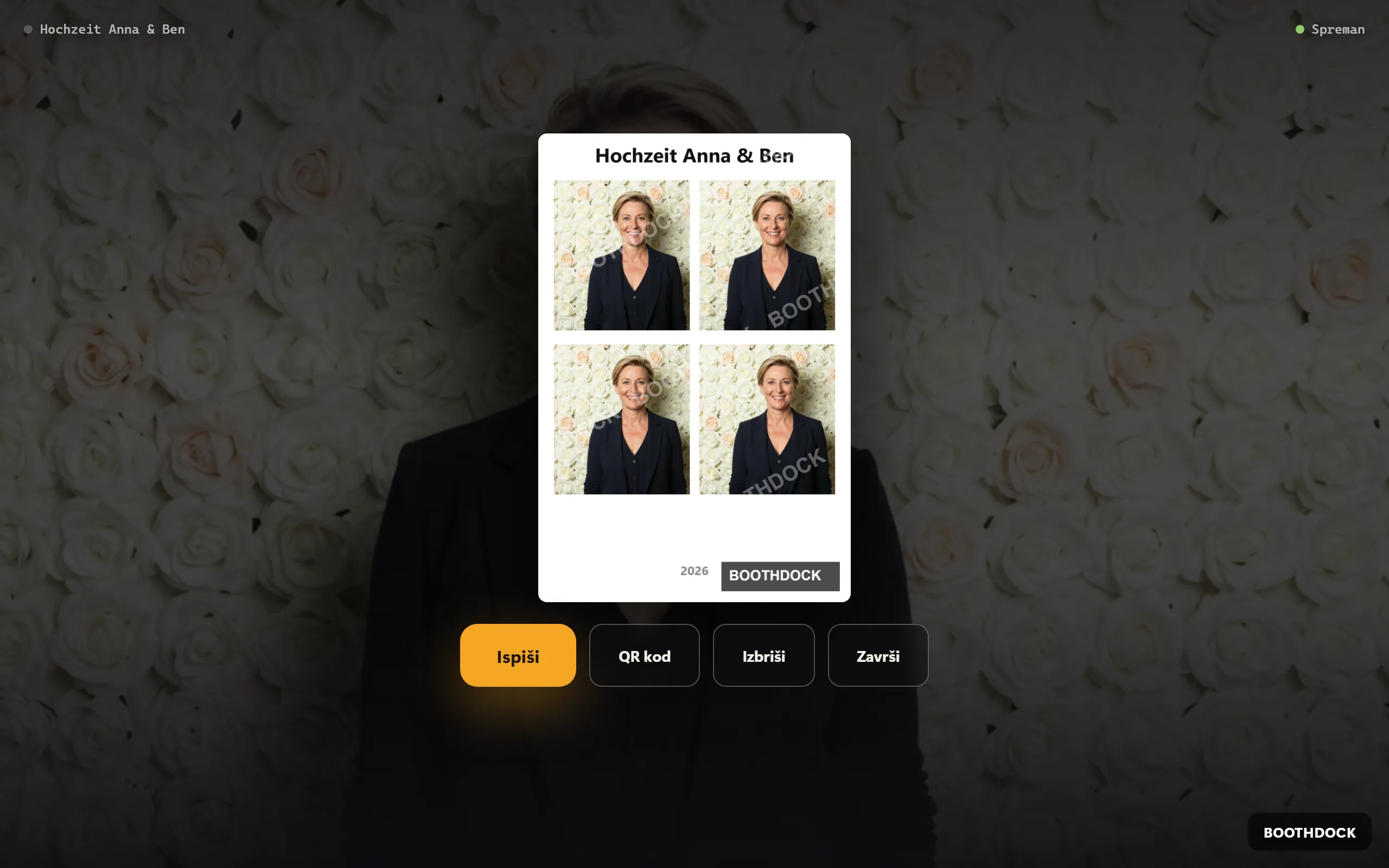
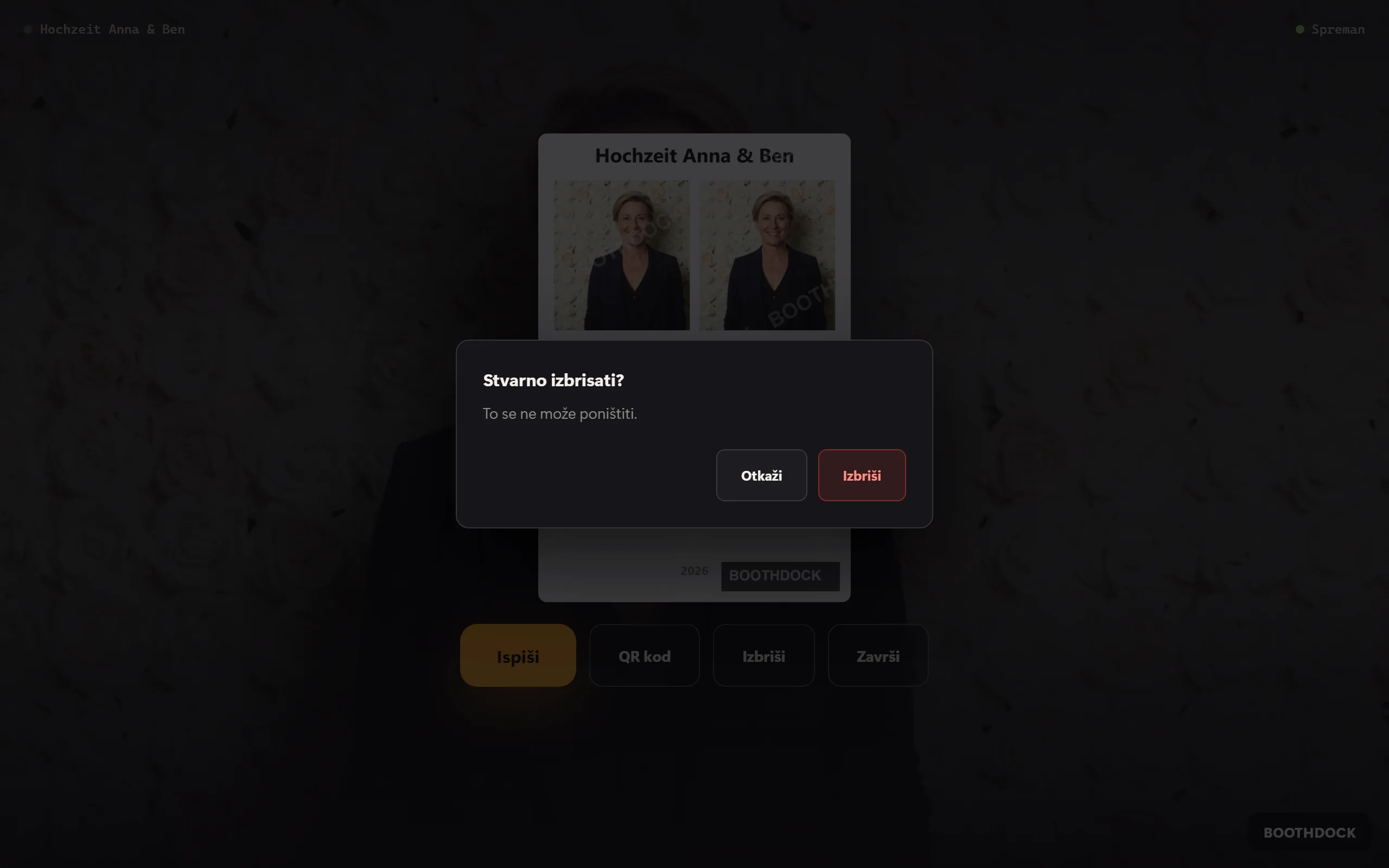
Ako se gostu fotografija ne sviđa, na zaslonu rezultata dodirne Izbriši. Box još jednom pita („Stvarno izbrisati?” – „To se ne može poništiti.”). Kad gost potvrdi, snimke više nema: ni u offline galeriji Boxa, ni u mapi za izvoz (USB stick, mapa u oblaku), ni u galeriji u Hubu. Nakon toga Box javlja „Izbrisano.” i vraća se na početak.
Dobro je znati:
- Samo kratko nakon snimanja. Hub prihvaća brisanje s Boxa samo u prvih 15 minuta nakon snimanja. Tako nitko s izgubljenim Boxom ili Boxom kojim upravlja netko drugi ne može naknadno isprazniti cijeli album. Kasnije to ide preko galerije (odjeljak 2).
- Bez interneta Box odmah briše snimku kod sebe i prikazuje „Izbrisano ovdje – ostalo slijedi čim kabina opet bude na mreži.” Brisanje u Hubu ponovno će zatražiti čim opet bude online.
- Već ispisanu fotografiju naravno nije moguće vratiti.
Uključivanje i isključivanje gumba
Gumb je tvornički uključen. Pronaći ćeš ga u BoothDock Studiju pod Sustav → Rad → Radnje na rezultatu (gost) kao Izbriši – za svaki Box zasebno. Napomena ispod podsjeća da gumb snimku stvarno odbacuje – i iz galerije u Hubu.

Izbriši se ne računa kao izlaz sa zaslona rezultata: ostavi uključeno Završi kako bi se gost i bez brisanja vratio na početak.
2. Gost u galeriji traži uklanjanje
Kasnije – kod kuće, na mobitelu – to ide preko online galerije:
- Gost otvara svoju snimku u galeriji (poveznica ili QR kod).
- Na dnu stranice, pod Vaše fotografije, Vaša odluka, dodirne Zatraži brisanje fotografije.
- Ako snimka ima više datoteka, odabire fotografiju. Po želji navodi razlog (Želite li reći zašto? (neobavezno)) i e-adresu (E-pošta za povratnu informaciju (neobavezno)).
- Dodirne Zatraži uklanjanje fotografije i vidi „Zabilježeno”.
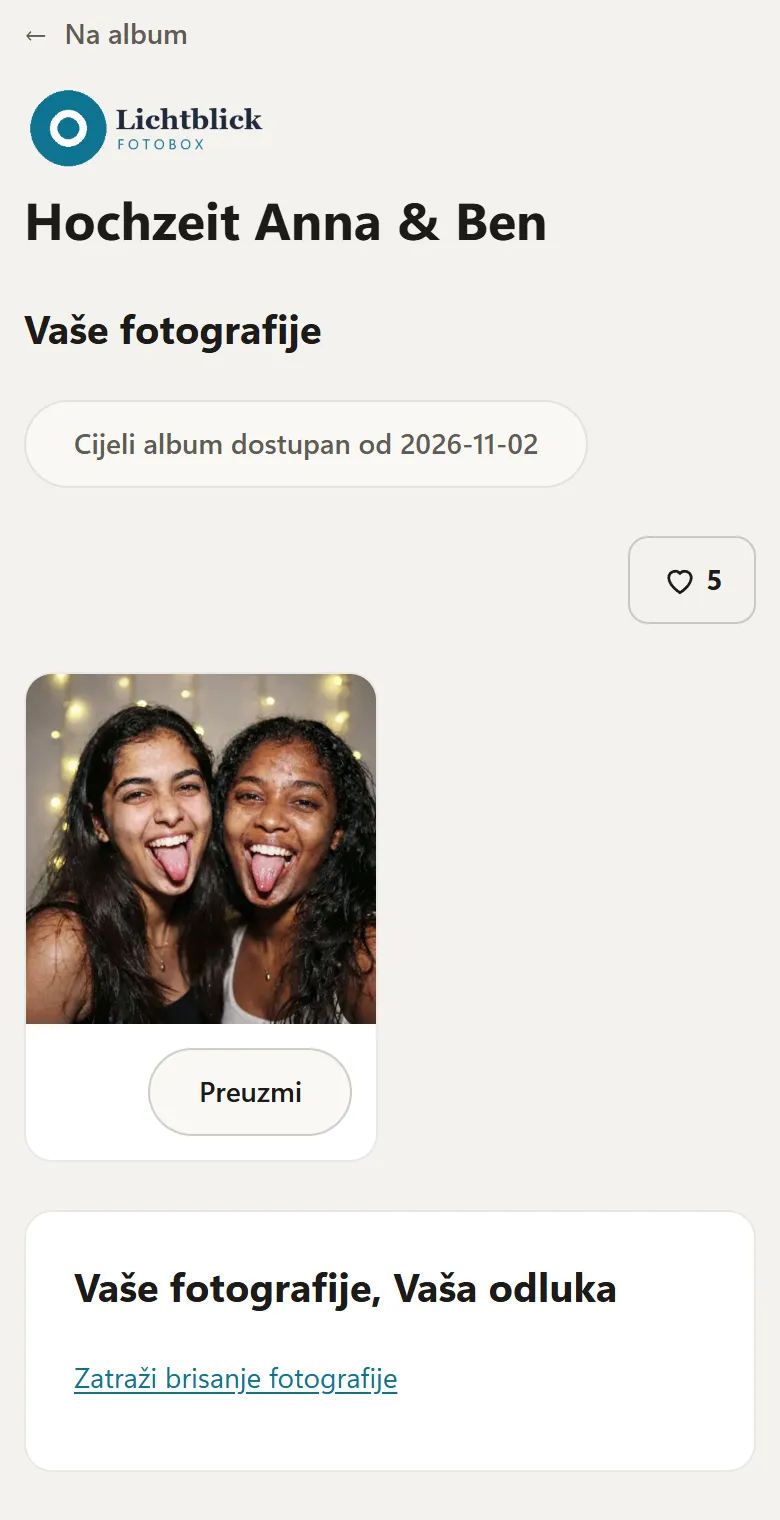
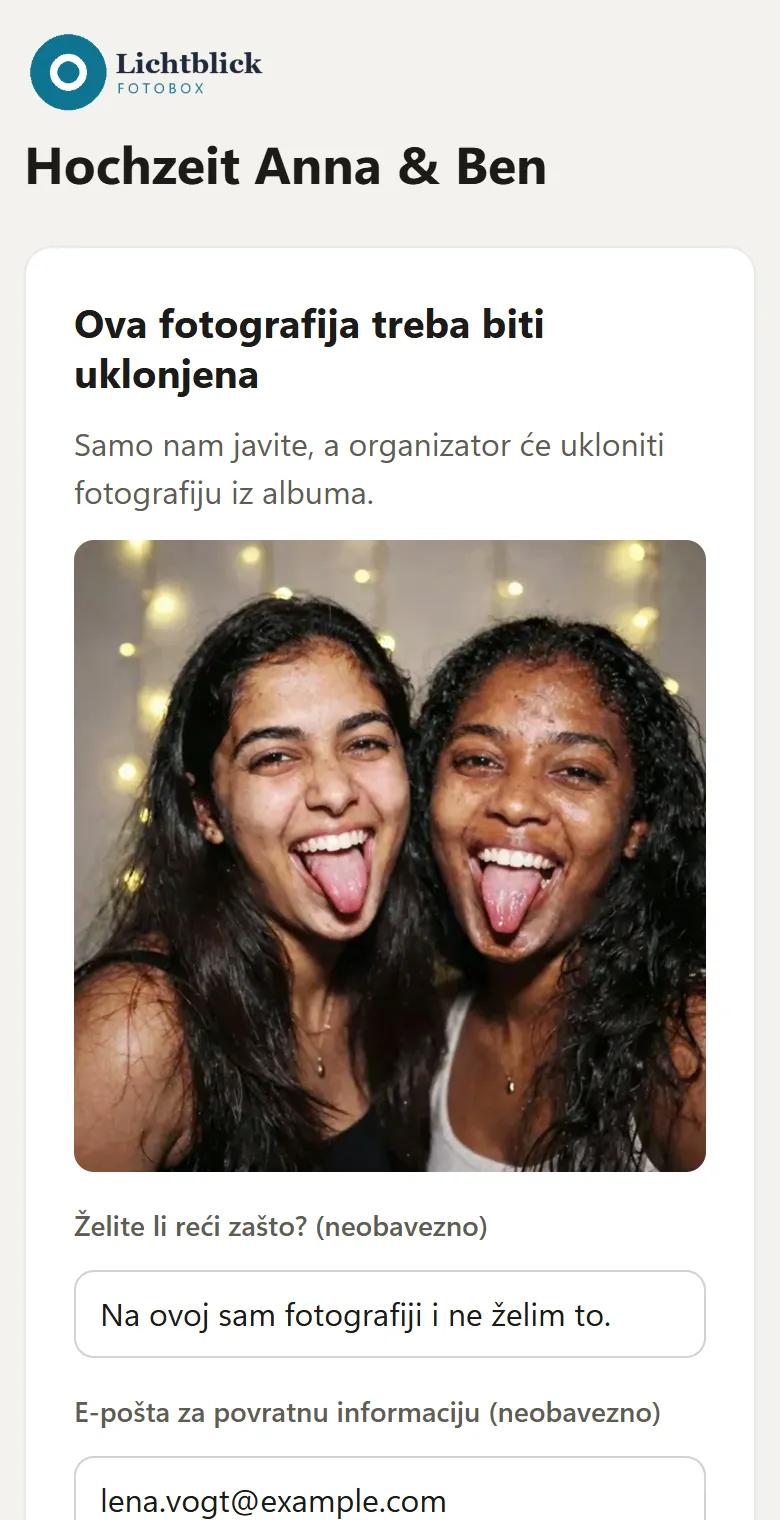
Fotografija ostaje u galeriji dok ne odlučiš. Za istu fotografiju ne nastaje drugi zahtjev.
3. Ti odlučuješ o zahtjevu
Za svaki novi zahtjev dobivaš e-poruku na adresu svojeg računa. U njoj je poveznica za provjeru koja te bez prijave vodi izravno do odluke: Izbriši snimku ili Zadrži. Gost tu poveznicu nikada ne dobiva.
Iste zahtjeve pronaći ćeš u Hubu:
- Otvori Događaji i odaberi događanje. Broj na kartici Zahtjevi za brisanje pokazuje koliko je zahtjeva otvoreno.
- Svaki zahtjev prikazuje naziv datoteke, razlog, kontaktnu adresu (ako je navedena) i vrijeme. U polje Bilješka (neobavezno) možeš nešto zabilježiti.
- Izbriši trajno uklanja datoteku – nakon potvrde. Odbij je ostavlja nepromijenjenu u galeriji.
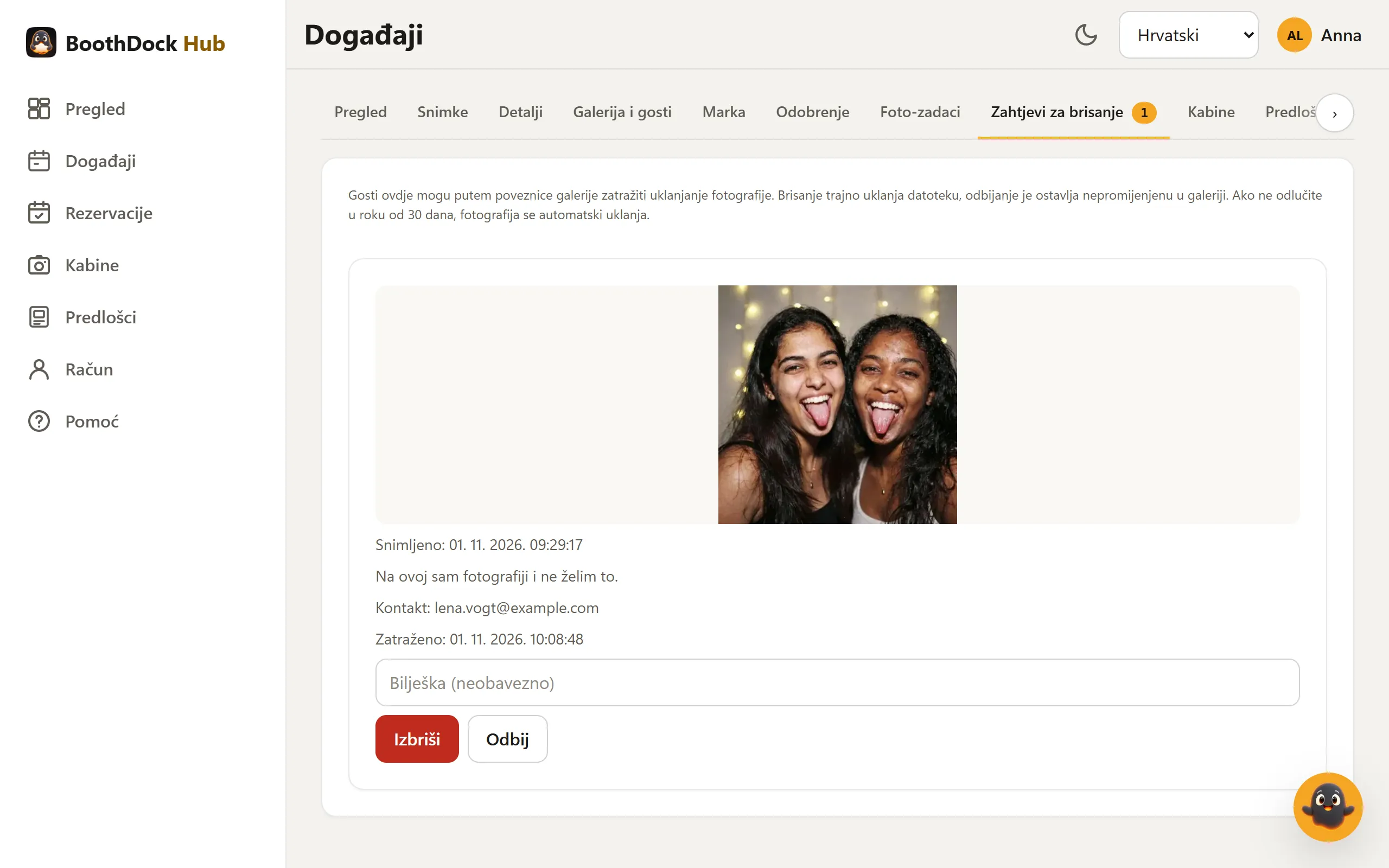
Automatika od 30 dana: Ako ne odlučiš u roku od 30 dana, Hub automatski uklanja fotografiju – na isti način kao da si odabrao Izbriši. Gost koji traži brisanje stoga ne mora čekati da netko pročita e-poruku.
Gost ne dobiva automatski odgovor. Ako je ostavio e-adresu, možeš mu se sam javiti.
4. Sam brišeš
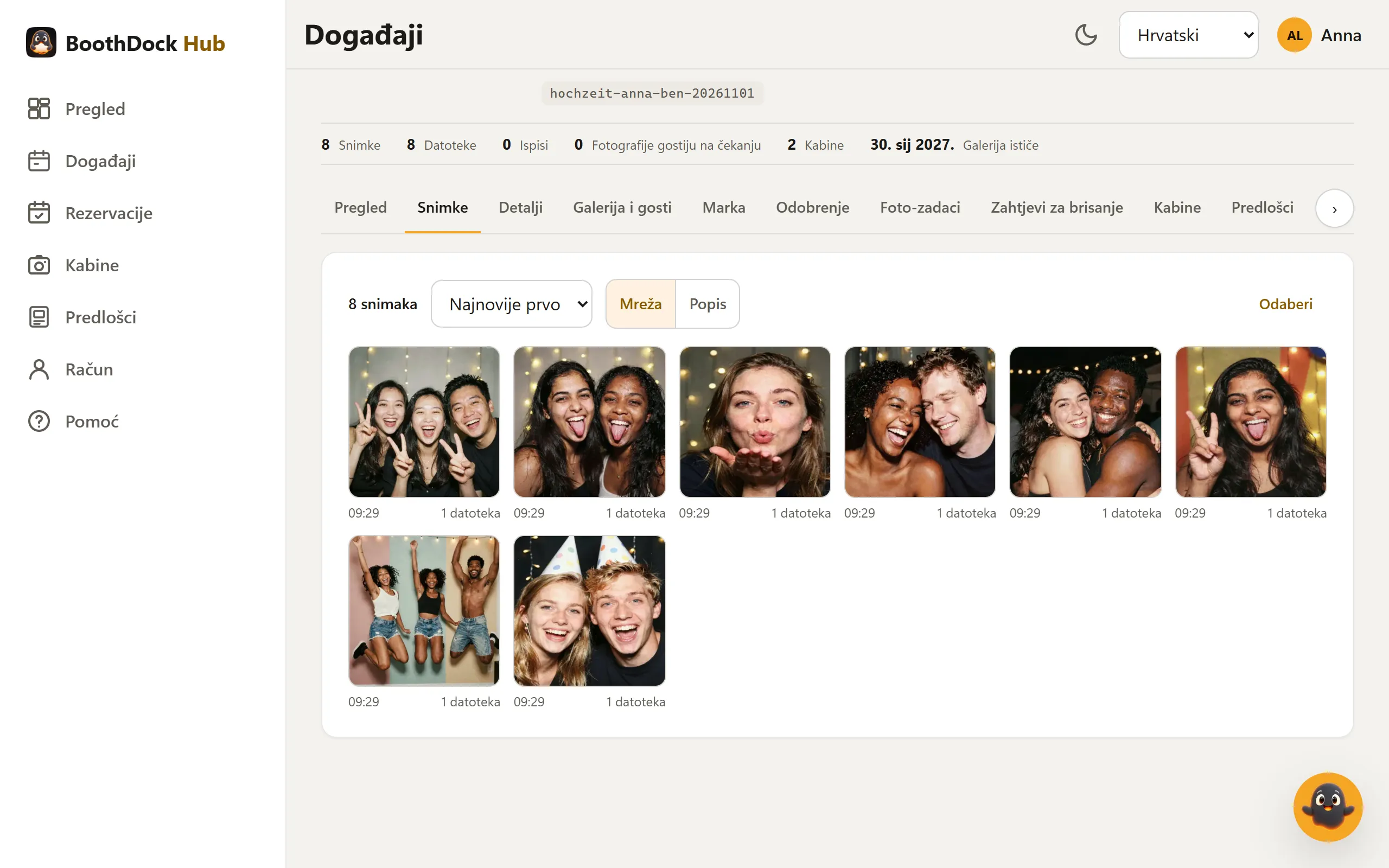
- Pojedinačna snimka: Na kartici Snimke sve su snimke događaja prikazane kao mreža s pregledima (prebacivo na Popis, sortirano po Najnovije prvo ili Najstarije prvo). Klik otvara snimku u velikom prikazu – ondje i na popisu brišeš je gumbom Izbriši. Nakon potvrde nestaje iz galerije sa svim svojim datotekama i ne može se vratiti. Više odjednom: dodirni Odaberi, označi snimke i odaberi Izbriši odabrane. Otvoreni zahtjevi za brisanje tih snimki time su riješeni. Brisati smiju samo upravitelji radnog prostora.
- Cijela galerija: U događanju gore na Izbriši. Time se događanje trajno briše sa svim snimkama, prijenosima gostiju i podacima gostiju.
- Trajanje: Na kartici Galerija i gosti pod Zadržavanje (dana) određuješ koliko dugo galerija ostaje online – zadano 90 dana, s PIN-om 365, najviše 730, računajući od stvaranja događanja. U paketu Free to su 2 dana. Kad rok istekne, snimke, prijenosi gostiju, ZIP arhive albuma i podaci gostiju noću se automatski brišu; samo događanje ostaje.
Pažnja: ako događanje izbrišeš u BoothDock Studiju na Boxu (Događaji → Izbriši), galerija u Hubu ostaje – „Događaj i gostujuće fotografije spremljene za njega u izvanmrežnoj galeriji bit će uklonjeni. Fotografije već poslane u Hub ostaju sačuvane.”
Zaštita podataka
Prema GDPR-u gosti mogu zatražiti brisanje svojih fotografija (pravo na brisanje, čl. 17). Gumb na Boxu, zahtjev u galeriji i automatika od 30 dana pomažu ti da takve zahtjeve brzo riješiš. Odgovornost za fotografije i dalje snosiš ti kao operater; BoothDock ih obrađuje u tvoje ime.
Ovaj članak opisuje funkcije BoothDocka i nije pravni savjet. U slučaju nedoumice pitaj svojeg savjetnika za zaštitu podataka.