Od upita nastaje ponuda. Kad je klijent prihvati, nastaje rezervacija s događajem, zatim slijedi račun za predujam, a nakon događaja konačni račun. Ponude i račune izdaješ u svoje ime – BoothDock ih samo izrađuje za tebe.
Prije toga: tvoji podaci
Prije nego pošalješ prvu ponudu, pod Rezervacije → Postavke → Tvrtka i porez ispuni svoje podatke: tvrtku ili ime, adresu, e-poštu, telefon i Porezni broj ili PDV ID broj. Bankovni podaci unosiš pod Plaćanje i Stripe. Ako nešto nedostaje, upit prikazuje „Prije slanja ponuda nedostaju još podaci …” s Dopunite sada, a Pošalji ponudu ostaje zaključano.
Pod Plaćanje i Stripe određuješ zadane vrijednosti za nove ponude:
| Postavka | Značenje |
|---|---|
| Plan plaćanja | Od 1 do 6 rata, svaka s Naziv, Udio (postotak ili iznos) i Dospijeće: pri prihvaćanju, dana nakon prihvaćanja, mjeseci nakon prihvaćanja, dana prije događaja, na dan događaja ili dana nakon događaja. Posljednja rata uvijek je ostatak iznosa. Brzo ide s predlošcima Odmah, bez predujma, 14 dana neto, Predujam + ostatak, 3 rate i 4 mjesečne rate ili s vlastitim predlošcima – vidi Planovi plaćanja i rate. |
| Rok plaćanja (dana) | Rok na računima. |
| Valjanost ponude (dana) | Koliko dugo vrijedi nova ponuda. |
| Putni troškovi | Uključeno do (km), Cijena po km i Obračunaj tamo i natrag – za kalkulator km u ponudi, vidi Paketi: trajanje, akcijska cijena, jamčevina i putni troškovi. |
Državu, valutu, vrstu oporezivanja i format bankovnih podataka objašnjava Država, valuta i porezi.
1. Izradi ponudu
Otvori upit na kartici Rezervacije i klikni Izradi ponudu. Nacrt preuzima paket i dodatke iz upita s njihovim cijenama.
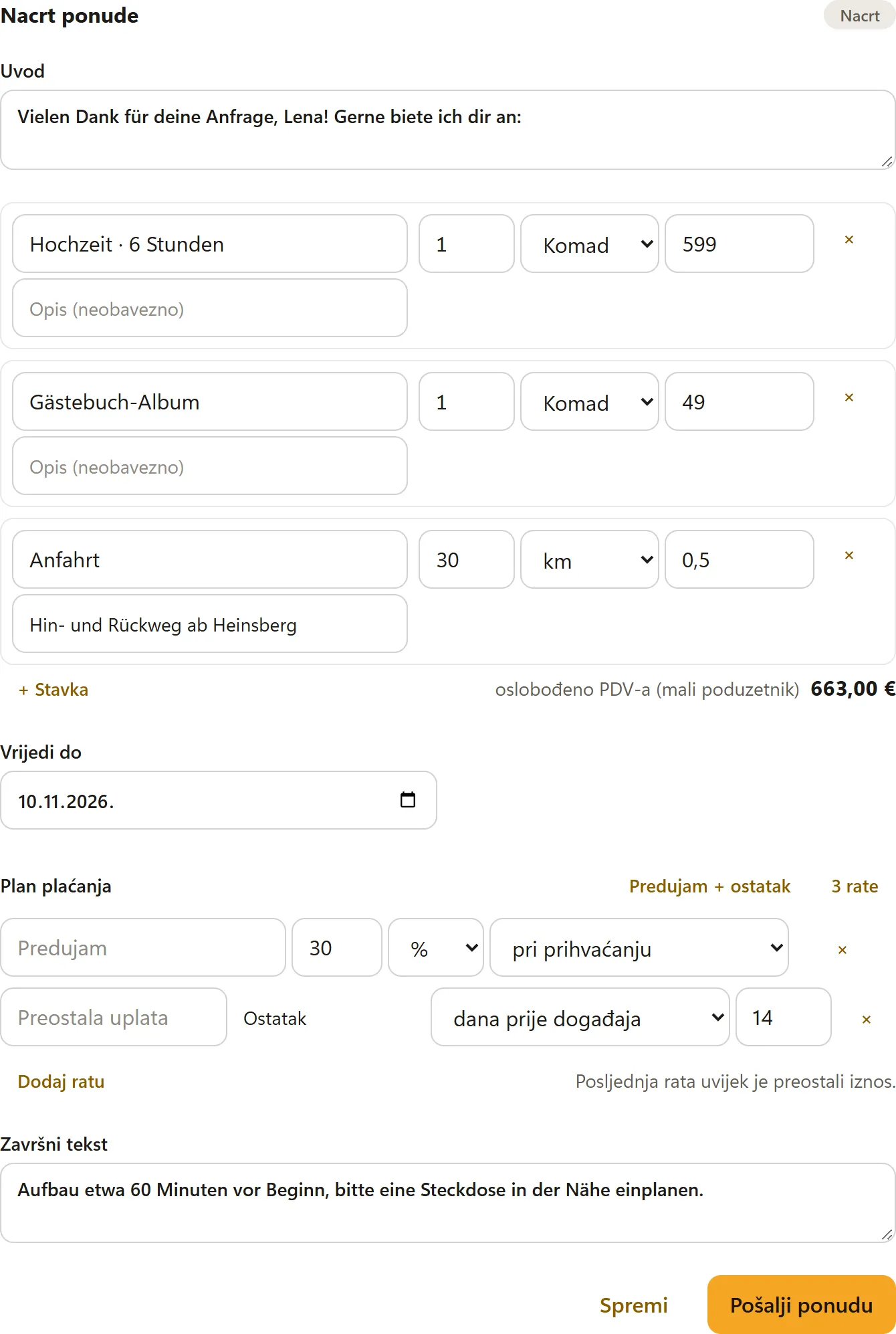
- Uvod i Završni tekst stoje iznad i ispod stavki – npr. zahvala ili napomene o postavljanju, struji i uvjetima otkazivanja.
- Svaka stavka ima Naziv, Opis (neobavezno), Količina, Jedinica (Komad, Sati, Dani, km, paušalno) i Jedinična cijena. S PDV-om za svaku stavku biraš Stopa PDV-a.
- + Stavka dodaje redak, × ga uklanja – npr. za popust.
- Putni troškovi: ako imaš postavljenu cijenu po km, pod Udaljenost u km (u jednom smjeru) upisuješ udaljenost i klikneš Izračunaj putne troškove. BoothDock dodaje stavku Putni troškovi s izračunanim kilometrima.
- Jamčevina (povratna): unaprijed popunjena iz paketa i dodataka, ovdje je možeš promijeniti. Jamčevina stoji uz cijenu, a ne u ukupnom iznosu – vidi odjeljak „Jamčevina” u nastavku.
- Vrijedi do i Plan plaćanja unaprijed su popunjeni iz tvojih zadanih vrijednosti i ovdje ih možeš promijeniti za svaku ponudu – na primjer 3 rate za veliko vjenčanje. Ako paket ima vlastiti plan plaćanja, ponuda počinje s njim.
Spremi zadržava nacrt. Klijent ga još ne vidi.
2. Pošalji ponudu
Pošalji ponudu ponudi dodjeljuje broj (npr. AG-2026-0001), izrađuje PDF i klijentu šalje e-poštu s PDF-om i poveznicom na njegov portal za klijente. Status upita postaje Ponuda poslana.
Poslana ponuda je zaključana. Želiš li nešto promijeniti, klikni Uredi ponudu: nastaje novi nacrt koji pri slanju zamjenjuje staru ponudu (status Zamijenjeno). Poveznicu na portal dobivaš u bilo kojem trenutku pomoću Kopiraj poveznicu za klijenta. Kad istekne valjanost, ponuda postaje Isteklo.
3. Klijent prihvaća – u portalu za klijente
Klijent otvara poveznicu iz e-pošte (/buchung/…), bez računa i bez lozinke. Vidi termin, usluge, ukupni iznos i plan plaćanja.
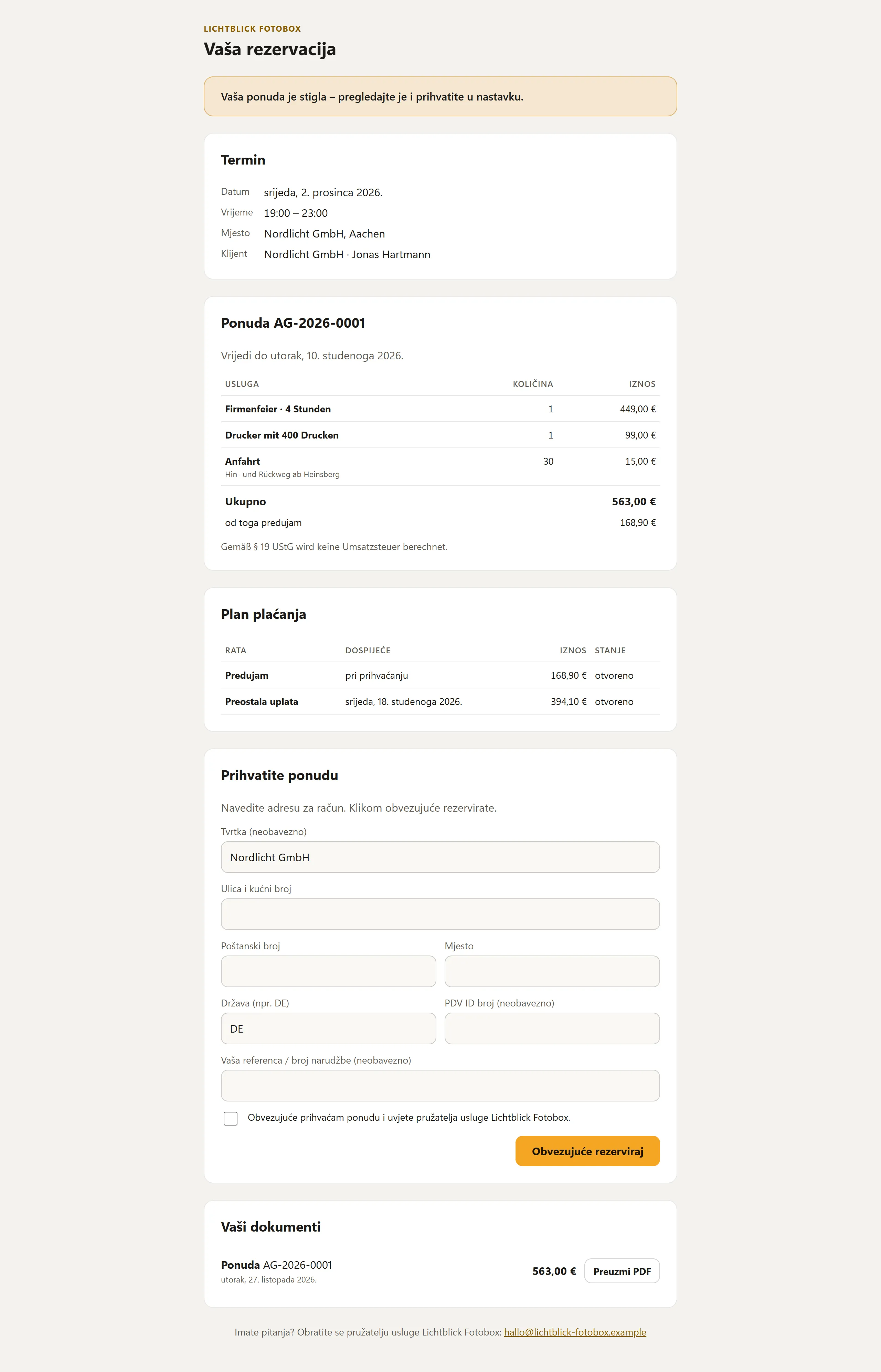
Pod Prihvatite ponudu unosi svoju adresu za račun – po želji s tvrtkom, PDV ID brojem i vlastitom referencom ili brojem narudžbe –, potvrđuje tvoje uvjete i klikne Obvezujuće rezerviraj. Tada:
- se događaj u Hubu automatski stvara,
- dobivaš e-poštu „Ponuda prihvaćena”,
- upit bilježi „Klijent je prihvatio …”.
Ako si uključio ugovor, klijent ga prije toga potpisuje u portalu – vidi sljedeći odjeljak.
Kasnije portal prikazuje otvoreni iznos s Plati sada (kod Stripea) ili tvoje bankovne podatke, a pod Vaši dokumenti sve ponude i račune za preuzimanje.
Ugovor za potpis
Pod Postavke → Ugovor uključi Zatraži potpis ugovora i napiši svoj Tekst ugovora – ili počni s Umetni predložak i prilagodi predložak. Ugovor vrijedi za ponude koje pošalješ od tada.
Oznake za popunjavanje u tekstu ugovora
U tekstu ugovora stavljaš oznake u vitičastim zagradama. BoothDock ih pri slanju ponude popunjava podacima te rezervacije; klijent čita i potpisuje gotov tekst. Ako se nakon toga nešto promijeni, ponudu šalješ ponovno u izmijenjenom obliku.
| Oznaka | Zamjenjuje se s |
|---|---|
{kunde} | Ime klijenta |
{firma} | Tvrtka klijenta |
{adresse} | Adresa klijenta (ulica, poštanski broj, mjesto) |
{telefon} | Telefonski broj klijenta |
{email} | E-adresa klijenta |
{datum} | Datum događaja, kod više dana prvi dan |
{bis} | Zadnji dan događaja (kod jednog dana isti datum) |
{uhrzeit} | Početak i kraj |
{ort} | Mjesto događaja |
{paket} | Rezervirani paket |
{extras} | Rezervirani dodaci |
{summe} | Ukupni iznos ponude |
{anzahlung} | Iznos predujma |
{kaution} | Jamčevina (bez jamčevine prazno) |
{betreiber} | Naziv tvoje tvrtke |
{angebotsnummer} | Broj ponude, npr. AG-2026-0001 |
{privat_x} | ☒ ako klijent rezervira kao Privatna osoba, inače ☐ |
{firma_x} | ☒ ako klijent rezervira kao Tvrtka, inače ☐ |
Je li riječ o privatnoj osobi ili tvrtki, klijent bira na stranici za rezervacije pod Rezerviram kao. Ako izbor nedostaje, a upisana je tvrtka, klijent se smatra tvrtkom.
Da bi {adresse} bila popunjena, upit treba adresu. Klijenti je upisuju na stranici za rezervacije; s kvačicom Adresa je obavezna na stranici za rezervaciju (npr. za ugovor) pod Postavke → Stranica za rezervacije i widget ondje je obavezna. Bez kvačice ostaje neobavezna, tada je prije slanja dopunjuješ u upitu pod Klijent i termin. Ako vrijednost nedostaje, mjesto ostaje prazno.
Polja za označavanje i vlastita pitanja
Dvije oznake nose tekst iza dvotočke:
| Oznaka | Učinak |
|---|---|
{choice:Naziv} | ☒ ako je rezerviran paket ili dodatak točno tog naziva, inače ☐. |
{question:Tekst} | Postaje polje za unos na stranici za rezervacije. Odgovor klijenta stoji na tom mjestu u ugovoru, bez odgovora „-”. |
Primjeri:
{choice:Vjenčanje · 6 sati} Vjenčanje · 6 sati {choice:Album knjige gostiju} Album knjige gostijuKontakt osoba na lokaciji: {question:Kontakt osoba na lokaciji (ime i telefon)}Pristup prostoriji: {question:Kat, dizalo ili stepenice?}Prigoda: {question:Što slavite?}
Pitanja se na stranici za rezervacije nalaze u koraku Kontakt pod Podaci za ugovor. Svaki odgovor smije imati do 200 znakova; ugovor može postaviti najviše 10 pitanja. Odgovore vidiš i u upitu u Hubu pod Klijent i termin.
Pitanja dolaze iz verzije ugovora na jeziku klijenta. Ako si pod Prijevodi spremio verziju za njegov jezik, stranica za rezervacije postavlja njezina pitanja, inače ona iz tvog standardnog teksta. Zato pitanja upiši i u svaki prijevod.
Prilagođena polja u ugovoru
Prilagođeno polje umećeš njegovim ključem:
| Oznaka | Učinak |
|---|---|
{feld:kennung} | Odgovor klijenta na prilagođeno polje s istim Ključ za ugovor. Uz Potvrdni okvir (da/ne) ☒ ili ☐. Bez odgovora ili uz nepoznat ključ „-”. |
Primjeri:
Kontakt osoba na lokaciji: {feld:ansprechpartner_vor_ort}Prigoda: {feld:anlass}{feld:parkplatz} Na mjestu događanja dostupan je parking
Ključ u ugovoru upisuješ točno onako kako stoji pod Postavke → Stranica za rezervacije i widget → Prilagođena polja, u svakom prijevodu ugovora jednako.
{question:Tekst} ili prilagođeno polje? {question:…} nastaje izravno u tekstu ugovora – brzo, za kratak slobodan unos. Prilagođeno polje stvaraš u postavkama: može biti izbor ili potvrdni okvir, može biti obavezno, prevedeno je na svaki jezik i radi i bez ugovora.
U portalu za klijente klijent pročita ugovor do kraja, upiše svoje puno ime i elektronički potpiše prije nego rezervira. Kao dokaz Hub sprema ime, vrijeme, IP mrežu i kontrolnu vrijednost teksta ugovora (jednostavni elektronički potpis). Oboje dobivate potpisani ugovor kao PDF; u upitu piše „Potpisao/la … dana …”.
Za sadržaj svog ugovora odgovoran si ti. Predložak nije pravni savjet – u slučaju sumnje daj ga provjeriti.
4. Predujam i rate
U upitu pod Plaćanja i rate vidiš stanje novca: Ukupno, Predujam, Plaćeno, U obradi i Otvoreno, a ispod toga sljedeći korak i svaku ratu s dospijećem i stanjem (plaćeno, otvoreno, zakašnjelo).
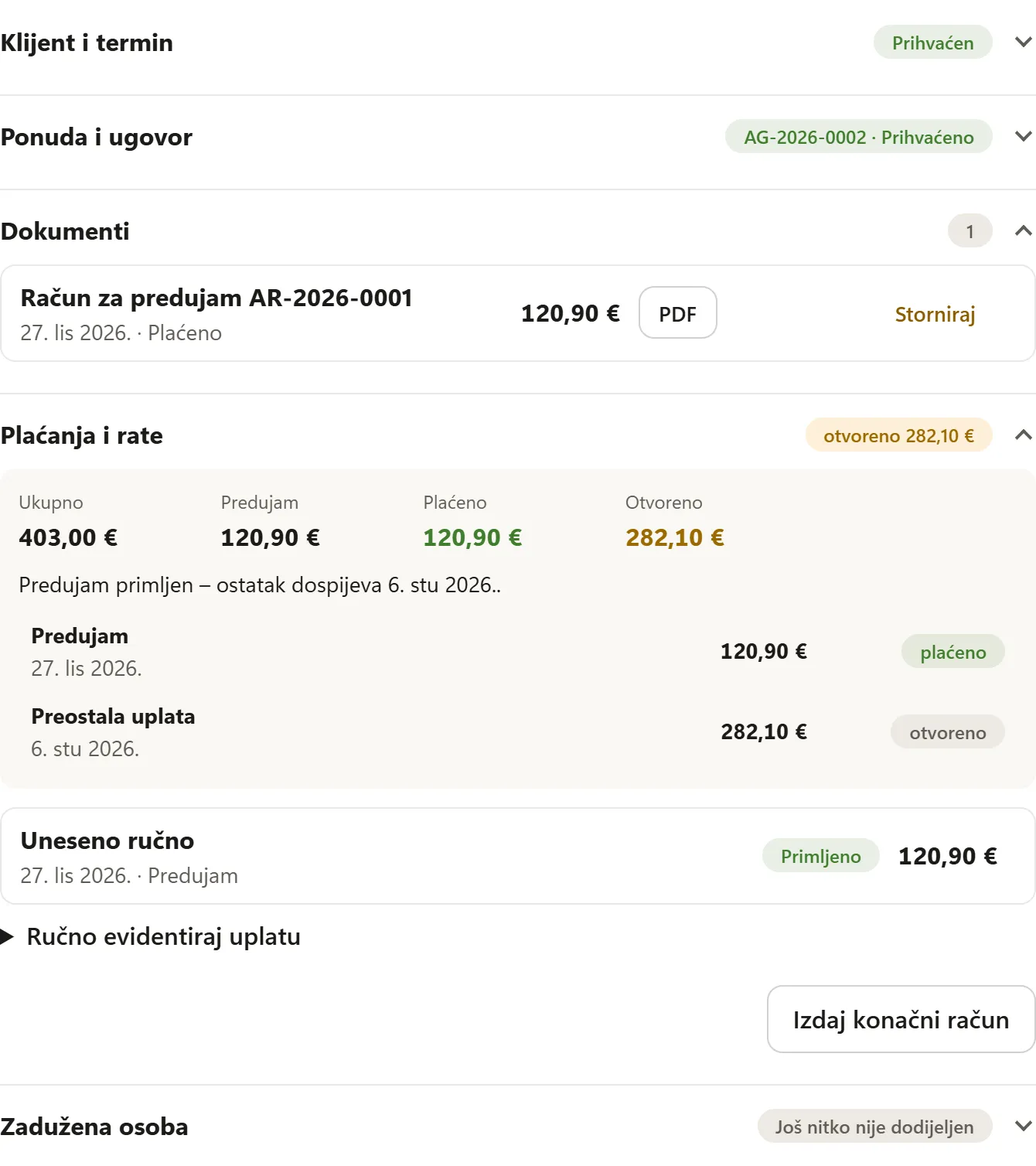
Svaka primljena uplata automatski stvara račun za predujam (npr. AR-2026-0001) i šalje ga klijentu – bez obzira je li plaćeno online putem Stripea ili si uplatu evidentirao ti. Bankovnu uplatu ili gotovinu unosiš pod Ručno evidentiraj uplatu: Iznos, Datum uplate, Bilješka, zatim Evidentiraj uplatu.
5. Preostala uplata i konačni račun
- Daljnje rate: za svako dospijeće klijent dobiva podsjetnik s poveznicom za plaćanje – ili se rata automatski naplaćuje ako si to uključio kod Stripea.
- Konačni račun: nakon događaja dnevna obrada automatski izdaje konačni račun (npr. RE-2026-0001) i šalje ga klijentu. On odbija sve predujmove. Pomoću Izdaj konačni račun to ide i ručno. Za svaku rezervaciju postoji jedan konačni račun.
Ako je nakon događaja još nešto otvoreno, preostali iznos nalazi se na konačnom računu.
Jamčevina
Ako ponuda ima jamčevinu, ona stoji u PDF-u ponude i u portalu za klijente kao zasebna napomena, ne u ukupnom iznosu i ne na računima. U upitu blok Jamčevina prikazuje iznos i status: otvoreno, primljeno, vraćeno ili zadržano. Sa Stripeom klijent plaća jamčevinu zajedno s dospjelom ratom, a povrat ide automatski na njegovu karticu. Sve o tome piše u članku Paketi: trajanje, akcijska cijena, jamčevina i putni troškovi.
Storno
Izdani računi više se ne mogu mijenjati. Ako je račun za predujam ili konačni račun pogrešan, klikni pokraj njega Storniraj. Hub izrađuje storno račun (npr. ST-2026-0001), šalje ga klijentu, a izvorni račun dobiva status Stornirano.
Brojevi dokumenata i zaključavanje
| Kratica | Dokument |
|---|---|
| AG | Ponuda |
| AR | Račun za predujam |
| RE | Konačni račun |
| ST | Storno račun |
Brojevi imaju oblik Kratica-Godina-Broj i rastu svake godine bez praznina. Nacrti ne dobivaju broj. Kratice mijenjaš pod Postavke → Dokumenti i izvoz → Napredno; izvan Njemačke unaprijed su postavljene druge kratice.
Izdane dokumente BoothDock zaključava: više se ne mogu mijenjati, a kontrolni zbroj štiti sadržaj. Ispravci idu samo putem storno računa.
E-račun
Svaki račun je ZUGFeRD PDF prema EN 16931. Pod Postavke → Dokumenti i izvoz → E-račun određuješ nastaje li dodatno XML datoteka: Dodatno XML za poslovne klijente, Uvijek dodatno XML ili Bez XML datoteke. XML datoteku preuzimaš u upitu pokraj PDF-a putem XML – za računovodstveni softver. U nekim državama račun mora nastati u državnom sustavu – vidi Država, valuta i porezi.
XRechnung za tijela javne vlasti
Ako izdaješ račune tijelima javne vlasti, gradovima ili drugim javnim naručiteljima u Njemačkoj, oni obično traže XRechnung. Za to ti treba Leitweg-ID naručitelja – navedena je u nalogu ili narudžbi.
- Kod klijenta: na kartici Klijenti otvori klijenta, označi kvačicom Javni naručitelj, unesi Leitweg-ID i spremi. Novi upiti i računi tog klijenta preuzimaju te podatke.
- Po rezervaciji: u upitu se pod Klijent i termin nalazi odjeljak XRechnung – unaprijed popunjen iz podataka klijenta i ovdje promjenjiv za ovu rezervaciju.
- Kod Napiši račun: kvačica i Leitweg-ID nalaze se ispod adrese. Ako odabereš klijenta, oni se preuzimaju.
Leitweg-ID ima oblik grubo adresiranje-fino adresiranje-kontrolni broj, na primjer 04011000-1234512345-06. Hub provjerava format i kontrolni broj već dok tipkaš – pogreška pri upisu odmah se primijeti.
S Leitweg-ID-om uz svaki račun – i uz račune za predujam, konačne i storno račune – dodatno nastaje XRechnung. ZUGFeRD PDF ostaje pravi dokument. XRechnung preuzimaš uz PDF i XML putem XRechnung (XML); osim toga priložen je e-poruci klijentu i nalazi se u izvozu. Tijelu javne vlasti predaješ ga putem njihova portala za račune.
Za XRechnung tvoji podaci o tvrtki trebaju osobu za kontakt, broj telefona i adresu e-pošte. Ako nešto nedostaje, Hub ti to javlja prije izdavanja, a račun još ne dobiva broj. XRechnung je dostupan samo ako su postavljeni zemlja Njemačka i valuta euro – inače je kvačica skrivena.
Dok nešto od toga nedostaje, ponuda se ne može poslati, a korisnički portal ne nudi online plaćanje – tako ne nastaje račun bez XRechnunga. Adresa za račun naručitelja uređuješ u upitu pod Klijent i termin dok se ne izda prvi račun. U korisničkom portalu kupac uz PDF pronalazi i XRechnung (XML).
Kartica „Računi” i račun bez rezervacije
Kartica Računi prikazuje sve izdane račune – iz rezervacija i one koje sam napišeš – po mjesecima sa zbrojevima (Neto, PDV, Bruto). Filtri: Otvoreni, Dospjeli, Plaćeni, Stornirani; pretraga pronalazi broj i klijenta. Klik otvara račun s PDF/XML, Ručno evidentiraj uplatu, stornom i putem do rezervacije ili klijenta.
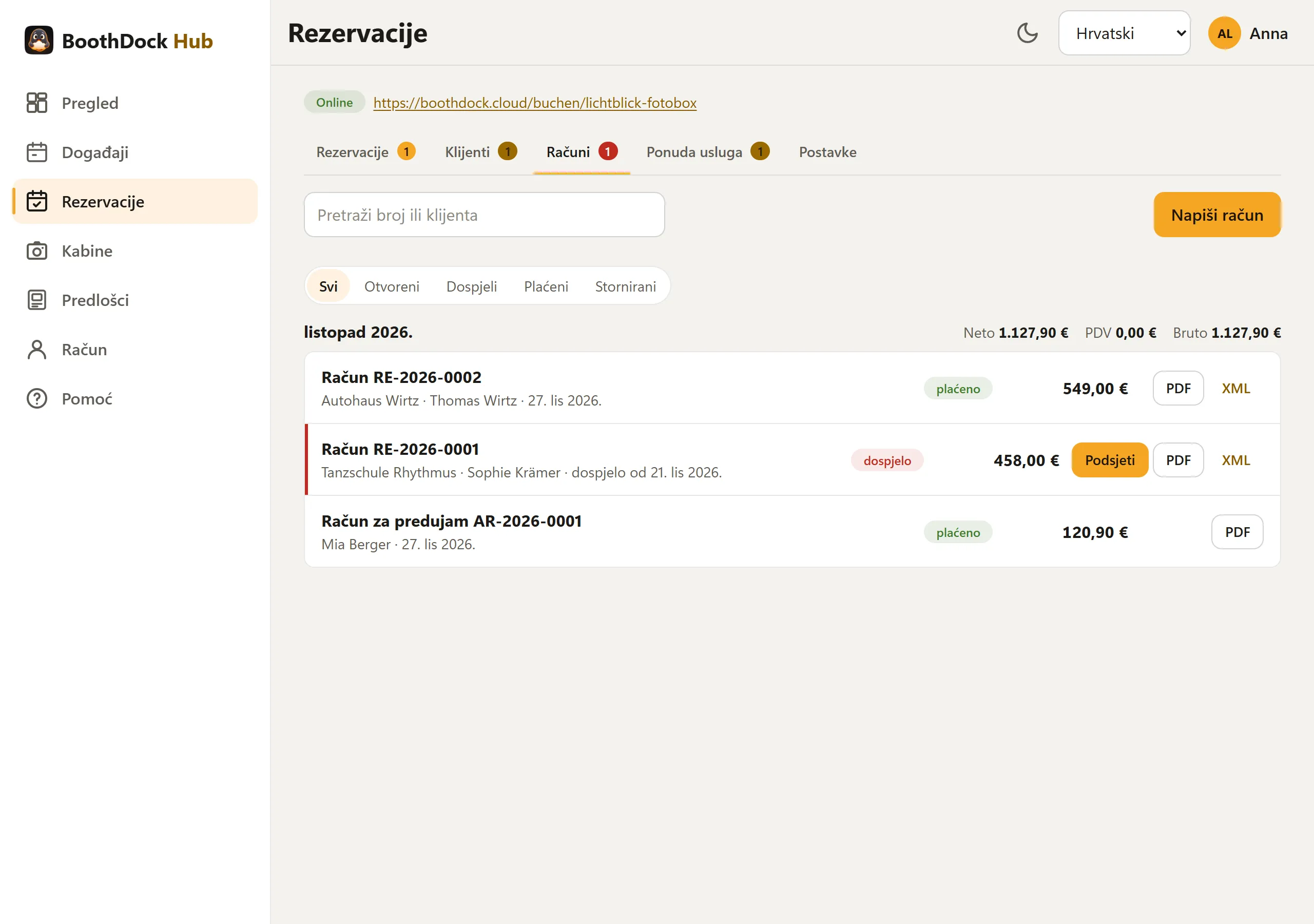
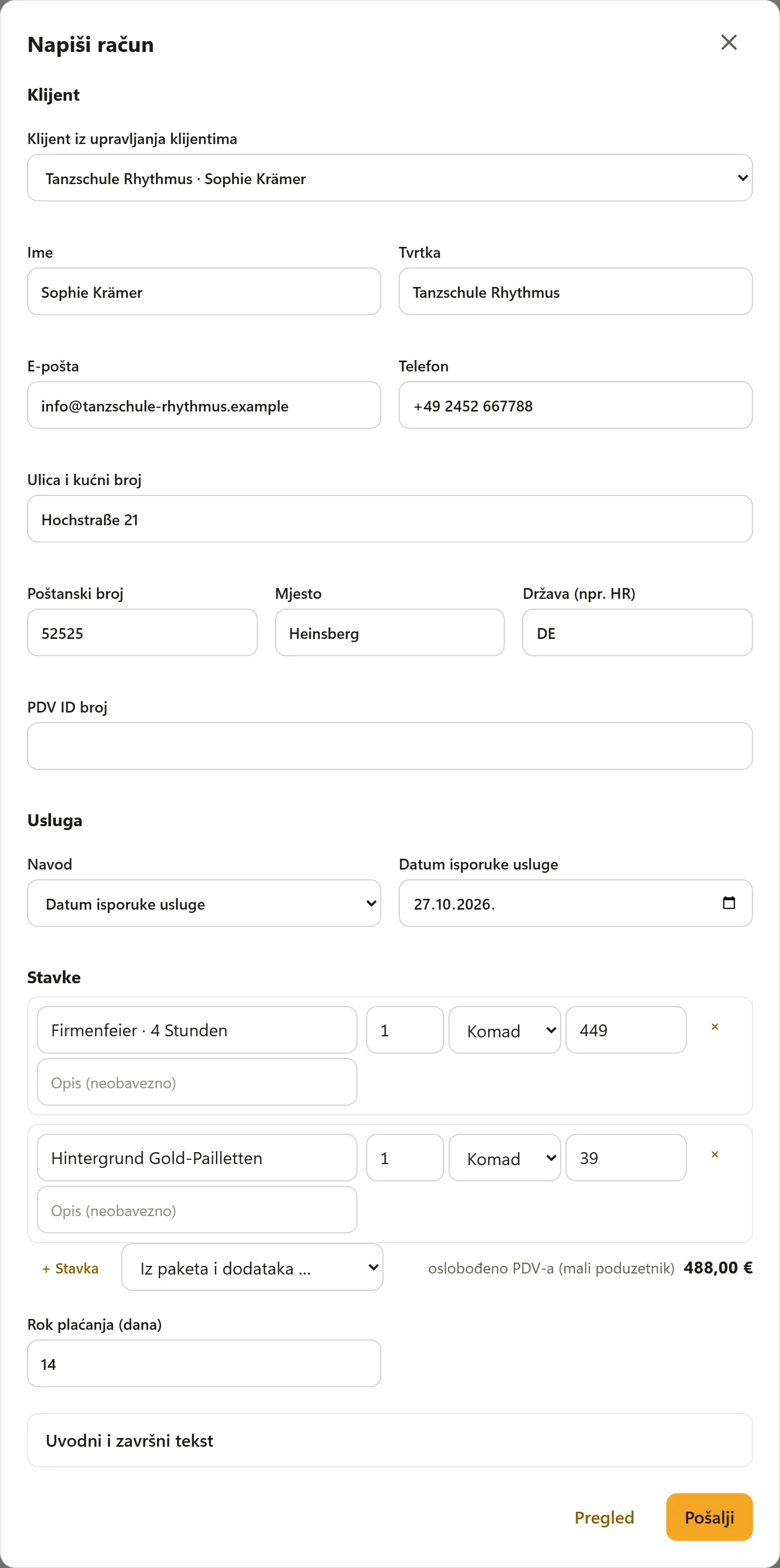
Pomoću Napiši račun izdaješ račun bez rezervacije: odaberi klijenta iz upravljanja klijentima ili ga upiši kao novog, datum ili razdoblje usluge, stavke (i iz Paketi i dodaci), rok plaćanja. Pregled prikazuje PDF bez broja; Pošalji dodjeljuje sljedeći broj iz RE niza i šalje račun s poveznicom za plaćanje klijentu.
Podsjetnici i opomene
Ako je račun dospio, u njegovu retku stoji Podsjeti (podsjetnik za plaćanje), zatim Pošalji opomenu (1. i 2. opomena). Svako pismo dobiva novi rok plaćanja, šalje se e-poštom klijentu s izvornim računom i poveznicom za plaćanje i vidljivo je u Povijest opomena računa. Naknadu za opomenu (od 1. opomene) i rok postavljaš pod Postavke → Dokumenti i izvoz → Opomene; ondje možeš uključiti i automatski podsjetnik za plaćanje. Je li i u kojem iznosu naknada za opomenu dopuštena, u slučaju sumnje provjeri pravno.
Izvoz i čuvanje
Pod Postavke → Dokumenti i izvoz → Izvoz dokumenata odaberi Od i Do i klikni Preuzmi ZIP. ZIP sadrži sve dokumente razdoblja kao PDF, e-račune kao XML i pregled kao CSV – za tvoje računovodstvo ili poreznog savjetnika. Jedan izvoz obuhvaća najviše dvije godine.
Za čuvanje svojih dokumenata odgovoran si ti (u Njemačkoj u pravilu 10 godina). Važno: ako izbrišeš svoj BoothDock račun, brišu se i dokumenti. Prije toga ih izvezi.
BoothDock izrađuje dokumente prema tvojim podacima, ali ne zamjenjuje porezno savjetovanje. Jesu li vrsta oporezivanja, stope i tekstovi napomena za tebe ispravni, u slučaju dvojbe provjeri s poreznim savjetnikom.
Poveži računovodstvo
Ako radite s Lexware Office ili sevDesk, BoothDock onamo automatski šalje vaše račune. Pod Rezervacije → Postavke → Računovodstvo odaberite polje Pružatelj, zalijepite vlastiti API ključ i kliknite Provjeri i spremi vezu. BoothDock ključ odmah provjerava kod pružatelja i sprema ga samo šifrirano. Postaviti to mogu samo upravitelji radnog prostora.
- Svaki račun za predujam, završni i slobodni račun te svaki storno račun ide u vaše računovodstvo kao dokument s PDF-om (e-račun) – obično u roku od 15 minuta. Poljem Prenositi račune od određujete od kojeg se datuma računa prenosi; Prenesi sada odmah pokreće prijenos.
- Kod završnog računa BoothDock prenosi samo iznos bez već prenesenih računa za predujam – tako se nijedan prihod ne pojavljuje dvaput.
- BoothDock ne prenosi plaćanja. Vaš računovodstveni softver sam ih povezuje putem bankovnog usklađivanja.
- U kartici Računi vidite stanje svakog računa. Ako prijenos ne uspije, BoothDock automatski pokušava ponovno; razlog i gumb Pošalji ponovno nalaze se u dijalogu računa. Nije preneseno znači da se račun ne može automatski knjižiti (npr. druga valuta osim eura) – knjižite ga sami.
- Prekini vezu briše vaš ključ u BoothDocku. Već preneseni dokumenti ostaju u vašem računovodstvu.
Ključ izradite u Lexware Office pod Proširenja → Public API; u sevDesk API token nalazi se pod Postavke → Korisnici. Prijenos se obavlja po vašem nalogu vašem pružatelju i vrijedi vaš vlastiti ugovor s njim.
DATEV izvoz za poreznog savjetnika
U istom odjeljku pod DATEV izvoz postavljate Kontni plan (SKR 03 ili SKR 04) i – ako vam ih savjetnik da – Broj savjetnika i Broj klijenta. Pod Napredno možete promijeniti konta prihoda. Izvoz pod Dokumenti i izvoz tada sadrži i DATEV paket knjiženja (jedna datoteka EXTF_Buchungsstapel_….csv po kalendarskoj godini) koji savjetnik može izravno učitati u DATEV.