Za početak ti Hub nije potreban: račun otvaraš i prijavljuješ se izravno u BoothDock Studio – na Windows računalu, iPadu, iPhoneu ili Macu. Nakon toga se box sam povezuje s tvojim računom.
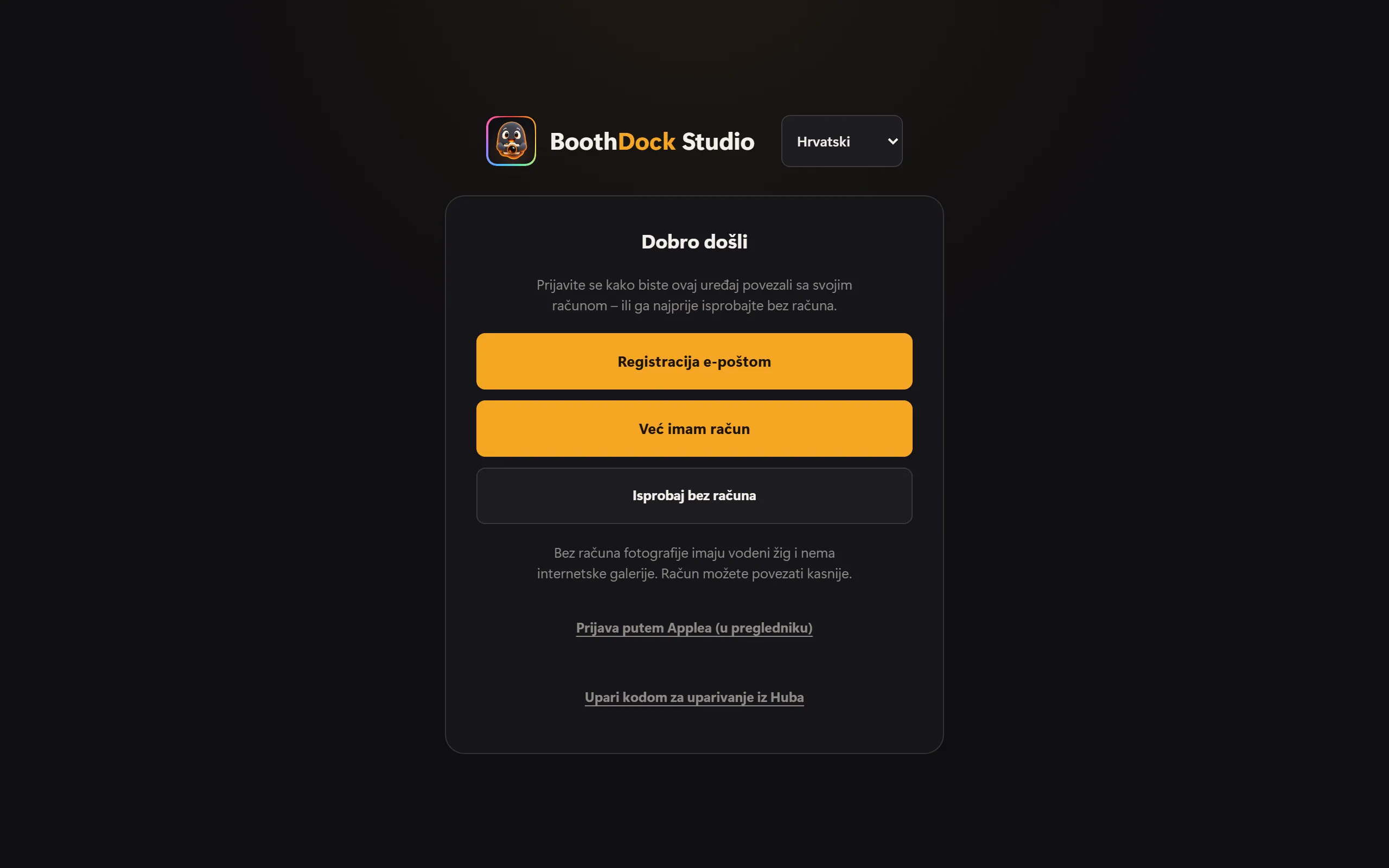
Pri prvom pokretanju vidiš ove putove:
- Registracija e-poštom – novi račun s kodom za potvrdu.
- Već imam račun – prijava e-adresom i lozinkom ili kodom poslanim e-poštom.
- Prijava s Appleom – tvojim Apple ID-om, za novi ili postojeći račun.
- Isprobaj bez računa – aplikaciju najprije samo isprobaš. Fotografije tada imaju vodeni žig i nema online galerije. Račun povezuješ kasnije.
- Sitnije ispod toga: Upari kodom za uparivanje iz Huba – dosadašnji put, ako box radije potvrđuješ u Hubu (Otvaranje računa i uparivanje boxa).
Ako si najprije testirao bez računa, taj put kasnije nalaziš u Admin području pod Račun i sinkronizacija → Otvori račun ili se prijavi.
Registracija e-poštom
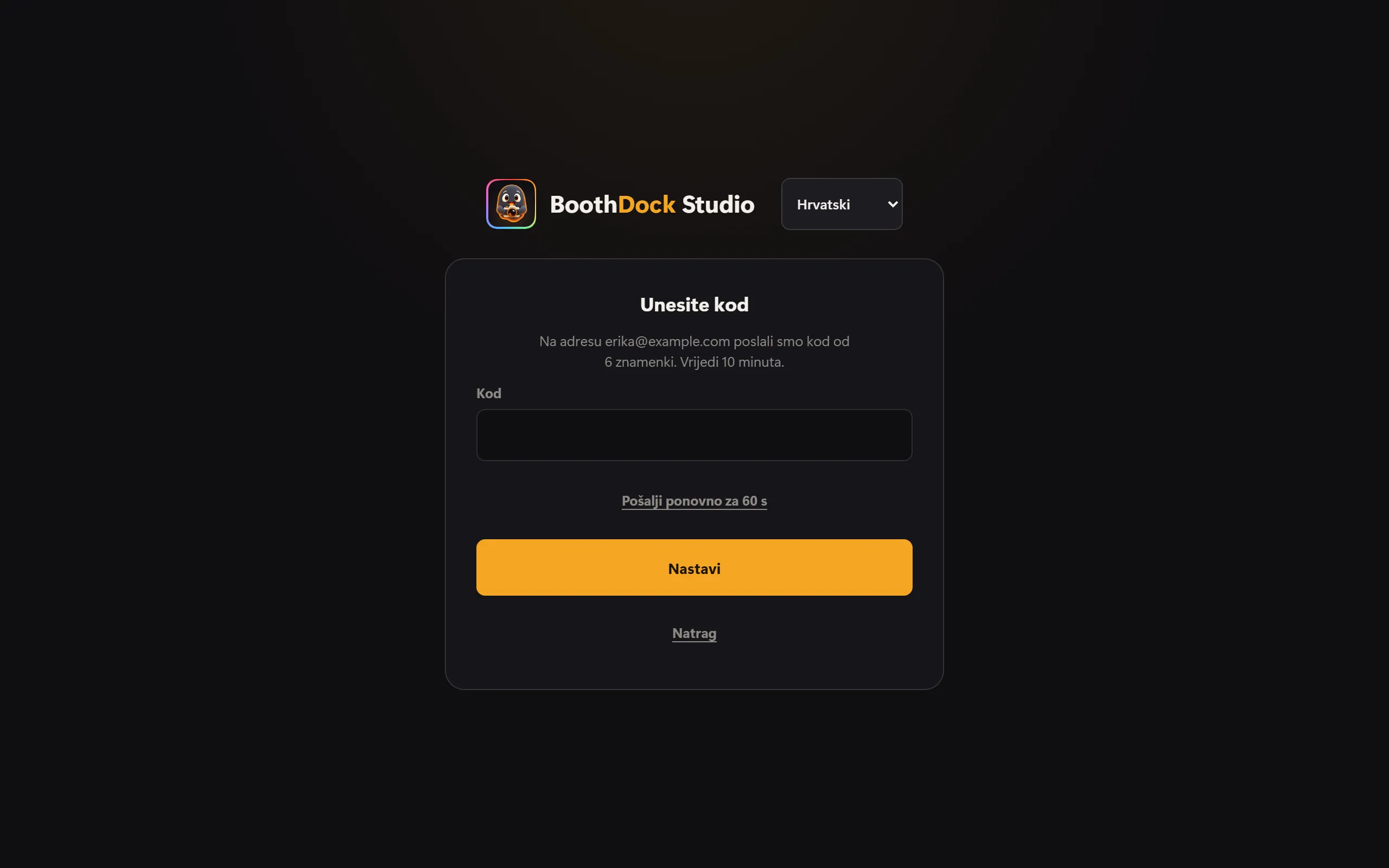
- Odaberi Registracija e-poštom, unesi svoju e-adresu, zatim Pošalji kod.
- Šaljemo ti 6-znamenkasti kod. Vrijedi 15 minuta. Ako ništa ne stigne, pogledaj u mapu neželjene pošte ili nakon kratkog čekanja dodirni Pošalji kod ponovno.
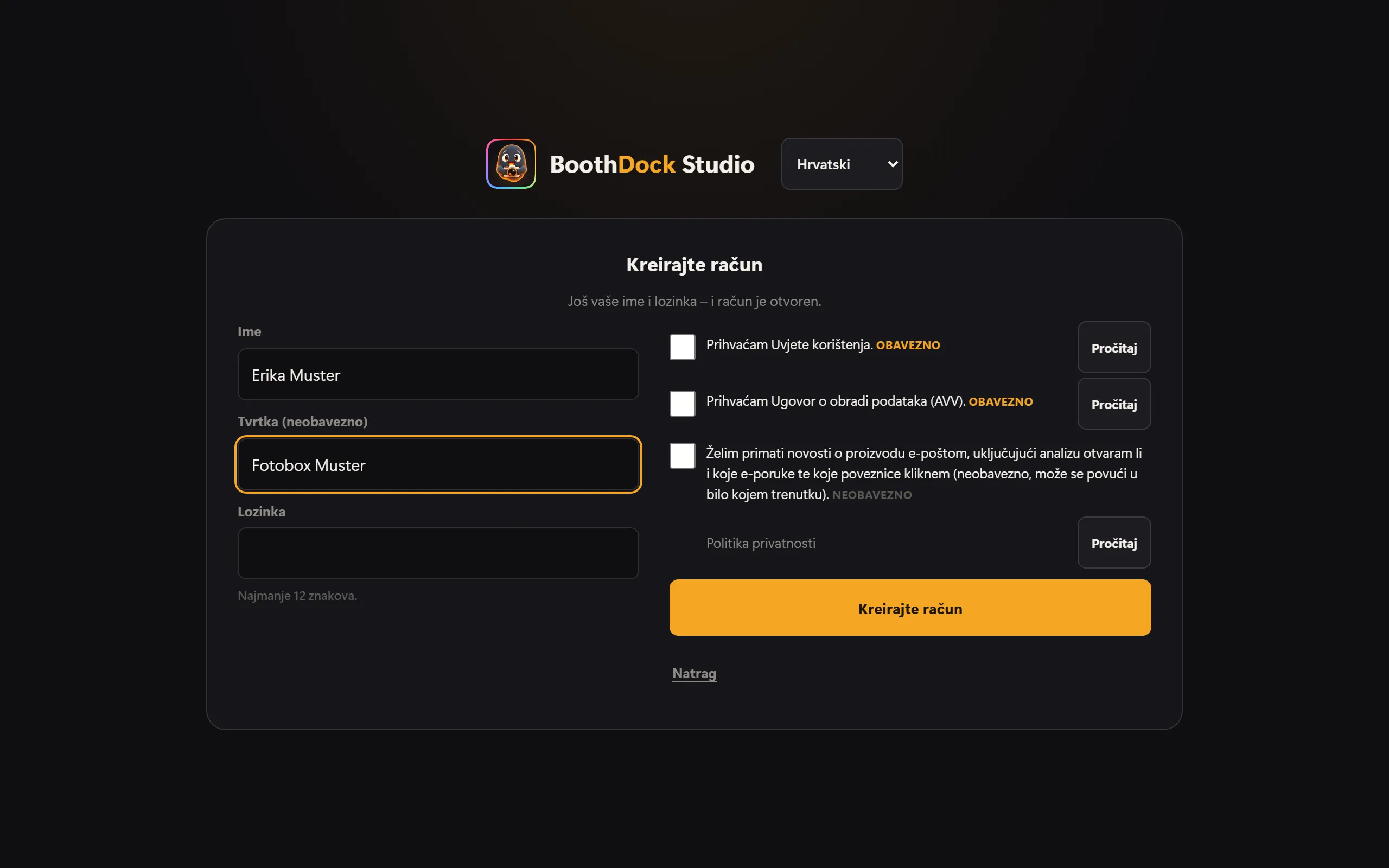
- Unesi kod. Nakon toga upiši još samo svoje ime, po želji tvrtku i lozinku (najmanje 12 znakova), potvrdi opće uvjete poslovanja i ugovor o obradi podataka – gumbom Pročitaj otvaraš tekstove – i završi.
Ako za tvoju adresu već postoji račun, umjesto koda dobivaš e-poruku s putem do prijave. Tako nitko za boxom ne saznaje je li nam neka adresa poznata.
Novi računi isprobavaju Pro 14 dana besplatno. Kodom je tvoja adresa potvrđena; 14 dana počinje čim se box poveže s tvojim računom. Probno razdoblje postoji jednom po e-adresi i uređaju.
Prijava postojećim računom
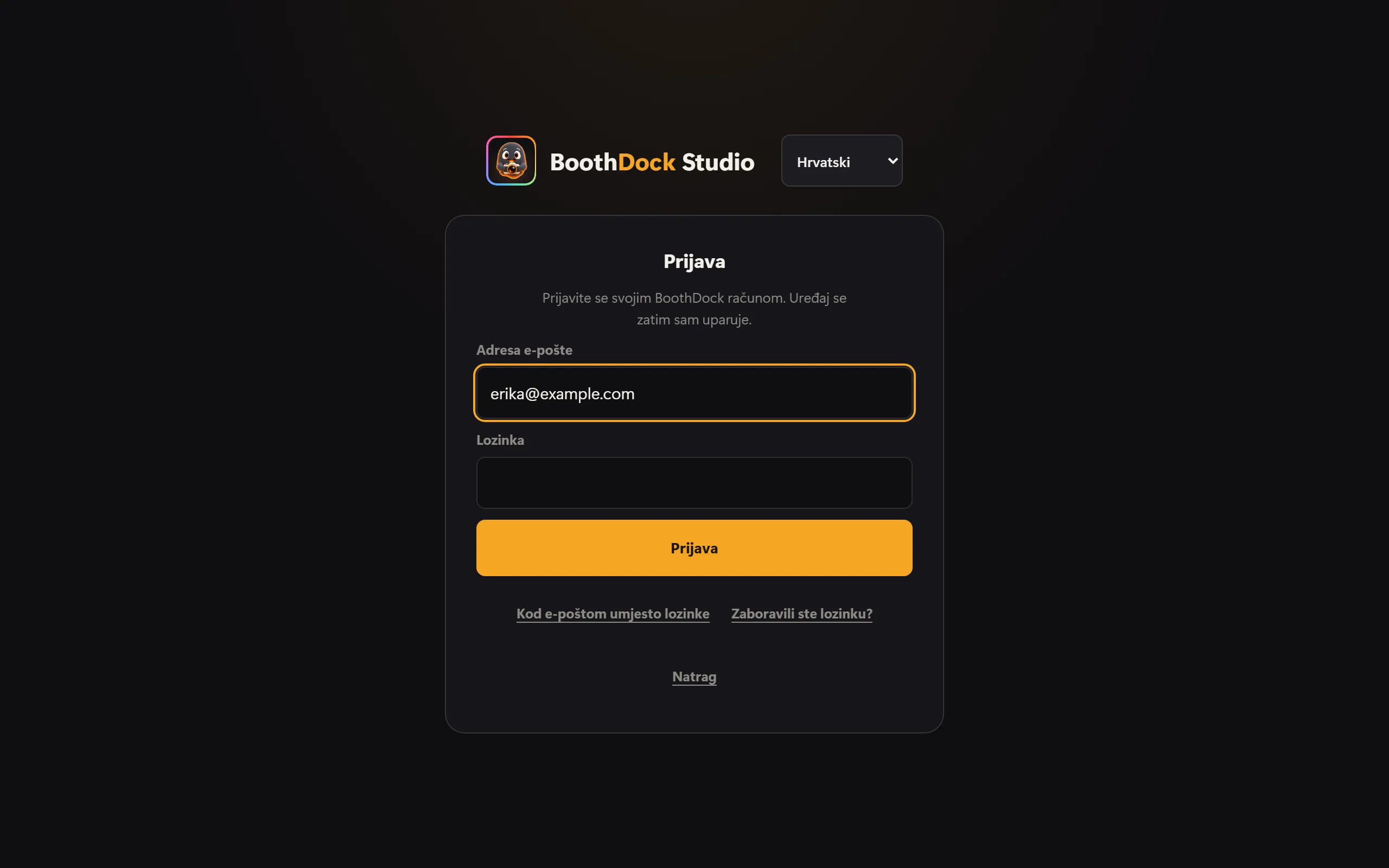
Odaberi Već imam račun i unesi e-adresu i lozinku. Bez lozinke ide preko Kod e-poštom umjesto lozinke: ako za adresu postoji račun, šaljemo ti kod. Ako si u Hubu uključio prijavu u dva koraka, aplikacija zatim traži kod iz tvoje aplikacije za autentifikaciju.
Zaboravili ste lozinku? prikazuje QR kod: novu lozinku postavljaš u Hubu, najlakše mobitelom.
Prijava s Appleom
iPad, iPhone i Mac: Dodirni Appleov gumb Prijava s Appleom i potvrdi s Face ID-om, Touch ID-om ili šifrom uređaja. Prvi put odlučuješ vidimo li tvoju e-adresu ili je Apple skriva i prosljeđuje poruke. Za novi račun nakon toga potvrđuješ još samo opće uvjete poslovanja i ugovor o obradi podataka – lozinka ti nije potrebna.
Windows: Odaberi Prijava putem Applea (u pregledniku). Box prikazuje QR kod, adresu i kratki kod.
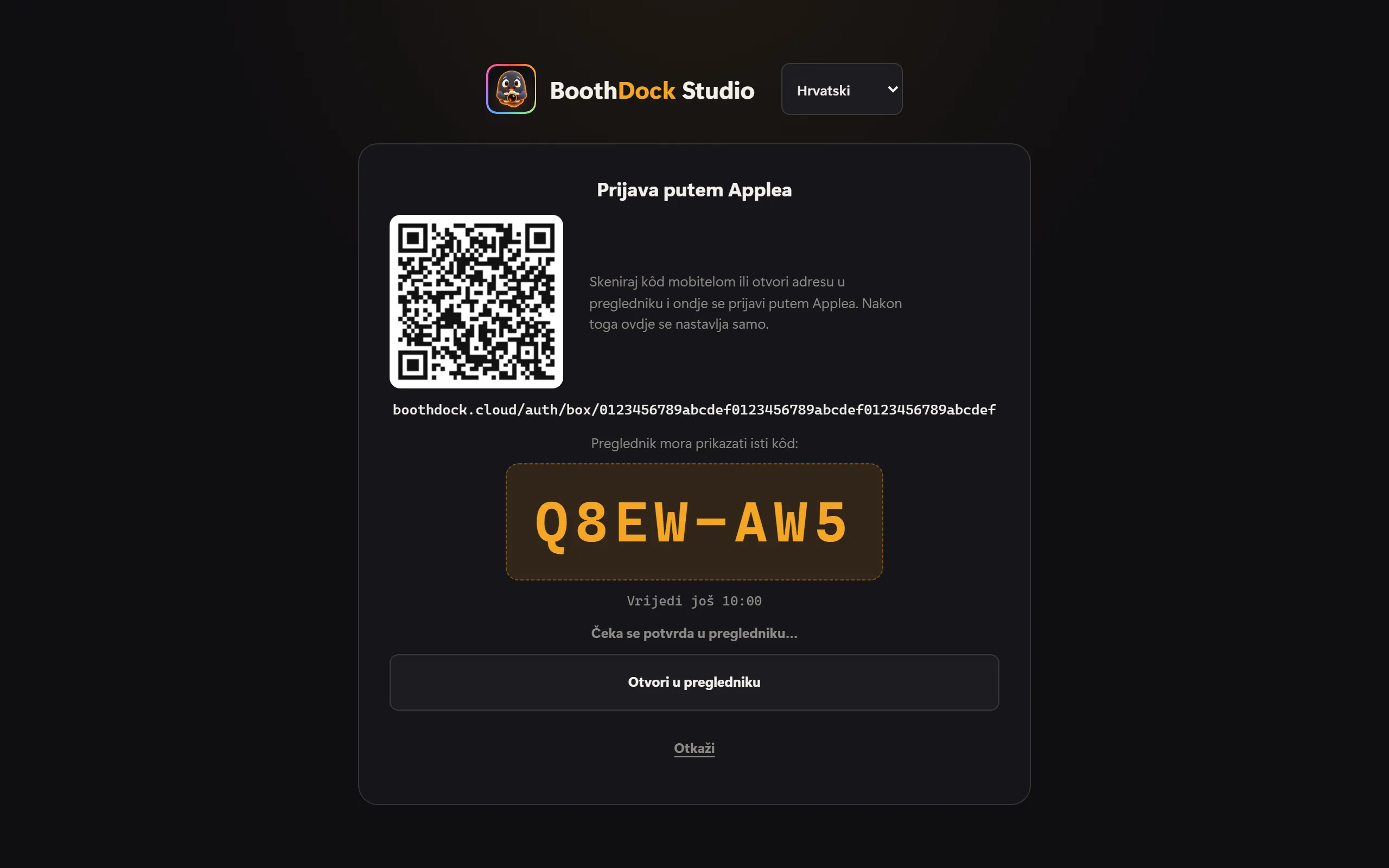
- Skeniraj QR kod mobitelom – ili dodirni Otvori u pregledniku, tada se otvara preglednik računala.
- Ondje se prijavi s Appleom.
- U pregledniku se pojavljuje Prijaviti foto kutiju? s imenom boxa i kodom. Ako ondje stoji isti kod kao na boxu, dodirni Prijavi. Ako se ne podudara, dodirni Odbij.
- Gotovo – box sam nastavlja. Prozor preglednika možeš zatvoriti; u pregledniku ne ostaješ prijavljen u BoothDock.
Kod vrijedi 10 minuta. U kiosk načinu box otvara preglednik samo ako prijavu pokreneš iz Admin područja – QR kod radi uvijek.
Već imaš račun s lozinkom? Tada nakon prijave s Appleom odaberi Već imam račun – poveži i jednom unesi svoju lozinku. Od tada radi oboje. Nikada ne povezujemo potiho preko e-adrese.
Ako je Apple sakrio tvoju adresu, naše e-poruke stižu ti preko Appleova prosljeđivanja. U Hubu pod Račun → Sigurnost možeš dodatno spremiti adresu na kojoj te dosežemo izravno – to je dobrovoljno.
Ostati prijavljen – i odjaviti se
Aplikacija ostaje prijavljena dok se ne odjaviš. Pod Račun i sinkronizacija piše tko je prijavljen na boxu. Odjava uklanja samo tvoj račun s ovog uređaja – box ostaje uparen, eventi i prijenosi rade dalje.
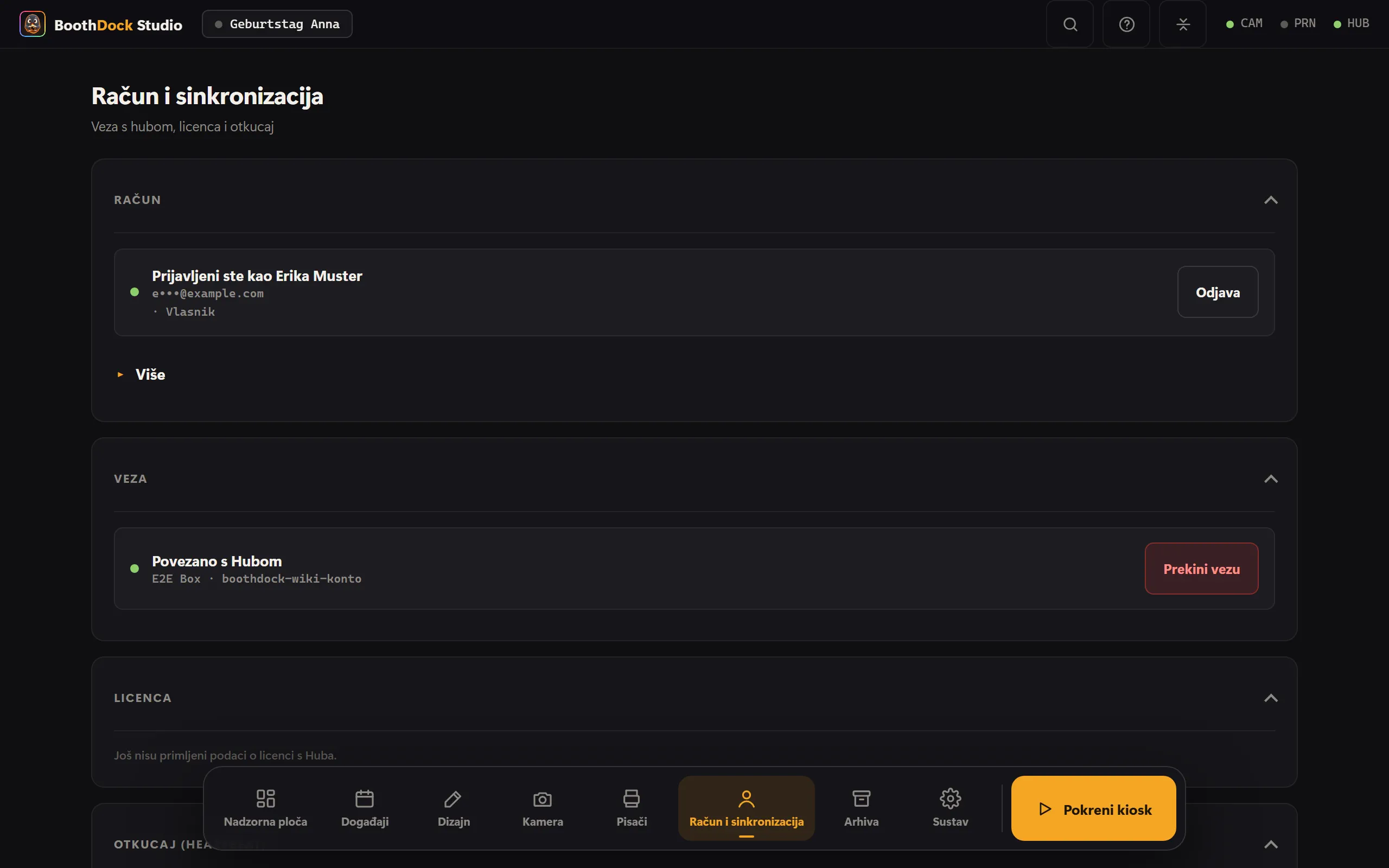
U Hubu pod Račun → Sigurnost u odjeljku BoothDock Studio vidiš sve uređaje na kojima je aplikacija prijavljena tvojim računom i pojedinačne odjavljuješ gumbom Odjavi. Kad se prijavi novi uređaj, dobivaš e-poruku. Uređaj koji se 90 dana nije koristio odjavljuje se sam.
Ako uređaj posuđuješ ili prodaješ, prije toga ga odjavi i zaštiti Admin područje admin PIN-om.