Renginys sujungia viską vienam įvykiui: pavadinimą, datą, kurios dėžės jį naudoja, šablonus ir galeriją.
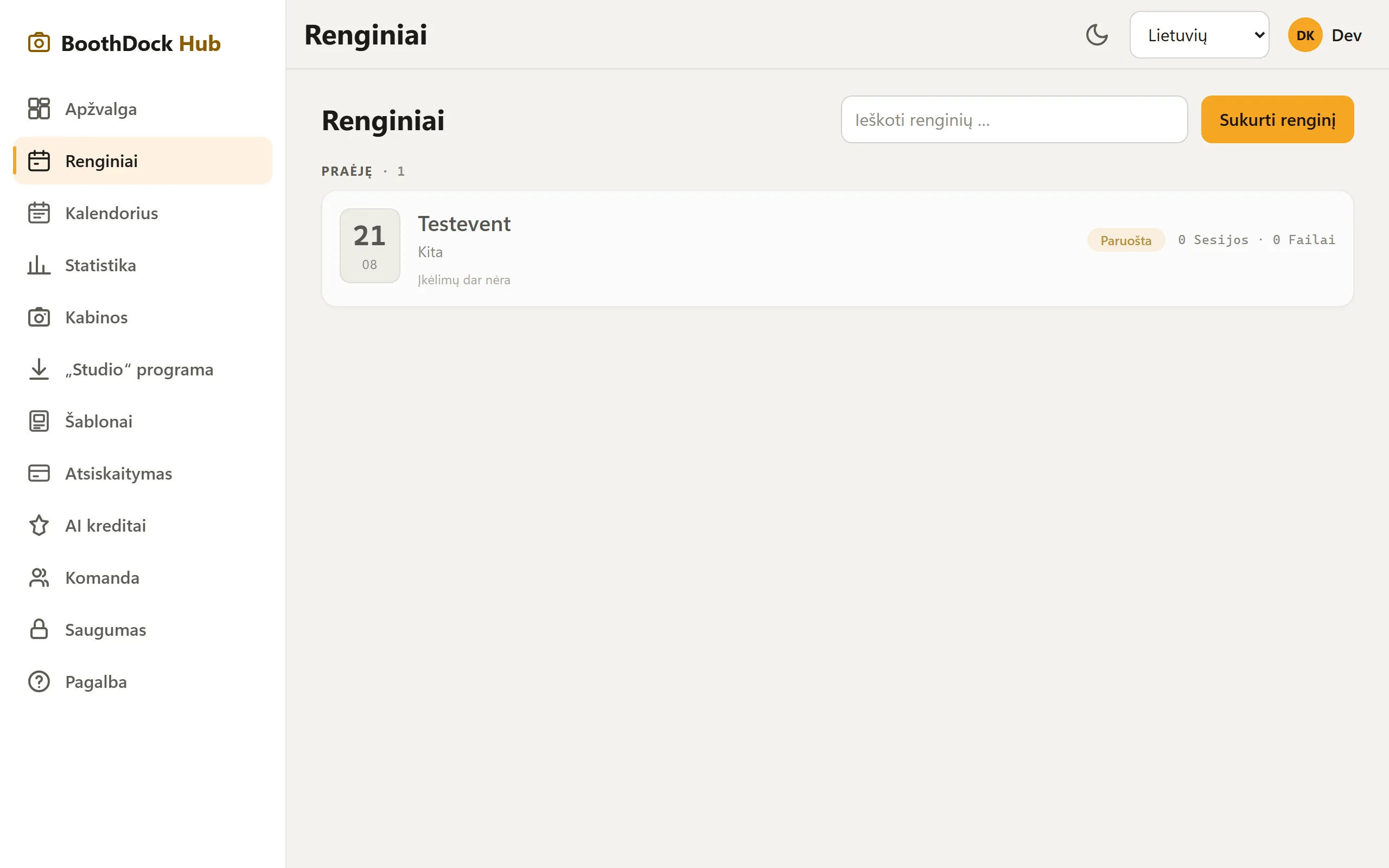
Kūrimas
- Hub'e atidaryk Renginiai ir pasirink Sukurti renginį.
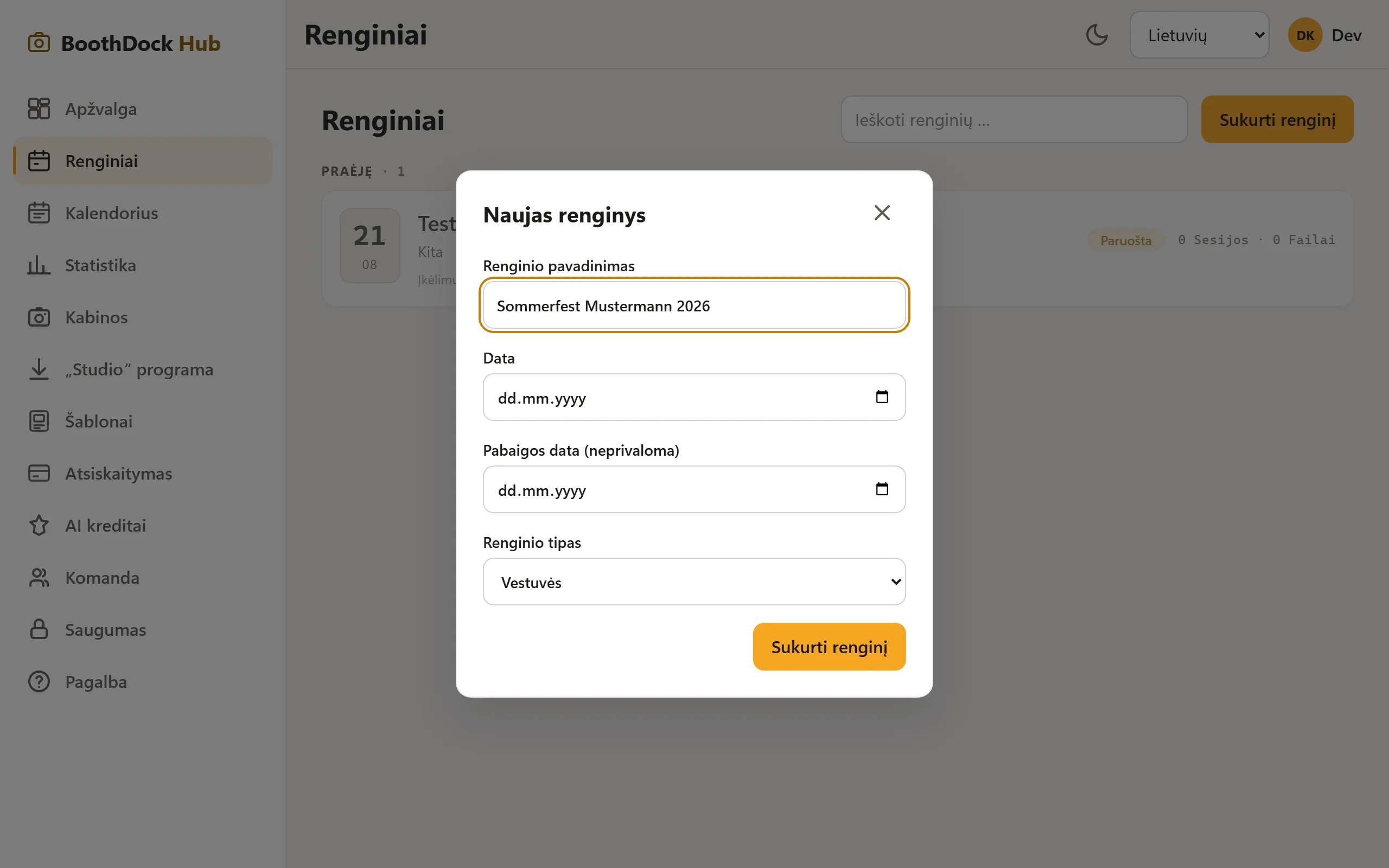
- Įvesk Renginio pavadinimas, Data (kelias dienas trunkantiems renginiams – ir pabaigos datą) bei Renginio tipas (vestuvės, gimtadienis, įmonės šventė …).
- Spustelėk Sukurti renginį – renginys sukurtas ir gauna savo kodą.
Naujas renginys perima Laiko juosta iš tavo naršyklės; pakeisti ją gali skirtuke Renginys ir fotobūdelė, skiltyje Detalės. Jei skiltyje Išvaizda → Prekės ženklas esi išsaugojęs Numatytasis naujiems renginiams, kiekvienas naujas renginys šį prekės ženklą gauna automatiškai.
Renginio dubliavimas
Pasikartojantiems užsakymams nereikia visko nustatyti iš naujo: renginio viršuje pasirink Dubliuoti, įvesk pavadinimą (iš anksto užpildytą su „(kopija)“) ir datą – naujas renginys gauna savo kodą. Perkeliami nustatymai, šablonų pasirinkimas ir galerijos prekės ženklas; kadrai, svečių duomenys, dėžių priskyrimas ir galerijos PIN kodas – ne.
Renginio puslapis
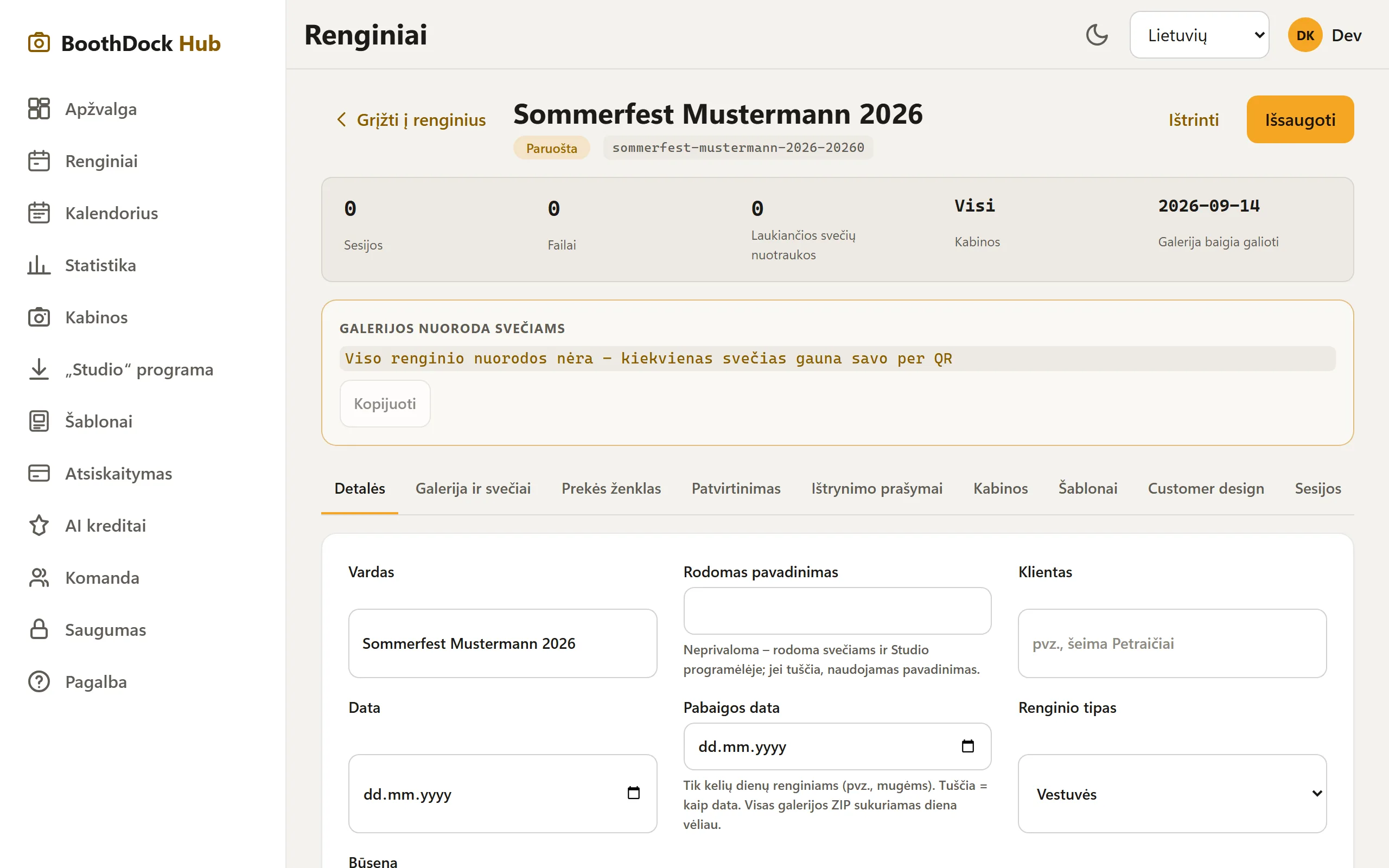
Viršuje matai renginio pavadinimą, būseną ir kodą, šalia – Spausdinti QR kortelę, Ištrinti ir Dubliuoti. Žemiau skaičių eilutė vienu žvilgsniu rodo Kadrai, Failai, Spaudiniai, Laukiančios svečių nuotraukos, Kabinos ir kada baigia galioti galerija. Penki skirtukai po ja tvarko visa kita; skirtukuose su keliomis skiltimis skiltį išskleidi spustelėjęs jos pavadinimą:
| Skiltis | Skiltys ir paskirtis |
|---|---|
| Apžvalga | Galerijos nuoroda svečiams su trumpu adresu ir QR kodu, viso albumo atsisiuntimas, spaudiniai ir galerijos skaičiai – atsidaro pirmiausia |
| Kadrai | Visi į Hub atkeliavę kadrai kaip tinklelis su peržiūra – peržiūrėti ir ištrinti (daugiau) |
| Išvaizda | Šablonai – kurie šablonai patenka į dėžę ir kuris iš jų yra numatytasis; Prekės ženklas – galerija tavo pačių stiliumi (Prekės ženklo dizainas); Kliento dizainas – klientai patys sukuria šabloną per nuorodą |
| Galerija ir svečiai | Galerijos nustatymai – galerijos apimtis, prieigos apsauga, saugojimo trukmė, svečių įkėlimai, privatumo pastaba ir nuoroda šeimininkui; Patvirtinimas – svečių įkėlimų peržiūra ir patvirtinimas; Foto užduotys (daugiau); Svečių duomenys – tik tada, kai jų yra; Ištrynimo prašymai (daugiau) |
| Renginys ir fotobūdelė | Detalės – pavadinimas, rodomas pavadinimas, klientas, data, pabaigos data, renginio tipas, laiko juosta, būsena; Kabinos – kurios dėžės gali naudoti šį renginį (tuščia = visos) ir kurios stotelės jam priklauso; Nuomos laikas prie kabinos, Spaudinių limitas ir Svečių mokėjimai |
Skaičiai prie skirtuko rodo, kad ten kažkas laukia – pavyzdžiui, svečių nuotraukos patvirtinimui ar neišspręsti ištrynimo prašymai; atitinkama skiltis tada jau būna išskleista.
Išsaugojimas: Kiekvienas skirtukas su nustatymais apačioje turi vieną mygtuką Išsaugoti. Jis vienu kartu išsaugo visus skirtuko pakeitimus, net ir keliose skiltyse. Kol kas nors neišsaugota, šalia rodoma Neišsaugoti pakeitimai; jei prieš tai perjungi skirtuką ar išeini iš renginio, Hub paklausia. Jei kuri nors skiltis nepavyksta, pranešimas ją įvardija – tavo įvesti duomenys ten lieka. Veiksmai, tokie kaip įkėlimas, patvirtinimas, ištrynimas ar kopijavimas, ir toliau veikia iškart.
Nuorodos į ankstesnius skirtukus (pvz., su ?tab=sessions ar ?tab=uploads gale) ir toliau veda į tinkamą vietą.
Šablonai pagal renginį
- Renginyje atidaryk skirtuką Išvaizda – skiltis Šablonai jau išskleista. Šablonų parinkiklis rodo tavo šablonus su peržiūra – suskirstytus į grupes kaip bibliotekoje, su paieška, rikiavimu ir temų filtru.
- Uždėk varnelę prie kiekvieno šablono, kuris šiam renginiui turi patekti į dėžę. Mygtuku Pasirinkti visą grupę vienu kartu pažymi visus grupės šablonus.
- Žvaigždute nustatai numatytąjį šabloną. Pirmasis pažymėtas šablonas automatiškai tampa numatytuoju.
- Apačioje spausk Išsaugoti.
Tik šis renginys paslepia visus nepažymėtus šablonus. Jei ko nors trūksta, čia pat mygtuku Sukurti šabloną sukuri naują arba mygtuku Importuoti failą įkeli paruoštą šabloną – jis iš karto būna pažymėtas.
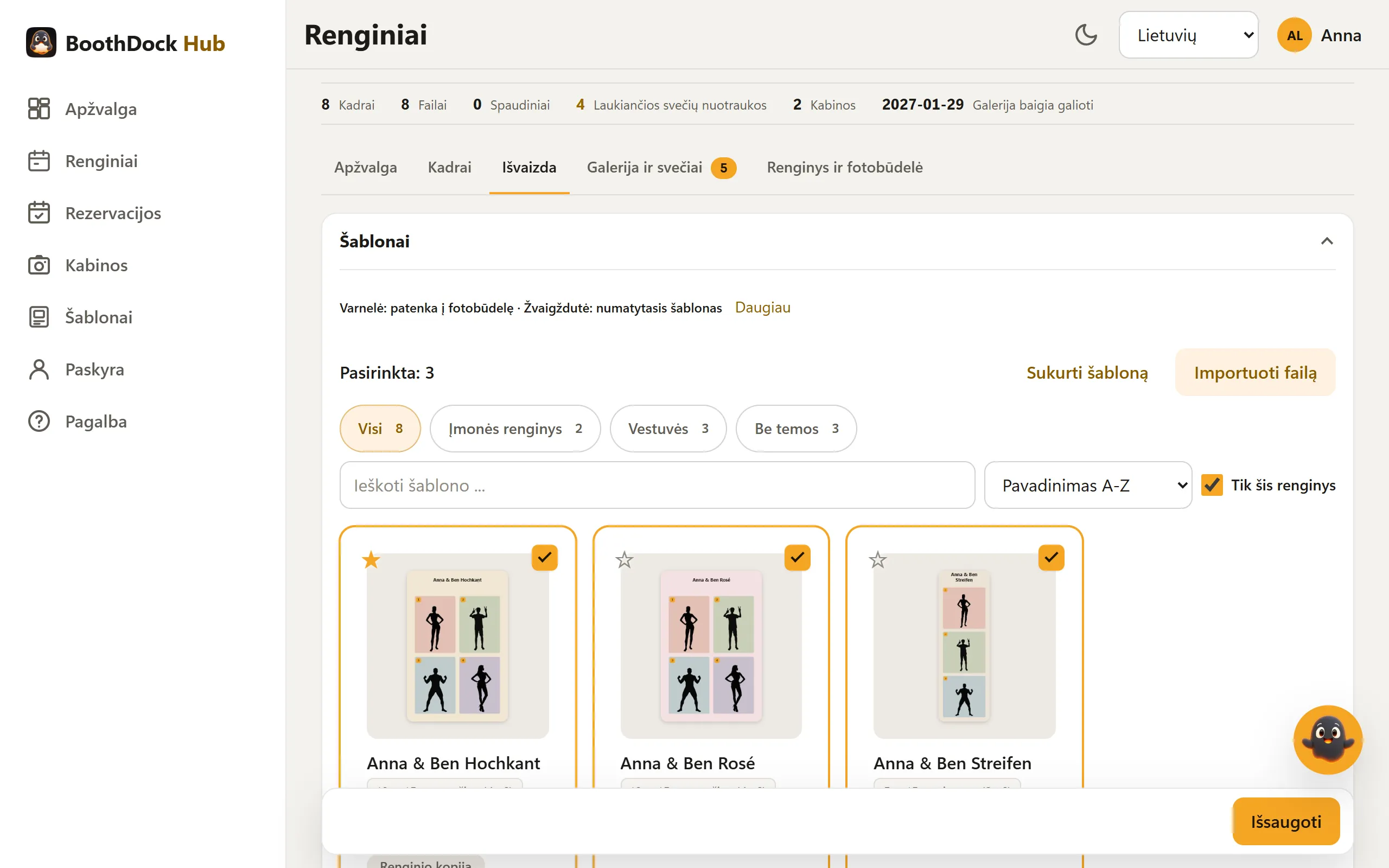
Numatytasis šablonas dėžėje parinktas iš anksto: jei renginys turi tik vieną šabloną, dėžė jį naudoja neklausdama; jei kelis – svečias foto režime renkasi pats. Dėžė, kurioje vyksta renginys, pasirinkimą perima pati, dažniausiai per minutę – ir tada, kai redaktoriuje pakeiti priskirtą šabloną. Iš karto tai padarysi BoothDock Studio administravimo srityje po Dizainas → Nuotraukų išdėstymai mygtuku Gauti iš centro.
Dėžė be Hub susiejimo neturi pasirinkimo pagal renginį: ten kiekvieno šablono jungiklis Pasirenkama kioske galioja visai dėžei. Kaip kurti šablonus, aprašyta Šablonų kūrimas ir importavimas.
Renginiams iš Hub BoothDock Studio renginių sąrašas rodo Hub nustatytą datą; vietoje sukurtiems renginiams – jų sukūrimo dieną.
Naudinga žinoti
- Būsena valdo gyvavimo ciklą (Suplanuota → Paruošta → Aktyvu → Užbaigti). Užbaigti renginiai lieka statistikoje.
- Studio programoje sukurtas renginys automatiškai atsiranda Hub'e per pirmąjį įkėlimą – nereikia jo kurti dukart.