Iš užklausos tampa pasiūlymas. Jei klientas jį priima, atsiranda rezervacija su renginiu, tada seka avansinė sąskaita, o po renginio – galutinė sąskaita. Pasiūlymus ir sąskaitas išrašai savo vardu – BoothDock juos tik sukuria už tave.
Prieš tai: tavo duomenys
Prieš siųsdamas pirmąjį pasiūlymą, skiltyje Rezervacijos → Nustatymai → Įmonė ir mokesčiai užpildai savo duomenis: įmonės pavadinimą arba vardą, adresą, el. paštą, telefoną ir Mokesčių mokėtojo numeris arba PVM mokėtojo kodas. Banko rekvizitai suvedami skiltyje Mokėjimas ir Stripe. Jei ko nors trūksta, užklausoje rodoma „Prieš siunčiant pasiūlymus, … dar trūksta duomenų“ su mygtuku Papildyti dabar, o Siųsti pasiūlymą lieka užrakintas.
Skiltyje Mokėjimas ir Stripe nustatai numatytąsias naujų pasiūlymų reikšmes:
| Nustatymas | Reikšmė |
|---|---|
| Mokėjimų planas | Nuo 1 iki 6 įmokų, kiekviena su Pavadinimas, Dalis (procentai arba suma) ir Terminas: patvirtinus, dienų po patvirtinimo, mėn. po patvirtinimo, dienų iki renginio, renginio dieną arba dienų po renginio. Paskutinė įmoka visada yra likutis. Greičiausia – su šablonais Iš karto, be avanso, 14 dienų neto, Avansas + likutis, 3 įmokos ir 4 mėnesinės įmokos arba su savais šablonais – žr. Mokėjimų planai ir įmokos. |
| Mokėjimo terminas (dienos) | Terminas sąskaitose. |
| Pasiūlymas galioja (dienos) | Kiek laiko galioja naujas pasiūlymas. |
| Kelionės išlaidos | Įskaičiuota iki (km), Kaina už km ir Skaičiuoti ten ir atgal – km skaičiuoklei pasiūlyme, žr. Paketai: trukmė, akcijos kaina, užstatas ir kelionės išlaidos. |
Šalį, valiutą, apmokestinimą ir banko duomenų formatą paaiškina Šalis, valiuta ir mokesčiai.
1. Pasiūlymo kūrimas
Atidaryk užklausą skirtuke Rezervacijos ir spustelėk Parengti pasiūlymą. Juodraštis perima užklausos paketą ir priedus su jų kainomis.
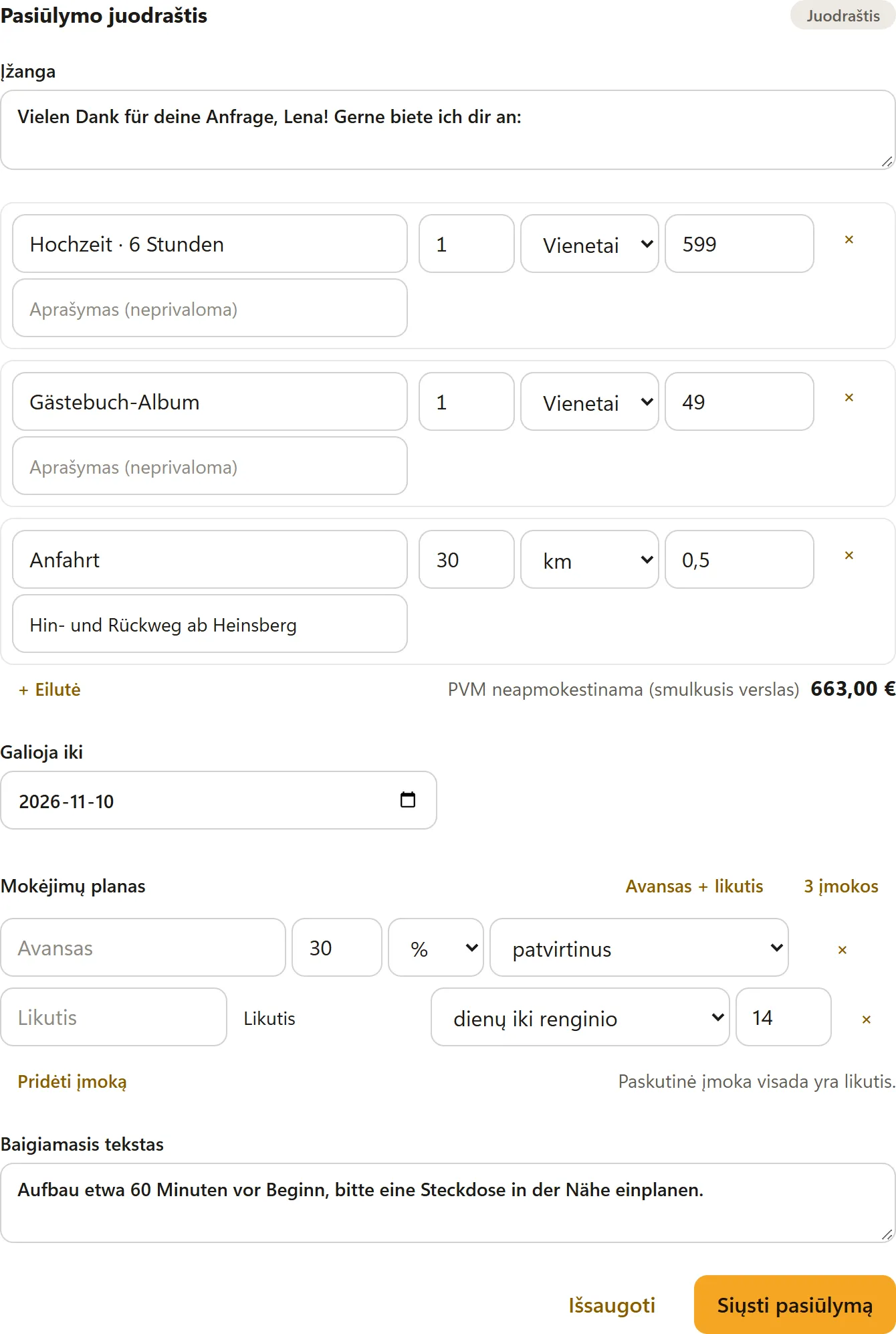
- Įžanga ir Baigiamasis tekstas rodomi virš ir po eilutėmis – pavyzdžiui, padėka ar informacija apie montavimą, elektrą ir atšaukimo sąlygas.
- Kiekviena eilutė turi laukus Pavadinimas, Aprašymas (neprivaloma), Kiekis, Mato vnt. (Vienetai, Valandos, Dienos, km, fiksuota kaina) ir Vieneto kaina. Su PVM kiekvienai eilutei pasirenki PVM tarifas.
- + Eilutė prideda eilutę, × ją pašalina – pavyzdžiui, nuolaidai.
- Kelionės išlaidos: jei nustatei kainą už km, skiltyje Atstumas km (į vieną pusę) įvedi atstumą ir spusteli Apskaičiuoti kelionės išlaidas. BoothDock prideda eilutę Kelionės išlaidos su apskaičiuotais kilometrais.
- Užstatas (grąžinamas): užpildomas iš paketo ir priedų ir čia keičiamas. Užstatas rodomas šalia kainos, ne bendroje sumoje – žr. skyrių „Užstatas“ žemiau.
- Galioja iki ir Mokėjimų planas užpildomi iš tavo numatytųjų reikšmių ir čia gali būti keičiami kiekvienam pasiūlymui – pavyzdžiui, 3 įmokos didelėms vestuvėms. Jei paketas turi savo mokėjimų planą, pasiūlymas prasideda nuo jo.
Išsaugoti išsaugo juodraštį. Klientas jo dar nemato.
2. Pasiūlymo siuntimas
Siųsti pasiūlymą suteikia pasiūlymui numerį (pvz., AG-2026-0001), sukuria PDF ir išsiunčia klientui laišką su PDF ir nuoroda į jo klientų portalą. Užklausos būsena tampa Pasiūlymas išsiųstas.
Išsiųstas pasiūlymas užrakinamas. Jei nori ką nors pakeisti, spusteli Peržiūrėti pasiūlymą: sukuriamas naujas juodraštis, kuris išsiuntus pakeičia senąjį pasiūlymą (būsena Pakeista). Nuorodą į portalą bet kada gauni mygtuku Kopijuoti kliento nuorodą. Pasibaigus galiojimui, pasiūlymo būsena tampa Nebegalioja.
3. Klientas priima – klientų portale
Klientas atidaro nuorodą iš laiško (/buchung/…) be paskyros ir be slaptažodžio. Jis mato datą, paslaugas, bendrą sumą ir mokėjimų planą.
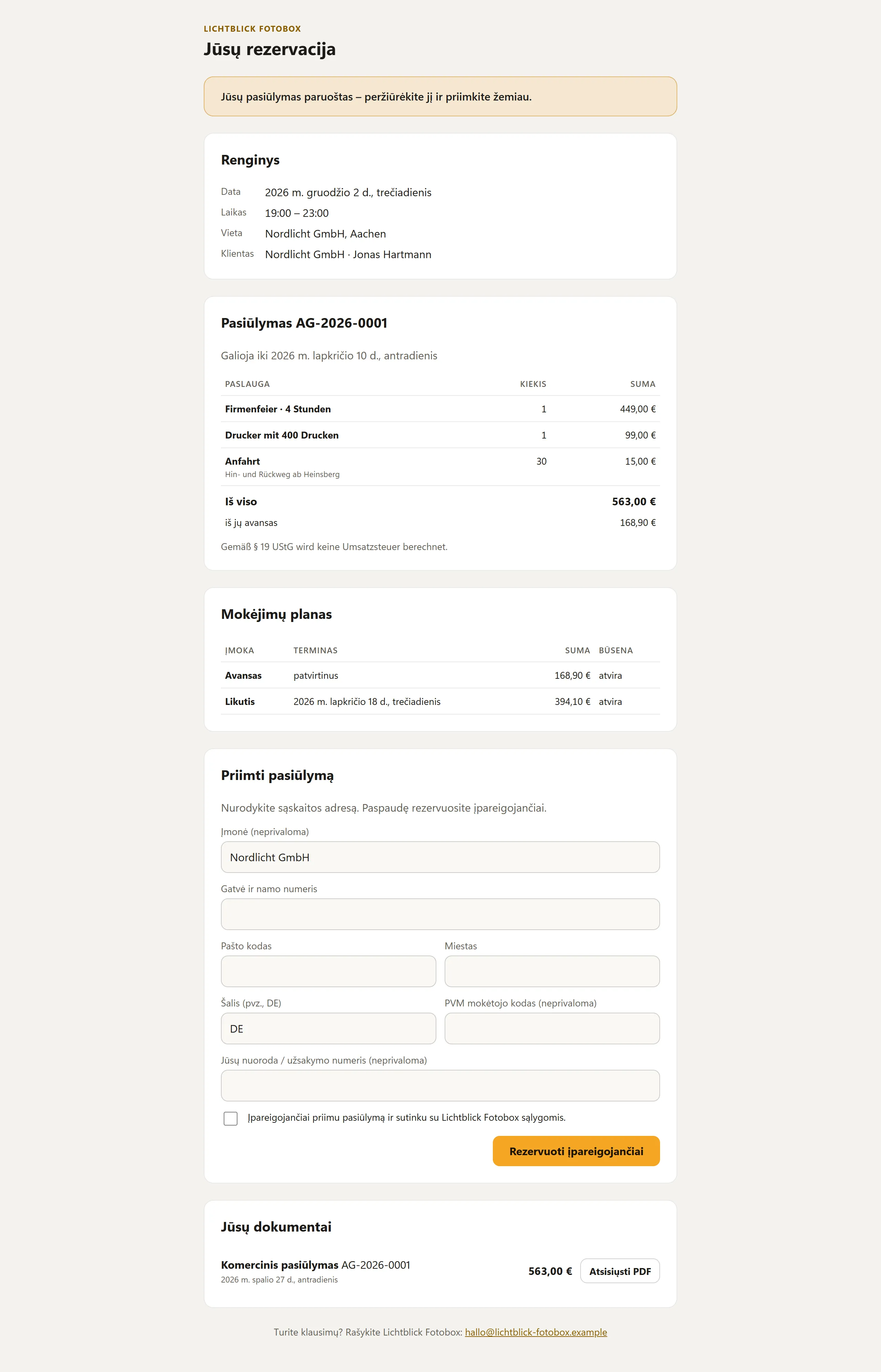
Skiltyje Priimti pasiūlymą jis įveda savo sąskaitos adresą – jei nori, su įmone, PVM mokėtojo kodu ir savo nuoroda ar užsakymo numeriu –, patvirtina tavo sąlygas ir spusteli Rezervuoti įpareigojančiai. Tada:
- renginys Hub sukuriamas automatiškai,
- gauni laišką „Pasiūlymas priimtas“,
- užklausoje pažymima „Klientas priėmė …“.
Jei įjungei sutartį, klientas ją prieš tai pasirašo portale – žr. kitą skyrių.
Vėliau portalas rodo neapmokėtą sumą su mygtuku Mokėti dabar (su Stripe) arba tavo banko sąskaitą, o skiltyje Jūsų dokumentai – visus pasiūlymus ir sąskaitas atsisiųsti.
Sutartis pasirašyti
Skiltyje Nustatymai → Sutartis įjunk Prašyti pasirašyti sutartį ir parašyk Sutarties tekstas – arba pradėk nuo Įterpti pavyzdį ir pritaikyk pavyzdį. Sutartis taikoma pasiūlymams, kuriuos siunti nuo tol.
Vietos žymos sutarties tekste
Sutarties tekste vietos žymas rašai riestiniuose skliaustuose. BoothDock jas užpildo siųsdamas pasiūlymą šios rezervacijos duomenimis; klientas perskaito ir pasirašo galutinį tekstą. Jei vėliau kas nors pasikeičia, pasiūlymą išsiunti peržiūrėtą iš naujo.
| Vietos žyma | Pakeičiama |
|---|---|
{kunde} | Kliento vardas |
{firma} | Kliento įmonė |
{adresse} | Kliento adresas (gatvė, pašto kodas, miestas) |
{telefon} | Kliento telefono numeris |
{email} | Kliento el. pašto adresas |
{datum} | Renginio data, kelių dienų renginio pirma diena |
{bis} | Paskutinė renginio diena (vienos dienos renginiui – ta pati data) |
{uhrzeit} | Pradžia ir pabaiga |
{ort} | Renginio vieta |
{paket} | Užsakytas paketas |
{extras} | Užsakyti priedai |
{summe} | Bendra pasiūlymo suma |
{anzahlung} | Avanso suma |
{kaution} | Užstatas (be užstato – tuščia) |
{betreiber} | Tavo įmonės pavadinimas |
{angebotsnummer} | Pasiūlymo numeris, pvz., AG-2026-0001 |
{privat_x} | ☒, jei klientas rezervuoja kaip Privatus asmuo, kitaip ☐ |
{firma_x} | ☒, jei klientas rezervuoja kaip Įmonė, kitaip ☐ |
Ar privatus asmuo, ar įmonė, klientas pasirenka rezervacijų puslapyje skiltyje Užsakau kaip. Jei nurodymo nėra, o įmonė įvesta, klientas laikomas įmone.
Kad {adresse} būtų užpildytas, užklausoje turi būti adresas. Klientai jį nurodo rezervacijų puslapyje; su varnele Adresas rezervavimo puslapyje privalomas (pvz., sutarčiai) skiltyje Nustatymai → Rezervacijos puslapis ir valdiklis jis ten privalomas. Be varnelės jis lieka neprivalomas, tada prieš siųsdamas jį papildai užklausoje skiltyje Klientas ir data. Jei reikšmės trūksta, vieta lieka tuščia.
Varnelės ir savi klausimai
Du vietos žymekliai po dvitaškio turi tekstą:
| Vietos žymeklis | Poveikis |
|---|---|
{choice:Pavadinimas} arba {wahl:Name} | ☒, jei užsakytas paketas ar priedas tiksliai tokiu pavadinimu, kitaip ☐. |
{question:Tekstas} arba {frage:Text} | Tampa įvesties lauku rezervacijų puslapyje. Kliento atsakymas sutartyje atsiduria šioje vietoje, be atsakymo – „-“. |
Pavyzdžiai:
{choice:Vestuvės · 6 valandos} Vestuvės · 6 valandos {choice:Svečių knygos albumas} Svečių knygos albumasKontaktinis asmuo vietoje: {question:Kontaktinis asmuo vietoje (vardas ir telefonas)}Patekimas į patalpą: {question:Aukštas, liftas ar laiptai?}Proga: {question:Ką švenčiate?}
Klausimai rezervacijų puslapyje rodomi žingsnyje Kontaktai skiltyje Duomenys sutarčiai. Kiekvienas atsakymas gali būti iki 200 simbolių ilgio; sutartyje gali būti daugiausia 10 klausimų. Atsakymus matai ir užklausoje Hub skiltyje Klientas ir data.
Klausimai imami iš sutarties versijos kliento kalba. Jei skiltyje Vertimai yra įrašyta versija jo kalbai, rezervacijų puslapis klausia jos klausimų, kitaip – iš tavo numatytojo teksto. Todėl klausimus rašyk ir į kiekvieną vertimą.
Pasirinktiniai laukai sutartyje
Pasirinktinį lauką įterpi jo raktu:
| Vietos žymeklis | Pakeičiama į |
|---|---|
{feld:kennung} | Kliento atsakymas į pasirinktinį lauką su šiuo Sutarties raktu. Esant Žymimasis langelis (taip/ne) – ☒ arba ☐. Be atsakymo arba esant nežinomam raktui – „-“. |
Pavyzdžiai:
Kontaktinis asmuo vietoje: {feld:ansprechpartner_vor_ort}Proga: {feld:anlass}{feld:parkplatz} Renginio vietoje yra automobilių stovėjimo vieta
Raktą sutartyje rašai lygiai taip, kaip skiltyje Nustatymai → Rezervacijos puslapis ir valdiklis → Pasirinktiniai laukai, vienodai kiekviename sutarties vertime.
{question:Tekstas} ar pasirinktinis laukas? {question:…} atsiranda tiesiai sutarties tekste – greita, trumpam laisvam įrašui. Pasirinktinį lauką sukuri nustatymuose: jis gali būti pasirinkimas ar varnelė, gali būti privalomas, išverstas į kiekvieną kalbą ir veikia ir be sutarties.
Klientų portale klientas perskaito sutartį iki galo, įveda savo vardą ir pavardę ir prieš rezervuodamas pasirašo elektroniniu būdu. Kaip įrodymą Hub išsaugo vardą, laiką, IP tinklą ir sutarties teksto kontrolinę reikšmę (paprastasis elektroninis parašas). Abu gaunate pasirašytą sutartį PDF formatu; užklausoje rodoma „Pasirašė … …“.
Už sutarties turinį atsakai tu. Pavyzdys nėra teisinė konsultacija – jei abejoji, duok jį patikrinti.
4. Avansas ir įmokos
Užklausoje skiltyje Mokėjimai ir įmokos matai finansinę būklę: Iš viso, Avansas, Sumokėta, Apdorojama ir Neapmokėta, po ja – kitą žingsnį ir kiekvieną įmoką su terminu ir būsena (apmokėta, atvira, pradelsta).
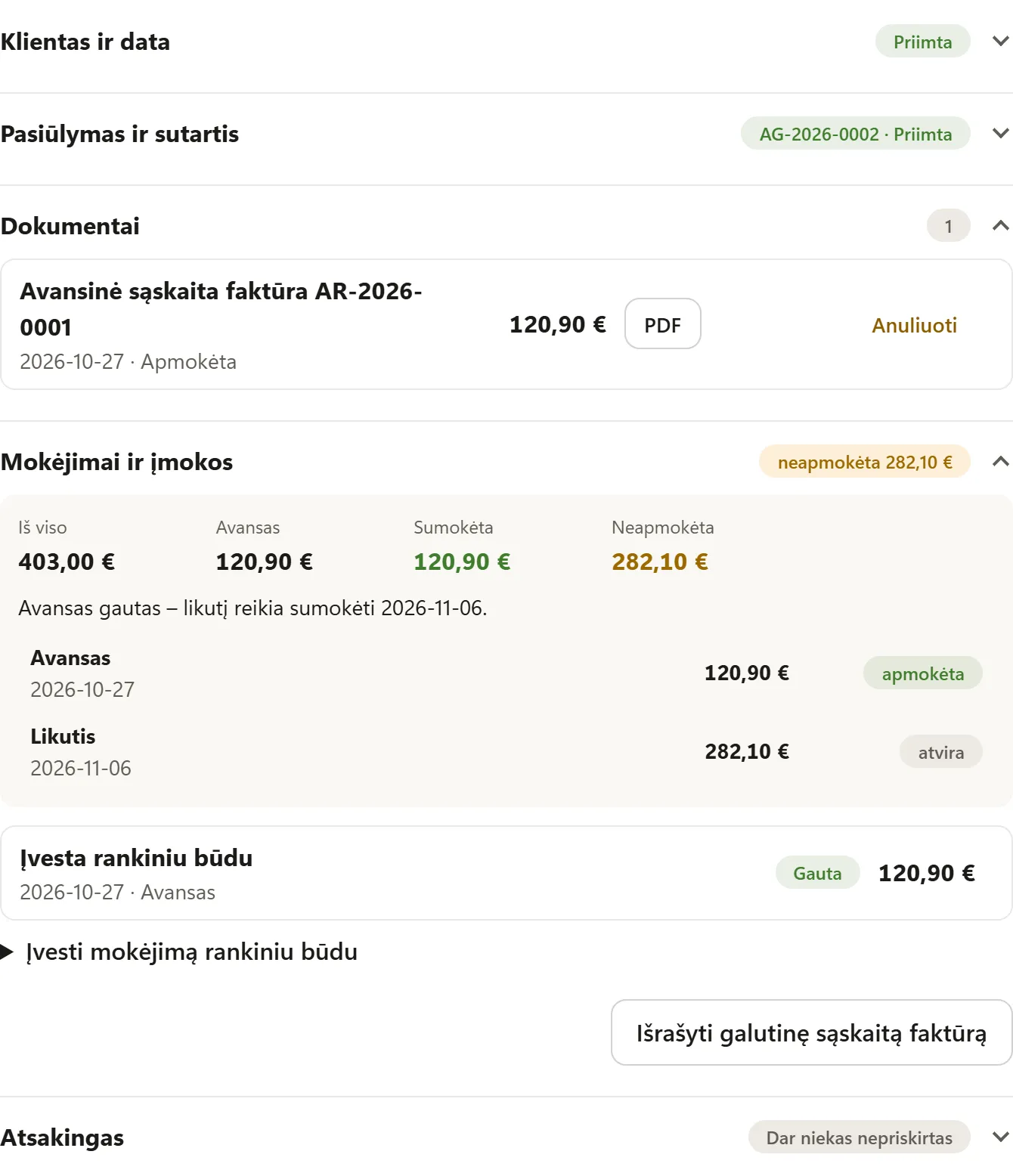
Kiekvienas gautas mokėjimas automatiškai sukuria avansinę sąskaitą (pvz., AR-2026-0001) ir išsiunčia ją klientui – nesvarbu, ar sumokėta internetu per Stripe, ar įvesta tavo. Banko pavedimą ar mokėjimą grynaisiais įvedi skiltyje Įvesti mokėjimą rankiniu būdu: Suma, Mokėjimo data, Pastaba, tada Įvesti mokėjimą.
5. Likutis ir galutinė sąskaita
- Kitos įmokos: kiekvienam terminui klientas gauna priminimą su mokėjimo nuoroda – arba įmoka nurašoma automatiškai, jei tai įjungei Stripe nustatymuose.
- Galutinė sąskaita: po renginio kasdienis paleidimas automatiškai išrašo galutinę sąskaitą (pvz., RE-2026-0001) ir išsiunčia ją klientui. Joje atimami visi avansai. Mygtuku Išrašyti galutinę sąskaitą faktūrą tai galima padaryti ir rankiniu būdu. Kiekvienai rezervacijai yra viena galutinė sąskaita.
Jei po renginio dar kas nors lieka neapmokėta, likutis nurodomas galutinėje sąskaitoje.
Užstatas
Jei pasiūlymas turi užstatą, jis pasiūlymo PDF ir klientų portale rodomas kaip atskira pastaba, ne bendroje sumoje ir ne sąskaitose. Užklausoje blokas Užstatas rodo sumą ir būseną: laukiama, gautas, grąžintas arba sulaikytas. Su Stripe klientas užstatą sumoka kartu su mokėtina įmoka, o grąžinimas automatiškai atliekamas į jo kortelę. Viskas apie tai aprašyta skyriuje Paketai: trukmė, akcijos kaina, užstatas ir kelionės išlaidos.
Anuliavimas
Išrašytų sąskaitų nebegalima keisti. Jei avansinė ar galutinė sąskaita klaidinga, šalia jos spusteli Anuliuoti. Hub sukuria kreditinę sąskaitą (pvz., ST-2026-0001), išsiunčia ją klientui, o pradinė sąskaita gauna būseną Anuliuota.
Dokumentų numeriai ir užrakinimas
| Santrumpa | Dokumentas |
|---|---|
| AG | Komercinis pasiūlymas |
| AR | Avansinė sąskaita faktūra |
| RE | Galutinė sąskaita faktūra |
| ST | Kreditinė sąskaita faktūra |
Numeriai yra formos santrumpa-metai-numeris ir kiekvienais metais didėja be spragų. Juodraščiai numerio negauna. Santrumpas keiti skiltyje Nustatymai → Dokumentai ir eksportas → Išplėstiniai; ne Vokietijoje iš anksto užpildomos kitos santrumpos.
BoothDock išrašytus dokumentus užrakina: jų nebegalima keisti, o kontrolinė suma apsaugo turinį. Pataisymai galimi tik per kreditinę sąskaitą.
E. sąskaita
Kiekviena sąskaita yra ZUGFeRD PDF pagal EN 16931. Skiltyje Nustatymai → Dokumentai ir eksportas → E. sąskaita nustatai, ar papildomai kuriamas XML failas: Papildomai XML verslo klientams, Visada papildomai XML arba Be XML failo. XML failą atsisiunti užklausoje šalia PDF mygtuku XML – apskaitos programai. Kai kuriose šalyse sąskaita turi būti kuriama per valstybinę sistemą – žr. Šalis, valiuta ir mokesčiai.
XRechnung valdžios institucijoms
Jei išrašai sąskaitas valdžios institucijoms, miestams ar kitiems viešiesiems užsakovams Vokietijoje, jie paprastai reikalauja XRechnung. Tam tau reikia užsakovo Leitweg-ID – jis nurodytas užsakyme.
- Prie kliento: skirtuke Klientai atidaryk klientą, pažymėk Viešasis užsakovas, įvesk Leitweg-ID ir išsaugok. Naujos šio kliento užklausos ir sąskaitos perima šiuos duomenis.
- Kiekvienai rezervacijai: užklausoje, skiltyje Klientas ir data, yra dalis XRechnung – iš anksto užpildyta pagal kliento duomenis ir čia keičiama šiai rezervacijai.
- Su Išrašyti sąskaitą: žymimasis langelis ir Leitweg-ID yra po adresu. Jei pasirenki klientą, jie perimami.
Leitweg-ID yra tokios formos: bendrasis adresas-tikslusis adresas-kontrolinis skaičius, pavyzdžiui, 04011000-1234512345-06. Hub tikrina formatą ir kontrolinį skaičių jau tau rašant – rašybos klaida pastebima iš karto.
Su Leitweg-ID prie kiekvienos sąskaitos – taip pat avansinės, galutinės ir kreditinės – papildomai sukuriama XRechnung. ZUGFeRD PDF lieka tikruoju dokumentu. XRechnung atsisiunti šalia PDF ir XML per XRechnung (XML); ji taip pat pridedama prie el. laiško klientui ir įtraukiama į eksportą. Institucijai ją pateiki per jos sąskaitų portalą.
XRechnung sąskaitai tavo įmonės duomenyse reikia kontaktinio asmens, telefono numerio ir el. pašto adreso. Jei ko nors trūksta, Hub tai praneša prieš išrašant, ir sąskaita dar negauna numerio. XRechnung galima tik tada, kai nustatyta šalis Vokietija ir valiuta euras – kitaip žymimasis langelis paslėptas.
Kol kurio nors iš šių duomenų trūksta, pasiūlymo išsiųsti negalima, o klientų portalas nesiūlo mokėjimo internetu – taip neatsiranda sąskaitos be XRechnung. Užsakovo duomenis (Sąskaitos adresas) redaguoji užklausoje, skiltyje Klientas ir data, kol išrašoma pirmoji sąskaita. Klientų portale klientas šalia PDF randa ir XRechnung (XML).
Skirtukas „Sąskaitos“ ir sąskaita be rezervacijos
Skirtukas Sąskaitos rodo visas išrašytas sąskaitas – iš rezervacijų ir tavo paties išrašytas – pagal mėnesius su sumomis (Be PVM, PVM, Su PVM). Filtrai: Neapmokėtos, Pradelstos, Apmokėtos, Anuliuotos; paieška randa numerį ir klientą. Spustelėjus atidaroma sąskaita su PDF/XML, Įvesti mokėjimą rankiniu būdu, anuliavimu ir keliu į rezervaciją ar klientą.
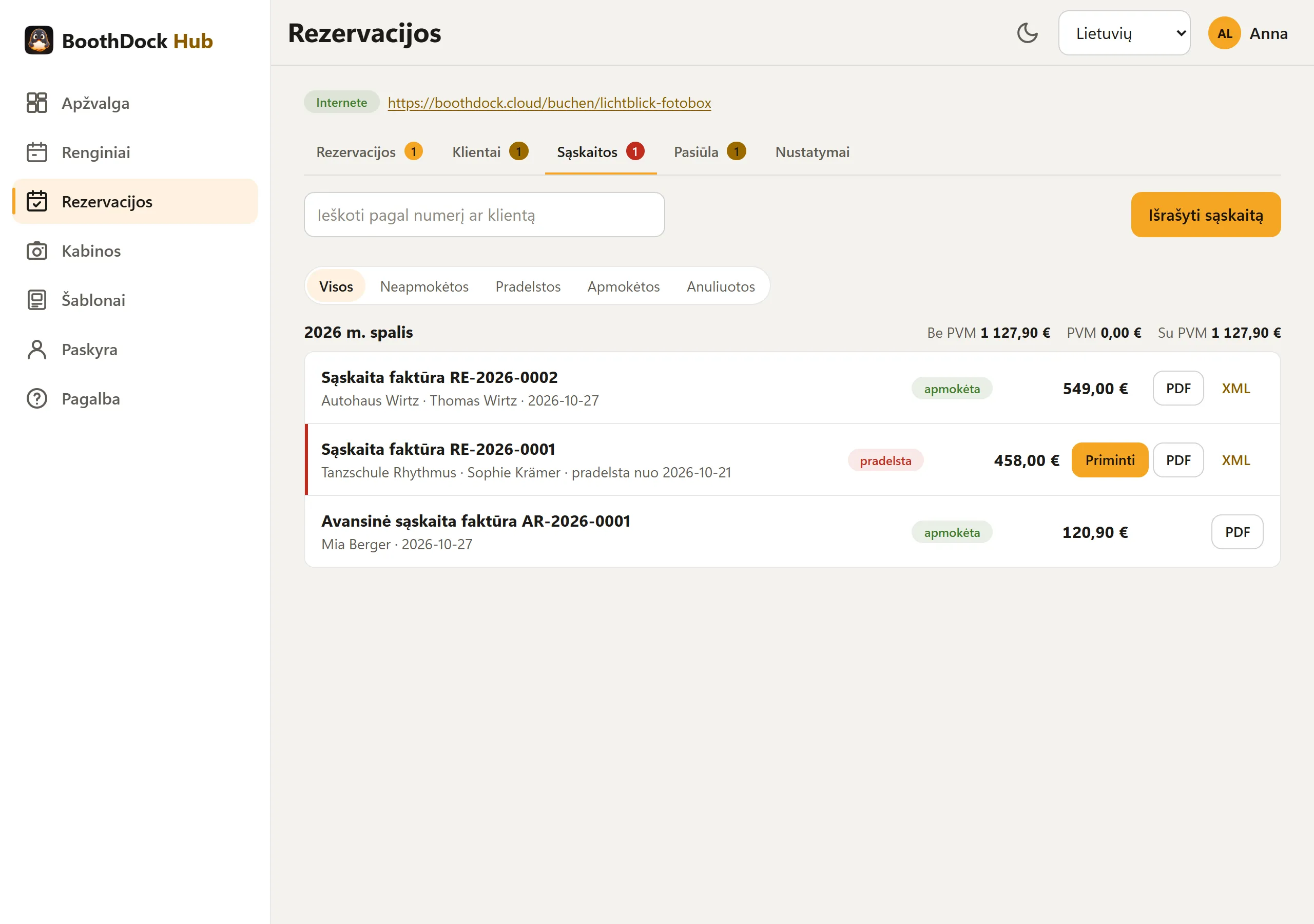
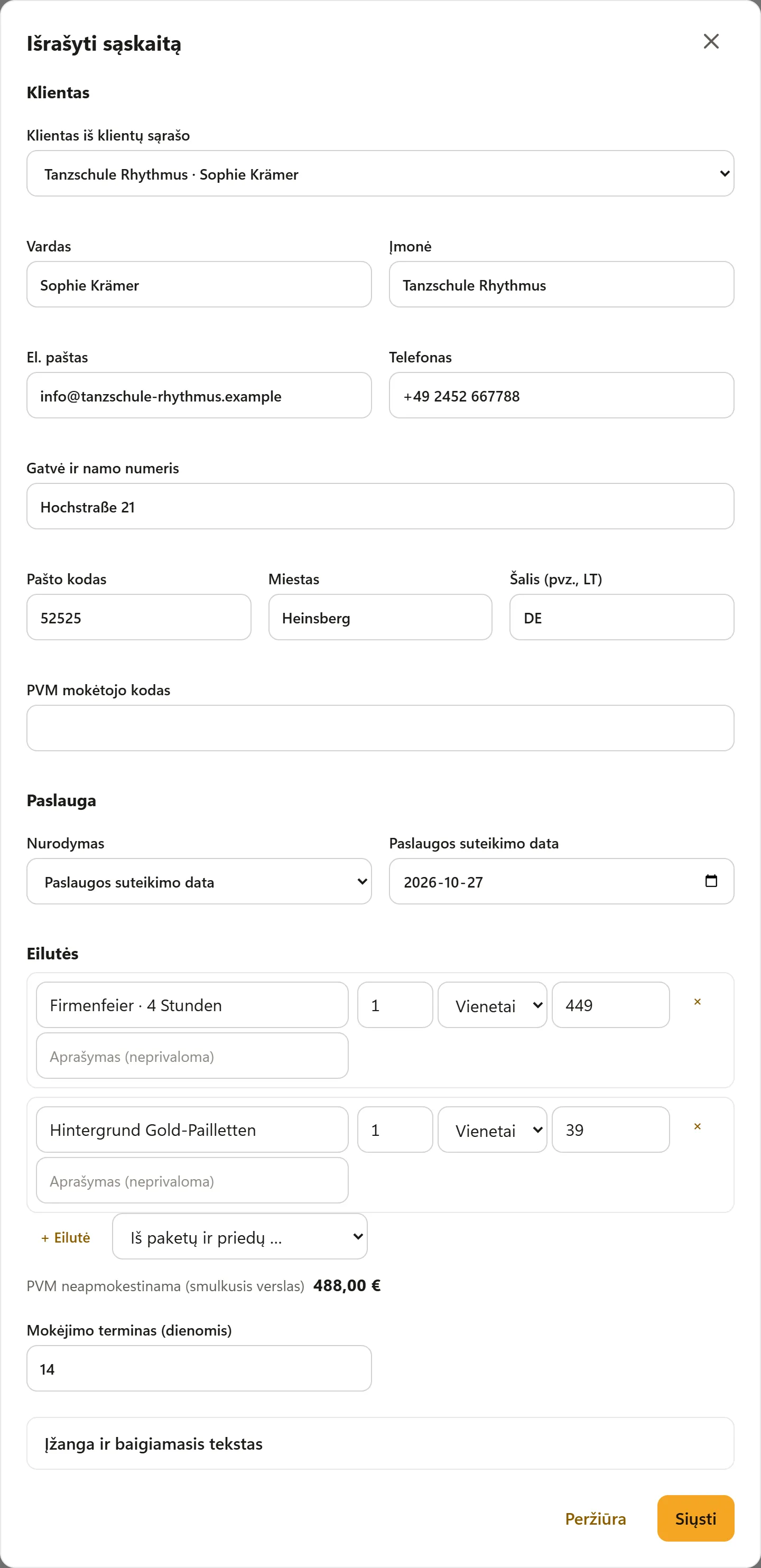
Mygtuku Išrašyti sąskaitą išrašai sąskaitą be rezervacijos: pasirenki klientą iš klientų sąrašo arba įvedi naują, paslaugos datą ar laikotarpį, eilutes (taip pat iš Paketai ir priedai), mokėjimo terminą. Peržiūra rodo PDF be numerio; Siųsti suteikia kitą RE serijos numerį ir išsiunčia sąskaitą su mokėjimo nuoroda klientui.
Priminimai ir raginimai
Kai sąskaita pradelsta, jos eilutėje rodoma Priminti (mokėjimo priminimas), vėliau Raginti (1-as ir 2-as raginimas). Kiekvienas laiškas gauna naują mokėjimo terminą, kartu su originalia sąskaita ir mokėjimo nuoroda el. paštu išsiunčiamas klientui ir matomas sąskaitos Raginimų istorija. Raginimo mokestį (nuo 1-o raginimo) ir terminą nustatai skiltyje Nustatymai → Dokumentai ir eksportas → Priminimai ir raginimai; ten taip pat gali įjungti automatinį mokėjimo priminimą. Ar raginimo mokestis leidžiamas ir kokio dydžio, jei abejoji, išsiaiškink teisiškai.
Eksportas ir saugojimas
Skiltyje Nustatymai → Dokumentai ir eksportas → Eksportuoti dokumentus pasirenki Nuo ir Iki ir spusteli Atsisiųsti ZIP. ZIP faile yra visi laikotarpio dokumentai PDF formatu, e. sąskaitos XML formatu ir apžvalga CSV formatu – tavo buhalterijai ar mokesčių konsultantui. Vienas eksportas apima daugiausia dvejus metus.
Už savo dokumentų saugojimą atsakai tu (Vokietijoje paprastai 10 metų). Svarbu: jei ištrini savo BoothDock paskyrą, ištrinami ir dokumentai. Prieš tai juos eksportuok.
BoothDock kuria dokumentus pagal tavo duomenis, bet nepakeičia mokesčių konsultacijos. Ar apmokestinimas, tarifai ir pastabų tekstai tau tinka, abejodamas išsiaiškink su savo mokesčių konsultantu.
Prijungti buhalteriją
Jei dirbate su Lexware Office arba sevDesk, BoothDock automatiškai siunčia ten jūsų sąskaitas. Skiltyje Rezervacijos → Nustatymai → Buhalterija pasirinkite lauką Teikėjas, įklijuokite savo API raktas ir spustelėkite Patikrinti ir išsaugoti ryšį. BoothDock iškart patikrina raktą pas teikėją ir saugo jį tik užšifruotą. Tai nustatyti gali tik darbo srities administratoriai.
- Kiekviena avansinė, galutinė ir laisva sąskaita bei kiekviena kreditinė sąskaita patenka į jūsų buhalteriją kaip dokumentas su PDF (e. sąskaita) – paprastai per 15 minučių. Lauku Perduoti sąskaitas nuo nustatote, nuo kurios sąskaitos datos perduodama; Perduoti dabar perdavimą pradeda iškart.
- Galutinei sąskaitai BoothDock perduoda tik sumą be jau perduotų avansinių sąskaitų – taip jokios pajamos neatsiranda du kartus.
- BoothDock mokėjimų neperduoda. Jūsų buhalterijos programa juos susieja pati per banko suderinimą.
- Skirtuke Sąskaitos matote kiekvienos sąskaitos būseną. Jei perduoti nepavyksta, BoothDock automatiškai bando dar kartą; priežastį ir mygtuką Siųsti dar kartą rasite sąskaitos lange. Neperduota reiškia, kad sąskaitos negalima užregistruoti automatiškai (pvz., kita valiuta nei euras) – užregistruokite ją patys.
- Atjungti ištrina jūsų raktą BoothDock. Jau perduoti dokumentai lieka jūsų buhalterijoje.
Raktą sukurkite Lexware Office skiltyje Plėtiniai → Public API; sevDesk API žetoną rasite skiltyje Nustatymai → Naudotojai. Perdavimas vyksta jūsų nurodymu jūsų teikėjui ir galioja jūsų pačių sutartis su juo.
DATEV eksportas mokesčių konsultantui
Toje pačioje skiltyje, DATEV eksportas, nustatykite Sąskaitų planas (SKR 03 arba SKR 04) ir – jei konsultantas juos nurodo – Konsultanto numeris ir Kliento numeris. Skiltyje Išplėstiniai galite keisti pajamų sąskaitas. Eksportas skiltyje Dokumentai ir eksportas tada apima ir DATEV įrašų paketą (po vieną failą EXTF_Buchungsstapel_….csv kalendoriniams metams), kurį konsultantas gali tiesiogiai įkelti į DATEV.