„Ar galiu ištrinti nuotrauką?“ – taip, ir net keliais būdais. Svečias savo kadrą gali išmesti tiesiog prie Box arba vėliau internetinėje galerijoje paprašyti jį pašalinti. Tu, kaip operatorius, dėl tokių prašymų sprendi Hub ir gali ištrinti visas galerijas arba nustatyti, kiek laiko jos bus internete.
| Kas | Kur | Kada |
|---|---|---|
| Svečias | Box rezultato ekranas: Ištrinti | iškart po fotografavimo (iki 15 minučių) |
| Svečias | Internetinė galerija: Prašyti ištrinti nuotrauką | kol galerija yra internete |
| Operatorius | Hub: skirtukas Ištrynimo prašymai arba peržiūros nuoroda iš laiško | kai tik gaunamas prašymas; jei nesprendi, Hub ištrina po 30 dienų |
| Operatorius | Hub: renginys Ištrinti arba Saugojimo laikas (dienomis) | bet kada arba automatiškai pasibaigus terminui |
1. Svečias ištrina tiesiog prie Box
Jei svečiui nuotrauka nepatinka, jis rezultato ekrane paliečia Ištrinti. Box dar kartą paklausia („Tikrai ištrinti?“ – „To atšaukti nepavyks.“). Jei svečias patvirtina, kadras dingsta: iš Box neprisijungusios galerijos, iš eksporto aplanko (USB atmintinės, debesies aplanko) ir iš galerijos Hub. Tada Box parodo „Ištrinta.“ ir grįžta į pradžią.
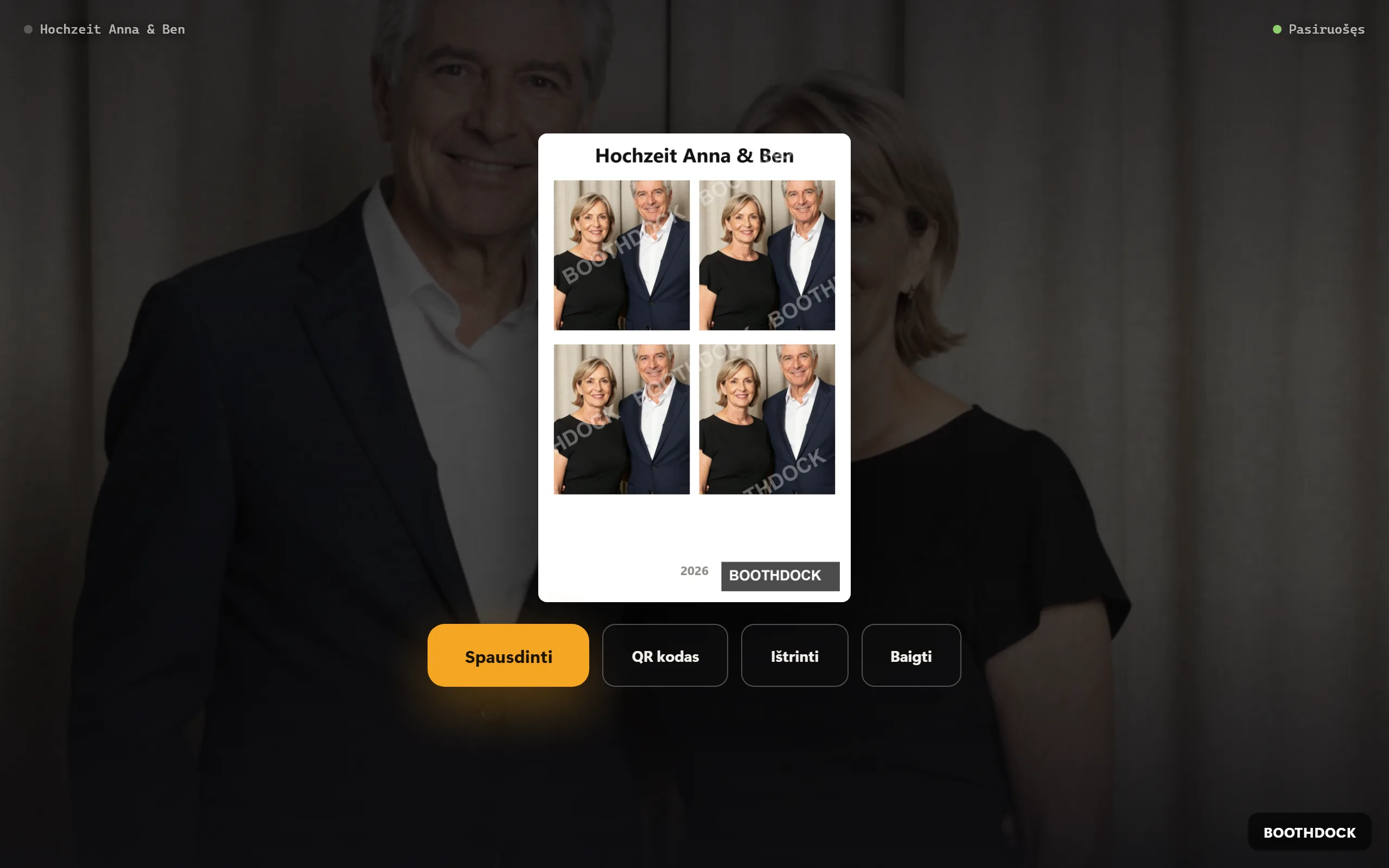
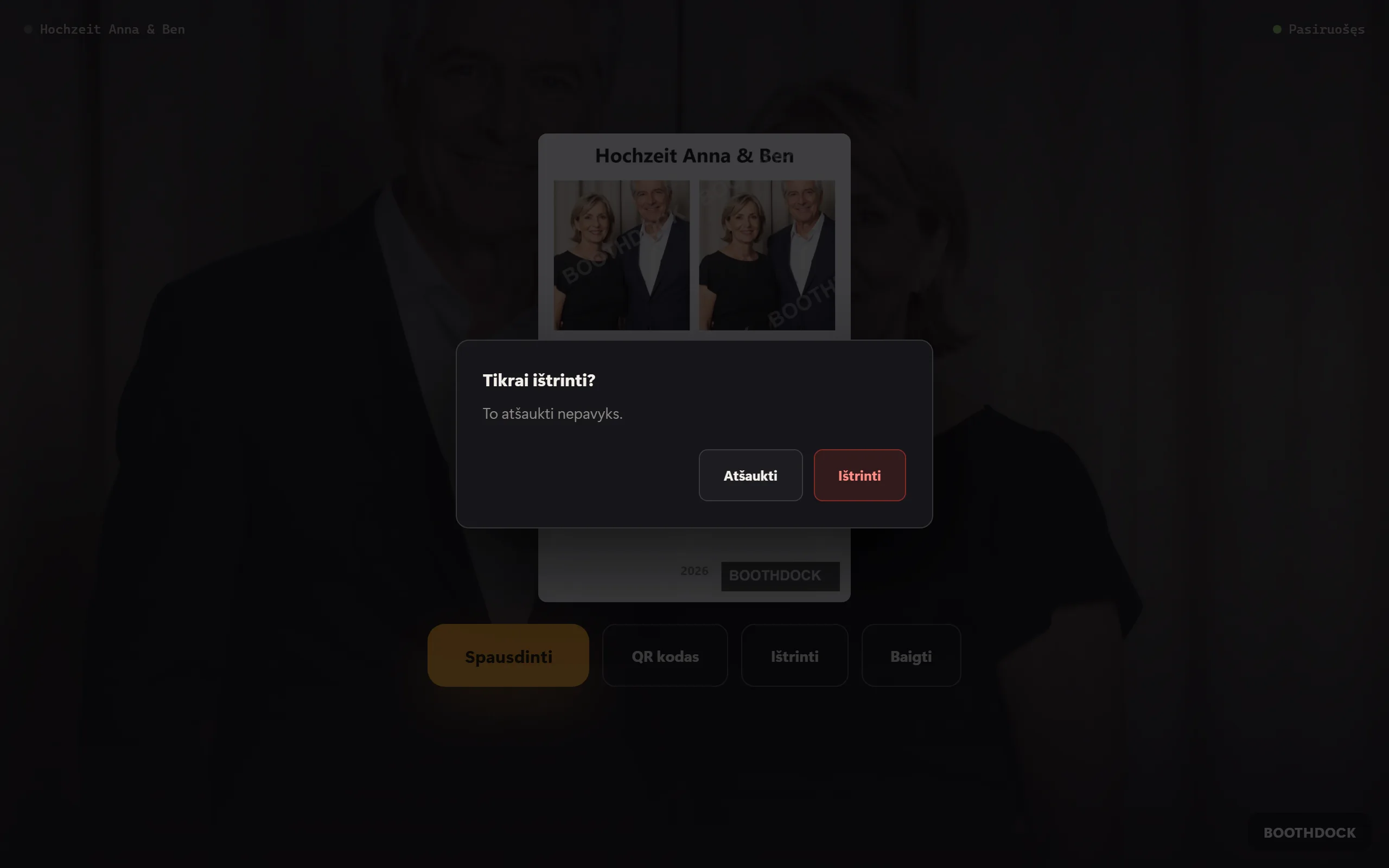
Naudinga žinoti:
- Tik netrukus po fotografavimo. Hub priima trynimą iš Box tik per pirmąsias 15 minučių po fotografavimo. Taip niekas su pamesta ar svetimų valdoma Box negali vėliau ištuštinti viso albumo. Vėliau tai daroma per galeriją (2 skyrius).
- Be interneto Box iškart ištrina pas save ir parodo „Ištrinta čia – likusi dalis bus atlikta, kai kabina vėl prisijungs.“ Hub ji paklausia iš naujo, kai tik vėl prisijungia.
- Jau atspausdintos nuotraukos, žinoma, susigrąžinti neįmanoma.
Mygtuko įjungimas ir išjungimas
Mygtukas įjungtas pagal numatytuosius nustatymus. Jį rasi BoothDock Studio skiltyje Sistema → Veikimas → Rezultato veiksmai (svečiui) kaip Ištrinti – kiekvienai Box atskirai. Po juo esanti pastaba primena, kad mygtukas tikrai išmeta kadrą – ir iš galerijos Hub.

Ištrinti nelaikomas išėjimu iš rezultato ekrano: palik įjungtą Baigti, kad svečias galėtų grįžti į pradžią ir nieko netrindamas.
2. Svečias galerijoje prašo pašalinti
Vėliau – namie, telefonu – tai daroma per internetinę galeriją:
- Svečias atidaro savo kadrą galerijoje (nuoroda arba QR kodas).
- Puslapio apačioje, po Jūsų nuotraukos, jūsų sprendimas, paliečia Prašyti ištrinti nuotrauką.
- Jei kadrą sudaro keli failai, pasirenka nuotrauką. Pasirinktinai nurodo priežastį (Galite pasakyti, kodėl? (neprivaloma)) ir el. pašto adresą (El. paštas atsakymui (neprivaloma)).
- Paliečia Prašyti pašalinti nuotrauką ir mato „Užfiksuota“.
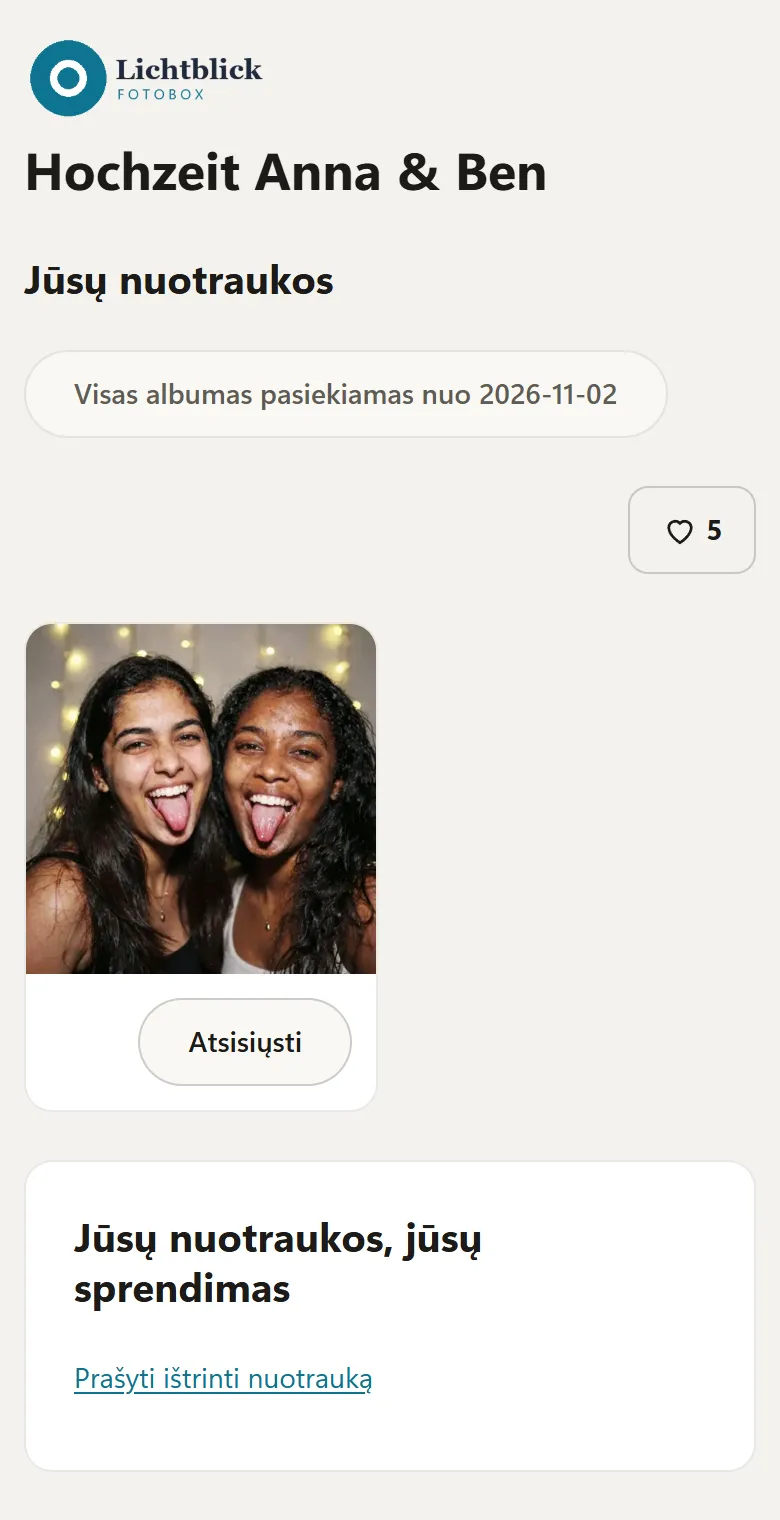
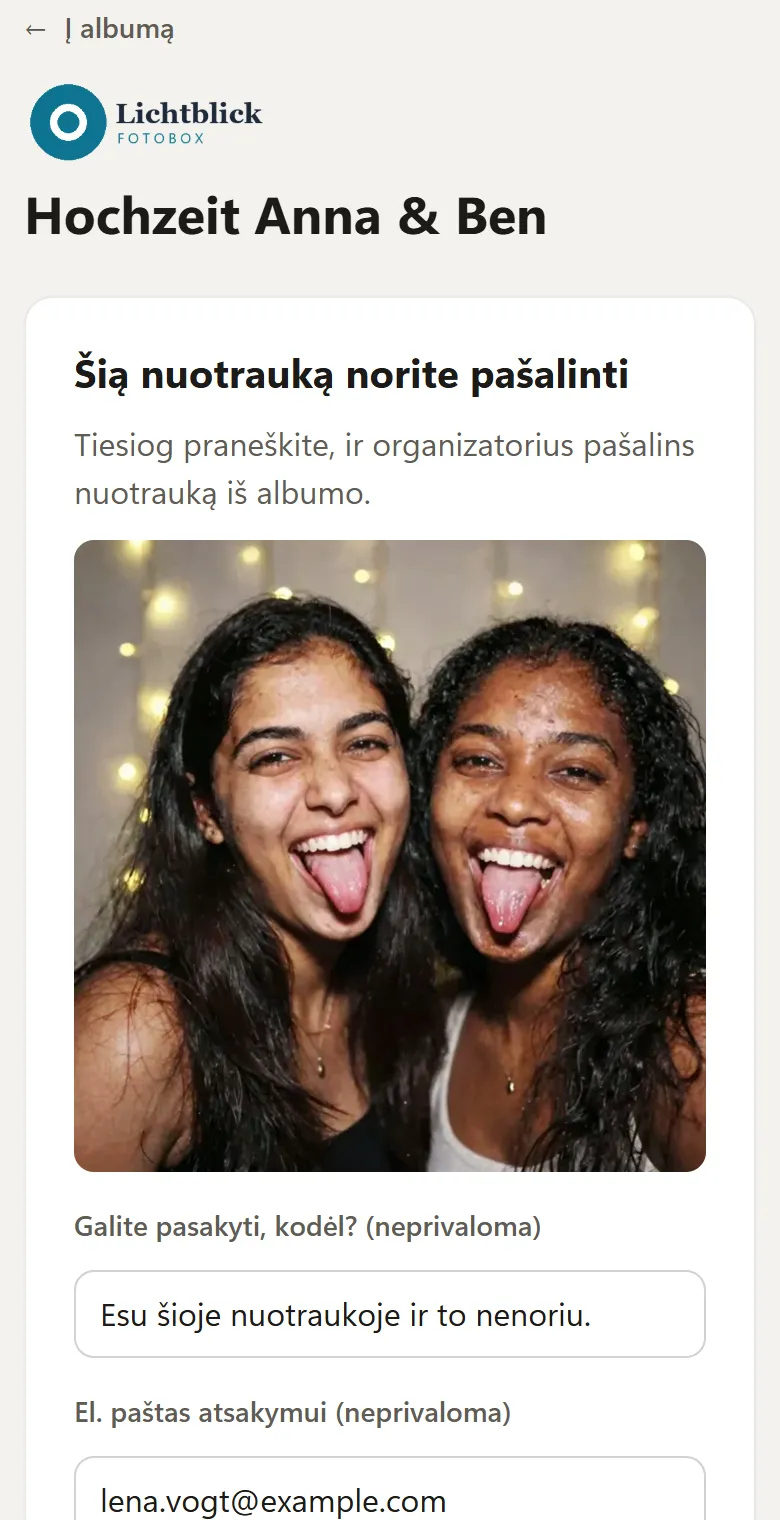
Nuotrauka lieka galerijoje, kol tu nusprendi. Tai pačiai nuotraukai antras prašymas nesukuriamas.
3. Tu sprendi dėl prašymo
Apie kiekvieną naują prašymą gauni laišką savo paskyros adresu. Jame yra peržiūros nuoroda, kuri be prisijungimo veda tiesiai prie sprendimo: Ištrinti kadrą arba Palikti. Svečias šios nuorodos niekada negauna.
Tuos pačius prašymus rasi ir Hub:
- Atidaryk Renginiai ir pasirink renginį. Prie skirtuko Ištrynimo prašymai skaičius rodo, kiek prašymų laukia.
- Kiekviename prašyme matyti failo pavadinimas, priežastis, kontaktinis adresas (jei nurodytas) ir laikas. Lauke Užrašas (neprivaloma) gali pasižymėti, ką nori.
- Ištrinti galutinai pašalina failą – paklausus patvirtinimo. Atmesti palieka jį galerijoje nepakeistą.
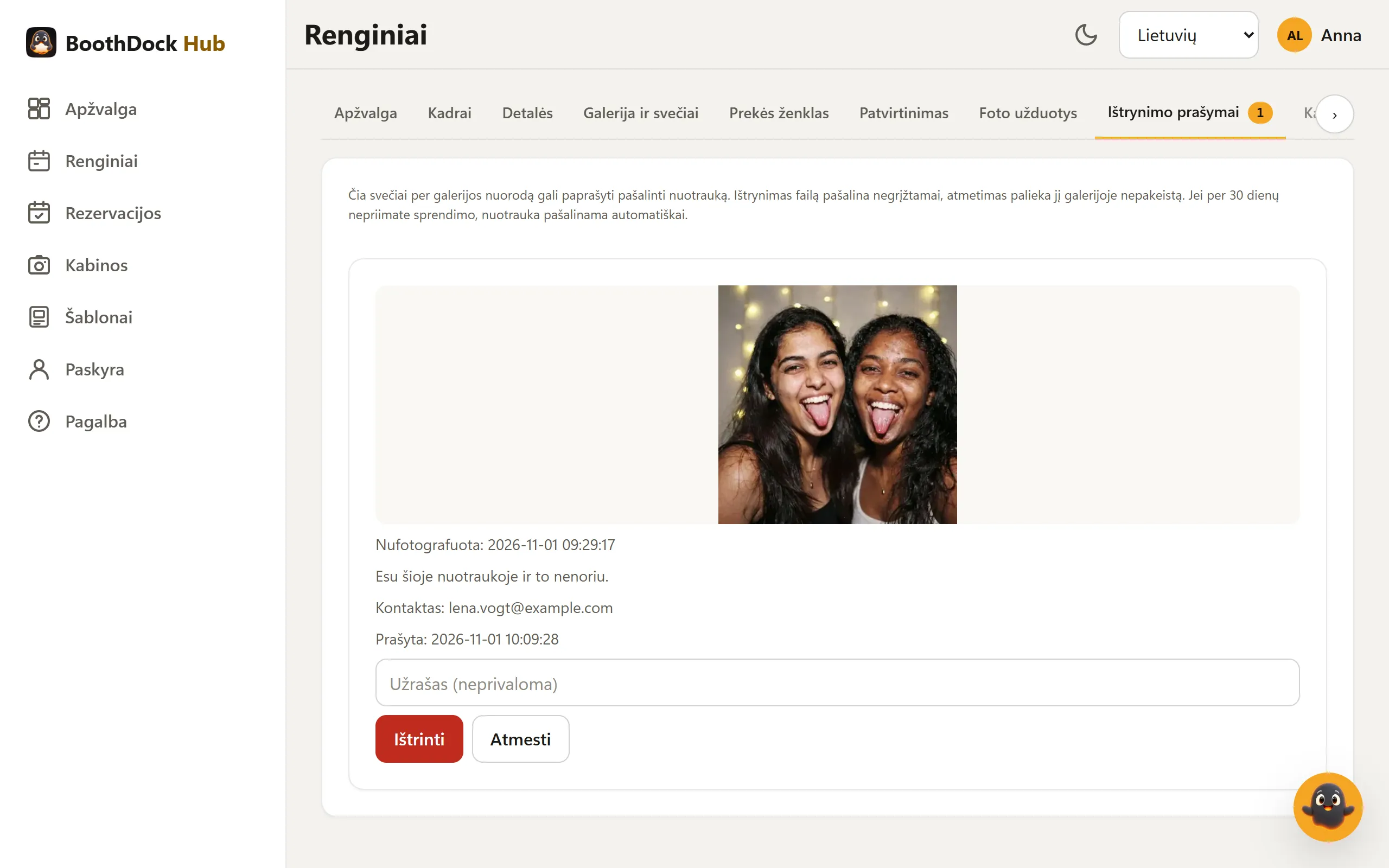
30 dienų automatika: jei per 30 dienų nenusprendi, Hub nuotrauką pašalina automatiškai – taip pat, lyg būtum pasirinkęs Ištrinti. Taigi svečiui, paprašiusiam ištrinti, nereikia laukti, kol kas nors perskaitys laišką.
Svečias automatinio atsakymo negauna. Jei jis paliko el. pašto adresą, gali pats su juo susisiekti.
4. Tu ištrini pats
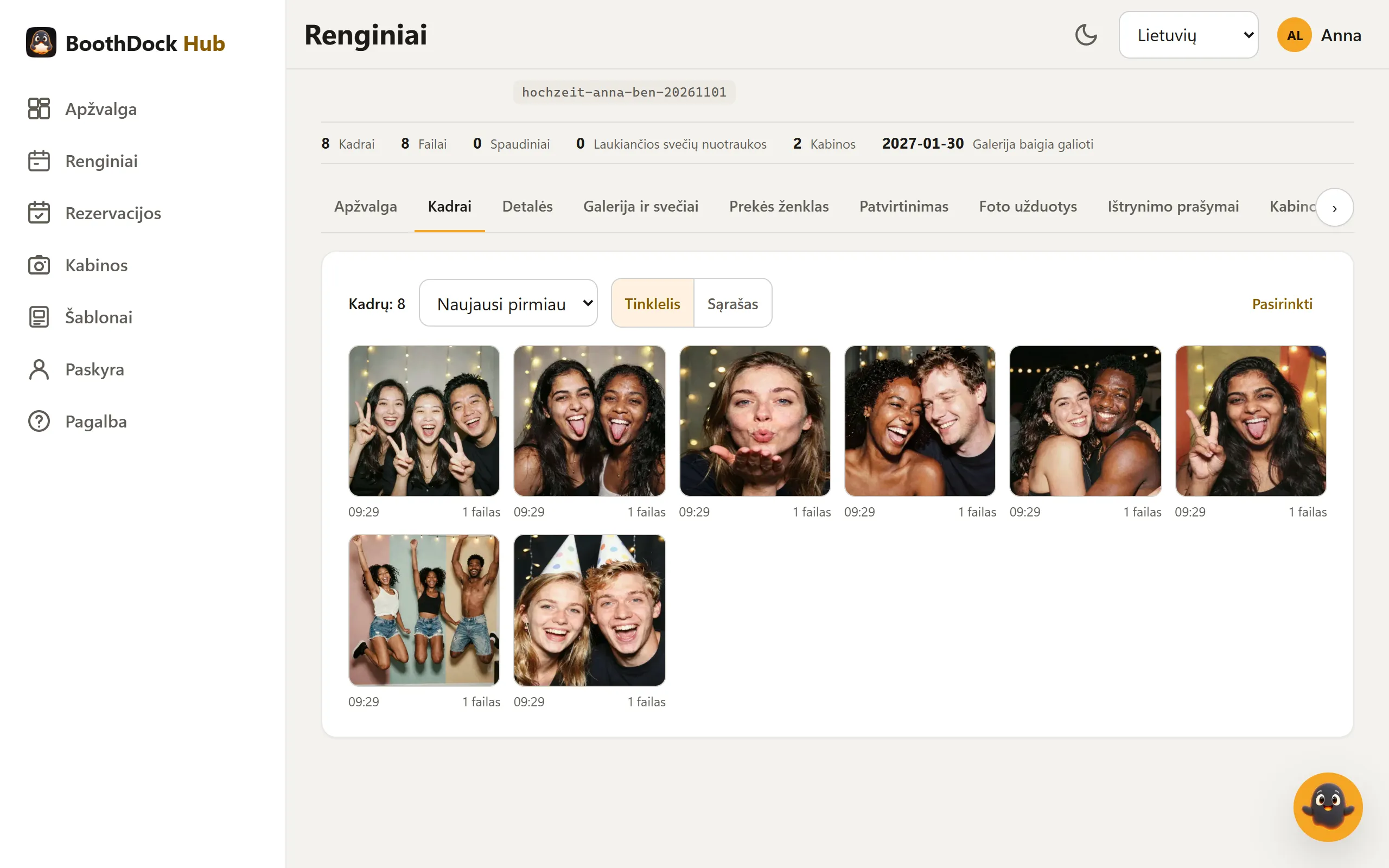
- Vienas kadras: skirtuke Kadrai visi renginio kadrai rodomi kaip tinklelis su peržiūra (perjungiama į Sąrašas, rikiuojama Naujausi pirmiau arba Seniausi pirmiau). Spustelėjus kadras atsidaro dideliu vaizdu – ten ir sąraše jį ištrini mygtuku Ištrinti. Patvirtinus jis su visais failais dingsta iš galerijos ir jo nebegalima atkurti. Keli iš karto: paliesk Pasirinkti, pažymėk kadrus ir pasirink Ištrinti pažymėtas. Atviri šių kadrų ištrynimo prašymai tuo pačiu laikomi įvykdytais. Trinti gali tik darbo srities administratoriai.
- Visa galerija: renginyje viršuje paspausk Ištrinti. Tai galutinai ištrina renginį su visais kadrais, svečių įkeltais failais ir svečių duomenimis.
- Trukmė: skirtuke Galerija ir svečiai ties Saugojimo laikas (dienomis) nustatai, kiek laiko galerija lieka internete – numatytai 90 dienų, su PIN 365, daugiausia 730, skaičiuojant nuo renginio sukūrimo. Free plane – 2 dienos. Pasibaigus terminui, kadrai, svečių įkelti failai, albumų ZIP archyvai ir svečių duomenys naktį ištrinami automatiškai; pats renginys lieka.
Dėmesio: jei ištrini renginį BoothDock Studio prie Box (Renginiai → Ištrinti), galerija Hub lieka – „Renginys ir su juo susietos neprisijungusios galerijos svečių nuotraukos bus pašalinti. Į Hub jau įkeltos nuotraukos išlieka.“
Duomenų apsauga
Pagal BDAR svečiai gali reikalauti, kad jų nuotraukos būtų ištrintos (teisė į ištrynimą, 17 str.). Mygtukas prie Box, prašymas galerijoje ir 30 dienų automatika padeda tau tokius prašymus įvykdyti greitai. Už nuotraukas atsakingas lieki tu kaip operatorius; BoothDock jas tvarko tavo pavedimu.
Šis straipsnis aprašo BoothDock funkcijas ir nėra teisinė konsultacija. Jei abejoji, klausk savo duomenų apsaugos konsultanto.