Prieš pradedant naudoti pirmąjį fotobūdelį, jį vieną kartą susieji su savo paskyra.
1. Sukurti paskyrą
Užsiregistruok svetainėje boothdock.cloud. Po to atsidursi Hub'e – savo valdymo pulte. Naujos paskyros gali 14 dienų nemokamai išbandyti Pro – be mokėjimo duomenų: patvirtink savo el. pašto adresą nuoroda pasveikinimo laiške; 14 dienų prasideda, kai susieji pirmą dėžę. Po to paskyra savaime tęsia su Free. Bandomasis laikotarpis suteikiamas vieną kartą vienam el. pašto adresui ir įrenginiui. Priklausomai nuo pasiūlymo, kadrų be vandens ženklo skaičius gali būti ribotas – būseną matai Hub'o viršuje.
2. Įdiegti BoothDock Studio
- Windows: Atsisiųsk BoothDock Studio (Hub'e po Kabinos → Atsisiuntimai) ir įdiek jį ant Windows kompiuterio, kuris renginio metu valdys fotobūdelį.
- iPad, iPhone arba Mac: Atsisiųsk programėlę BoothDock Studio – Fotobox iš App Store (iPadOS arba iOS 17 ar naujesnė, Mac įrenginyje – macOS 14 ar naujesnė).
Pirmojo paleidimo metu vedlys tave praves per pagrindinę sąranką.
3. Susieti dėžę
Susiejimas tvirtai sujungia dėžę su tavo paskyra:
- BoothDock Studio vedlys parodo QR kodą ir susiejimo kodą.
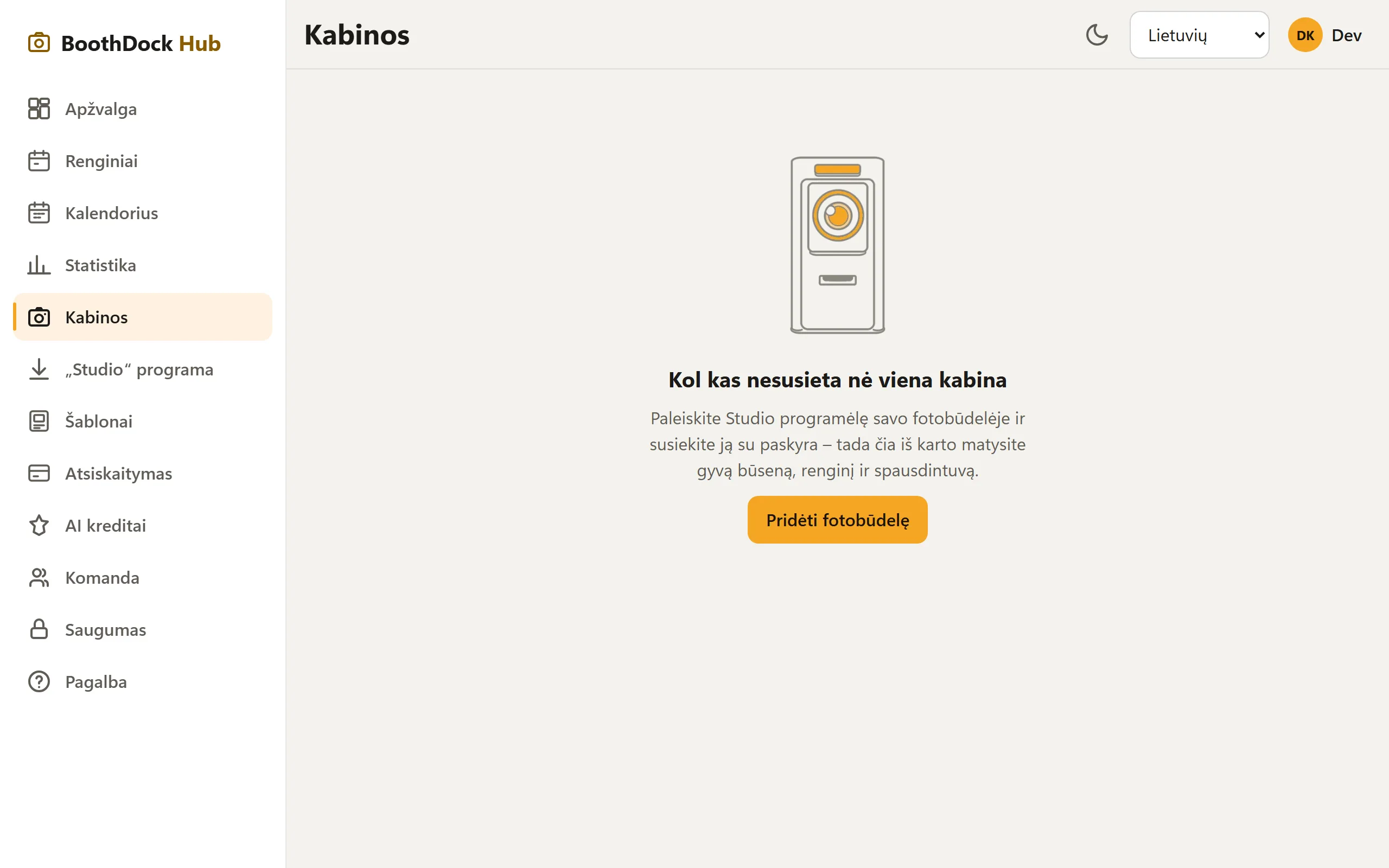
- Nuskaityk QR kodą telefonu ir patvirtink – arba Hub'e atidaryk skiltį Kabinos, pasirink Pridėti fotobūdelę ir įvesk kodą.
- Po to dėžė pasirodys Hub'e po Kabinos – nuo šiol ten matysi jos būseną ir galėsi priskirti renginius.
Arba įklijuok į BoothDock Studio susiejimo raktą (bdk_…), kurį sukūrei Hub'e skiltyje Kabinos, – tada dėžė susiejama be patvirtinimo Hub'e.
Dėžė visada priklauso lygiai vienai paskyrai. Norėdamas pakeisti, ją atsiesi ir susiesi iš naujo. Jei ji dar susieta su kita paskyra, Hub susiejimą atmeta – tada pirmiausia atsiek ją ten skiltyje Kabinos. Jei atsieji dėžę Hub'e, kito ryšio metu ji atsijungia ir pati; jos nuotraukos išlieka.
Ar veikia? Trumpas patikrinimas
- Hub'e skiltyje Kabinos dėžė rodoma kaip online, kai ji atsiliepė.
- Pulsas (popierius, eilė, apkrova) automatiškai atsiranda kas kelias minutes.
- iPhone ir iPad: BoothDock Studio turi likti atidaryta. Fone programėlė nesiunčia žinių ir Hub'e rodoma kaip neprisijungusi.
Įrenginio keitimas
Naujas „iPad“, kitas kompiuteris? Taip persikelsi:
- Įdiek BoothDock Studio naujame įrenginyje ir susiek jį, kaip aprašyta aukščiau.
- Jei tavo plane nebėra laisvos vietos, susiejimas paklaus, kurią dėžę naujasis įrenginys turi pakeisti (Pakeisti šią kabiną, tada Pakeisti ir susieti). Pasirinkta dėžė atsiejama, kai tik prisijungia naujasis įrenginys.
- Naujame įrenginyje įkelk renginį po Renginiai → Hub renginiai mygtuku Perkelti kaip vietinį renginį – renginio šablonai atkeliauja per Hub. Jei Hub renginys skiltyje Renginys ir fotobūdelė → Kabinos apribotas tam tikromis dėžėmis, pažymėk ten naująjį įrenginį.
Kas neperkeliama: paties įrenginio nustatymai – Spausdinimo limitai, Administratoriaus PIN, Kioskas, spausdinimo profiliai po Spausdintuvai ir Rezultato veiksmai (svečiui). Juos naujame įrenginyje nustatai iš naujo.
Patarimas: įrenginį pakeisk keliomis dienomis prieš renginį ir atlik bandymą su bandomuoju spaudiniu.