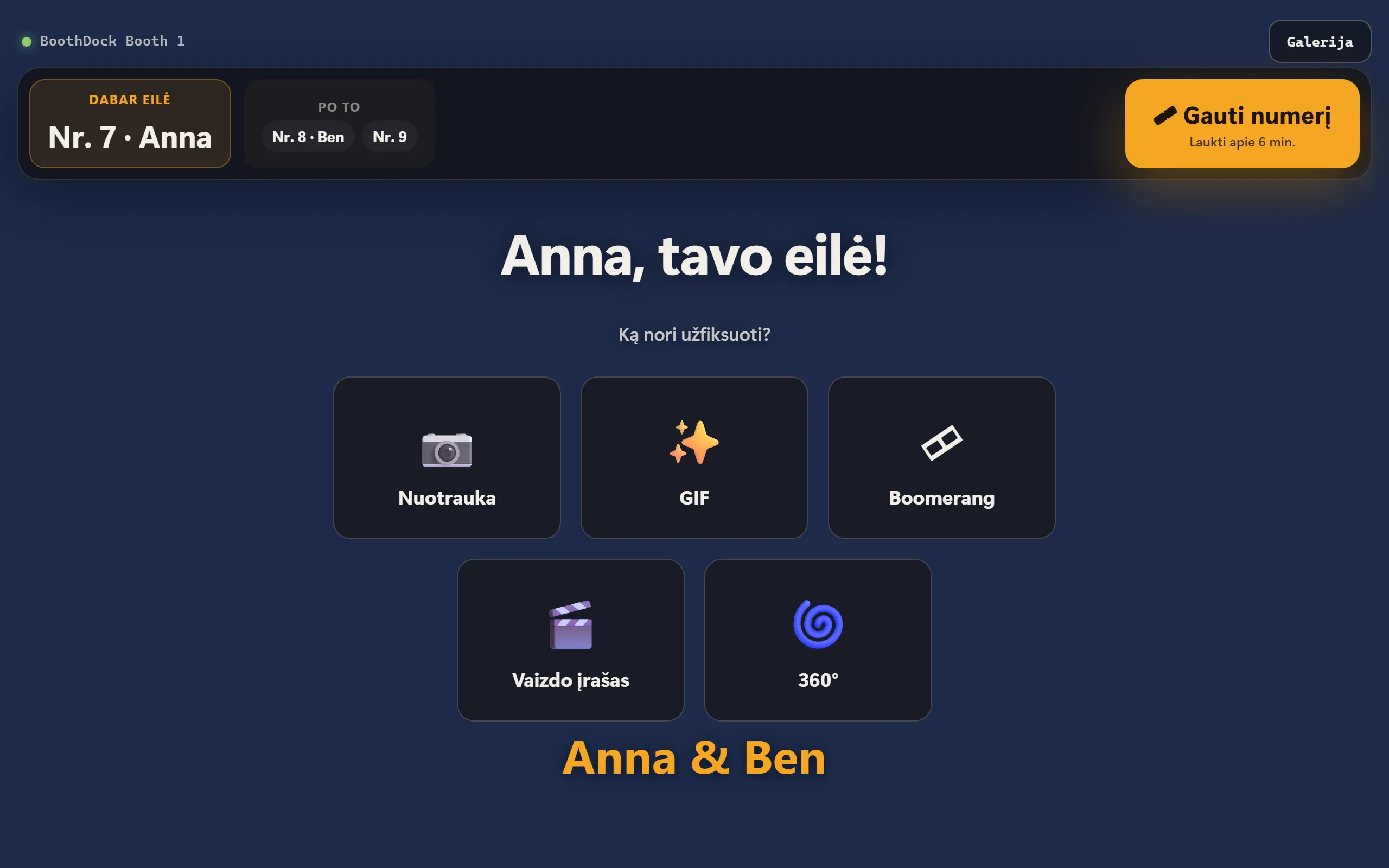
Stotelė – tai antrasis įrenginys šalia dėžės: iPad, iPhone, Mac arba Windows kompiuteris su programėle BoothDock Station. Svečiai joje pradeda savo fotografavimą, mato renginio nuotraukas, jas spausdina ir bendrina – arba stotelė tiesiog rodo naujausias nuotraukas kaip skaidrių peržiūrą, pavyzdžiui, televizoriuje. Viena stotelė gali aptarnauti kelias dėžes, o prie vienos dėžės gali būti prijungtos kelios stotelės.
BoothDock Station pasirodys kartu su kita BoothDock Studio versija – tik ši versija gali prijungti stoteles prie dėžės.
Ko tau reikia
- Dėžė ir stotelė tame pačiame Wi-Fi tinkle. Stotelė kreipiasi tiesiai į dėžę, be aplinkkelio per internetą.
- Dėžėje administravimo srityje po Sistema → Automatizavimas → Stotelės (BoothDock Station) įjunk jungiklį Leisti stoteles.
- Jei dėžė veikia Windows sistemoje, tinklas ten turi būti pažymėtas kaip privatusis; „viešajame“ tinkle dėžė neįleidžia jokių įrenginių. Tada dėžė parodo pranešimą.
Stotelės susiejimas
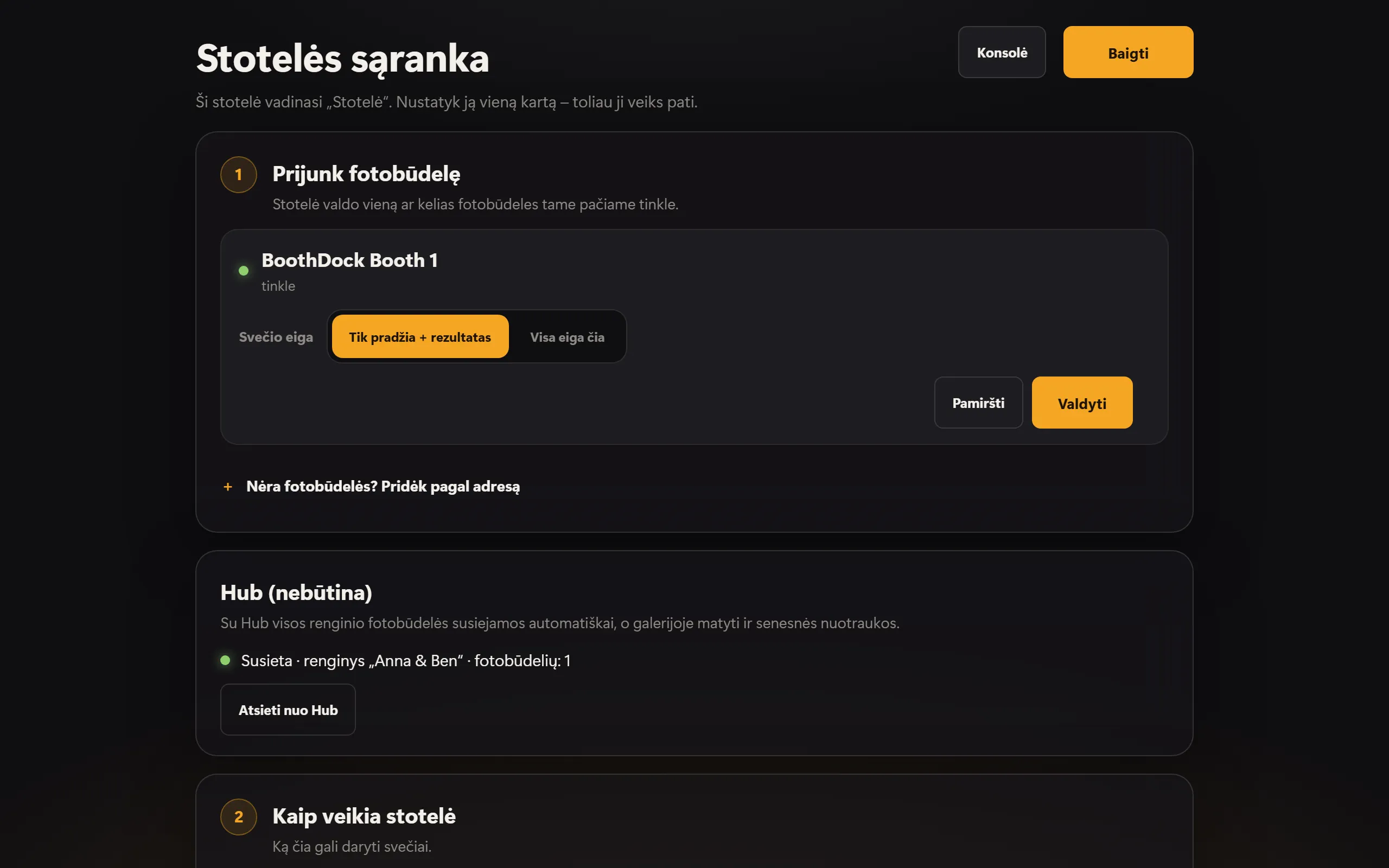
Pirmą kartą paleista stotelė atidaro sąranką. Skiltyje Prijunk fotobūdelę atsiranda dėžės, kurias ji randa tinkle.
- Prie norimos dėžės paliesk Susieti.
- Dėžėje po Sistema → Automatizavimas → Stotelės paliesk Rodyti susiejimo kodą. Šešių skaitmenų kodas galioja dešimt minučių.
- Įvesk kodą stotelėje ir suteik stotelei pavadinimą, pavyzdžiui, „Baras“.
Kiekviena stotelė taip gauna savo raktą – dėžės slaptažodis niekada nepalieka dėžės. Dėžėje visos susietos stotelės nurodytos skiltyje Susietos stotelės; ten kiekvieną galima pašalinti atskirai.
Jei stotelė neranda dėžės, paiešką dažniausiai blokuoja Wi-Fi tinklas (dažnai viešbučių ir svečių Wi-Fi tinkluose). Tada pasirink Nėra fotobūdelės? Pridėk pagal adresą: adresas ir prievadas nurodyti dėžėje po Sistema → Automatizavimas → Stotelės.
Susiejimas su Hub (nebūtina)
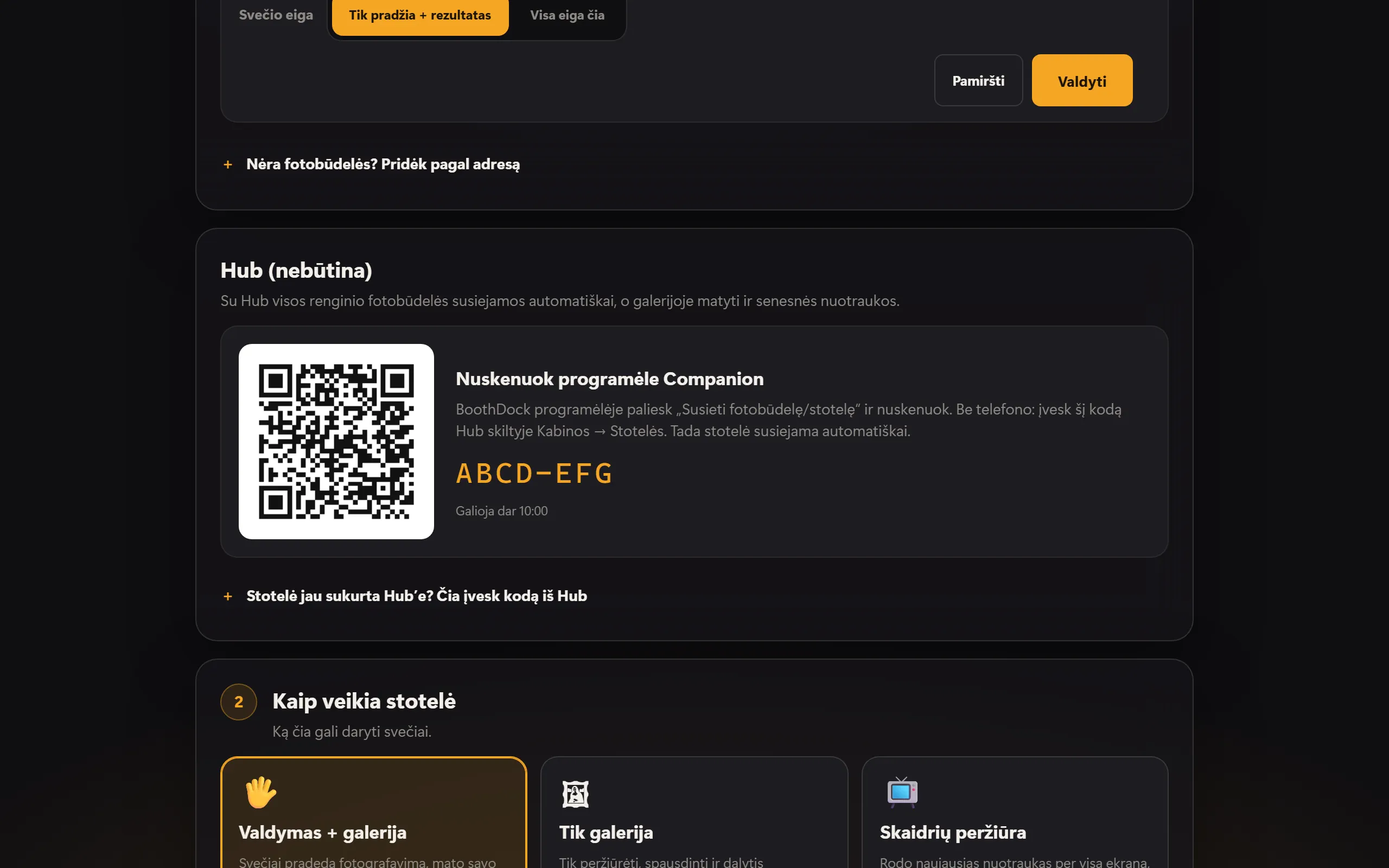
Su Hub visos renginio dėžės su stotele susiejamos automatiškai, o stotelės galerijoje matyti ir senesnės renginio nuotraukos. Stotelės Hub’e įtrauktos į Pro planą.
- Su Companion-App: stotelė sąrankoje skiltyje Hub (nebūtina) rodo QR kodą. BoothDock-App programėlėje paliesk Susieti fotobūdelę/stotelę ir nuskenuok kodą.
- Be telefono: Hub’e skiltyje Kabinos → Stotelės įvesk kodą, nurodytą po QR kodu. Kodas galioja dešimt minučių; po to Gauti naują kodą sugeneruoja naują.
Tada stotelė susiejama automatiškai. Hub’e ją priskiri renginiui; atsieti ją galima ten arba stotelėje su Atsieti nuo Hub.
Kaip veikia stotelė
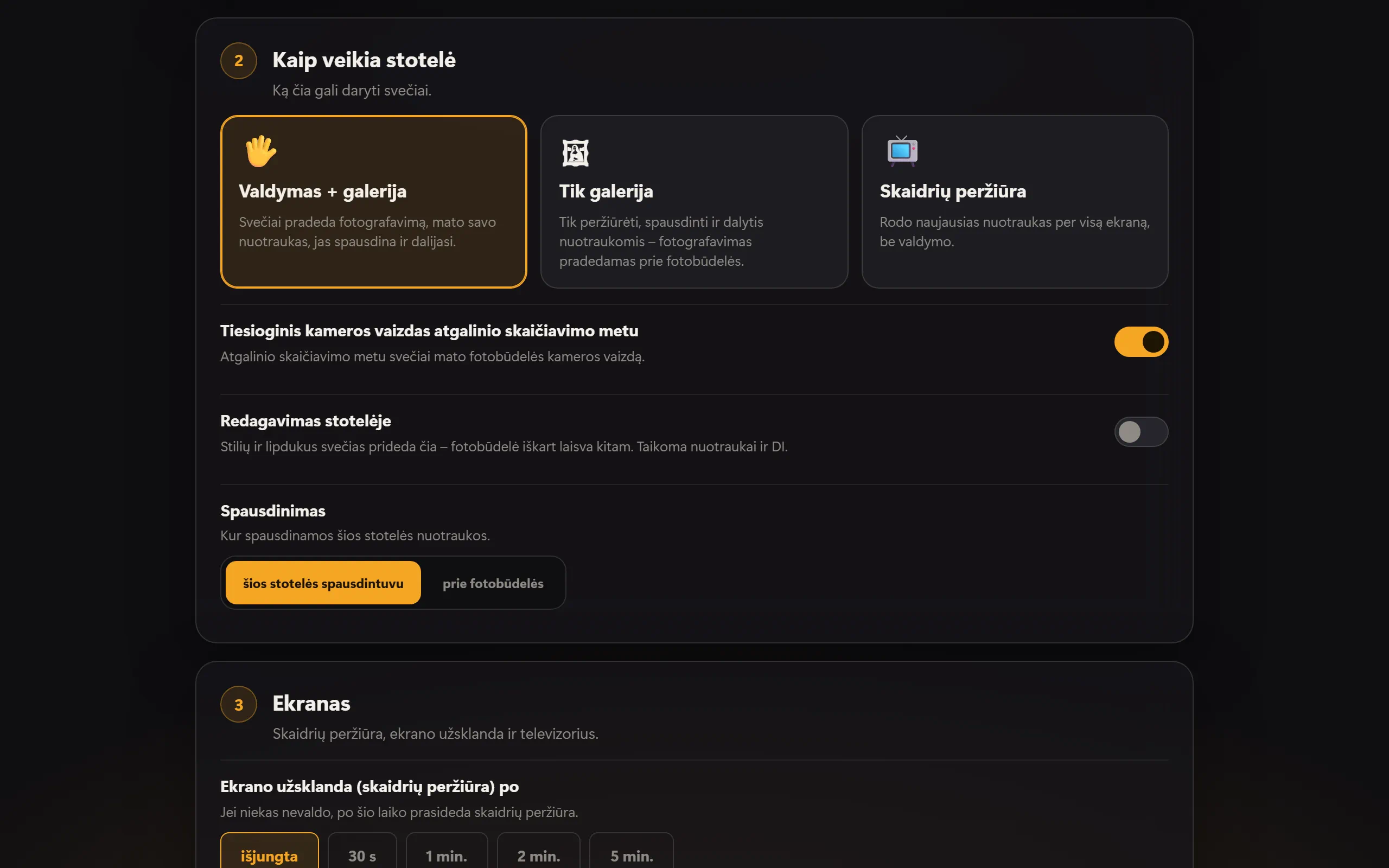
Skiltyje Kaip veikia stotelė nustatai, ką svečiai čia gali daryti:
- Valdymas + galerija – svečiai pradeda fotografavimą, mato savo nuotraukas, jas spausdina ir bendrina.
- Tik galerija – tik žiūrėti, spausdinti ir bendrinti nuotraukas; fotografavimas pradedamas prie dėžės.
- Skaidrių peržiūra – rodo naujausias nuotraukas visame ekrane, be valdymo.
Kiekvienai dėžei taip pat pasirenki nustatymą Svečio eiga: Tik pradžia + rezultatas (išdėstymo, fono ir stiliaus pasirinkimas lieka prie dėžės) arba Visa eiga čia (viskas stotelėje). Įjungus Tiesioginis kameros vaizdas atgalinio skaičiavimo metu, svečiai stotelėje mato tai, ką mato kamera – tam dėžėje turi būti įjungta Tiesioginis vaizdas stotyse.
Skiltyje Spausdinimas nusprendi, kur spausdinama: šios stotelės spausdintuvu ar prie fotobūdelės.
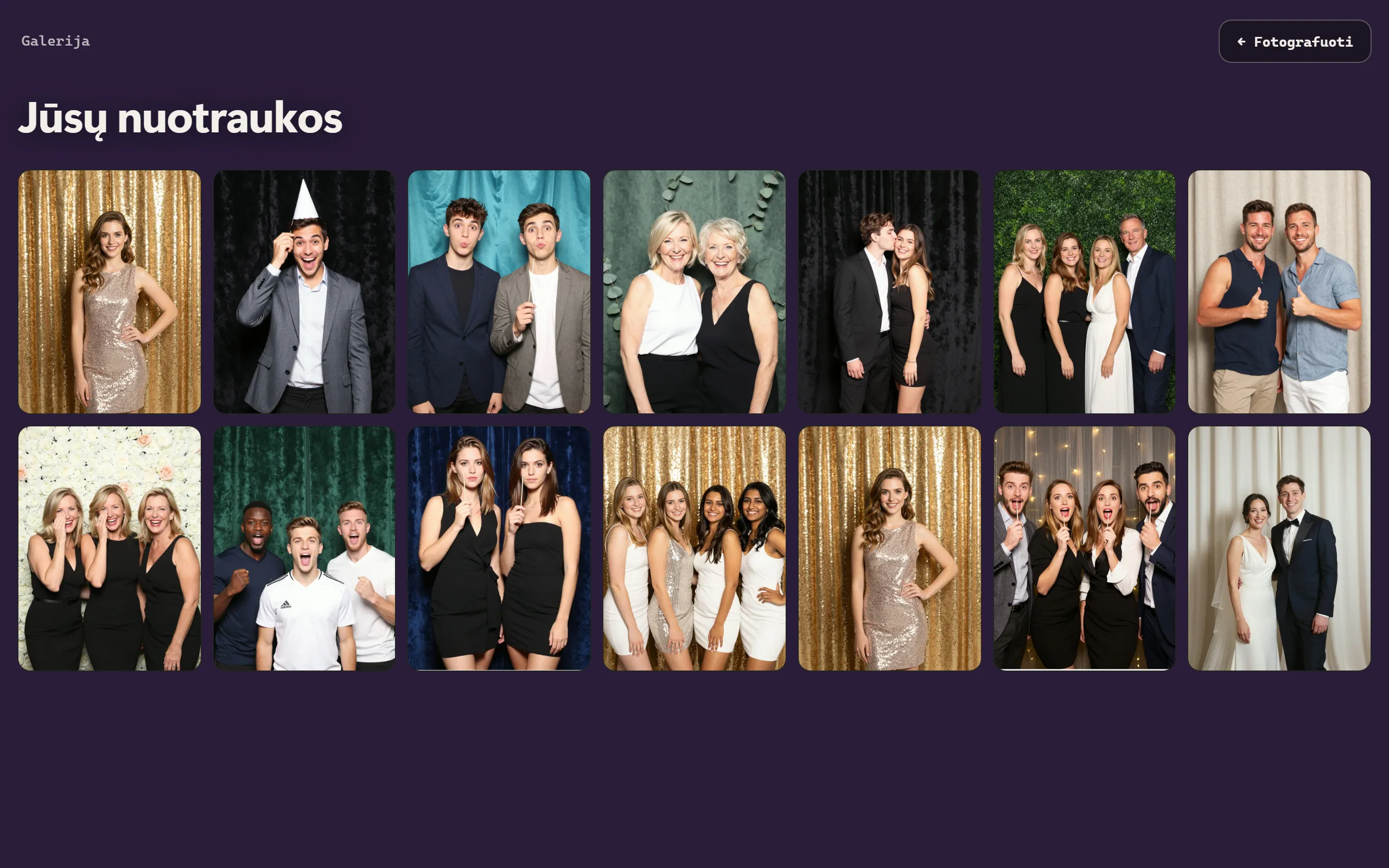
Galerija, spausdinimas ir bendrinimas
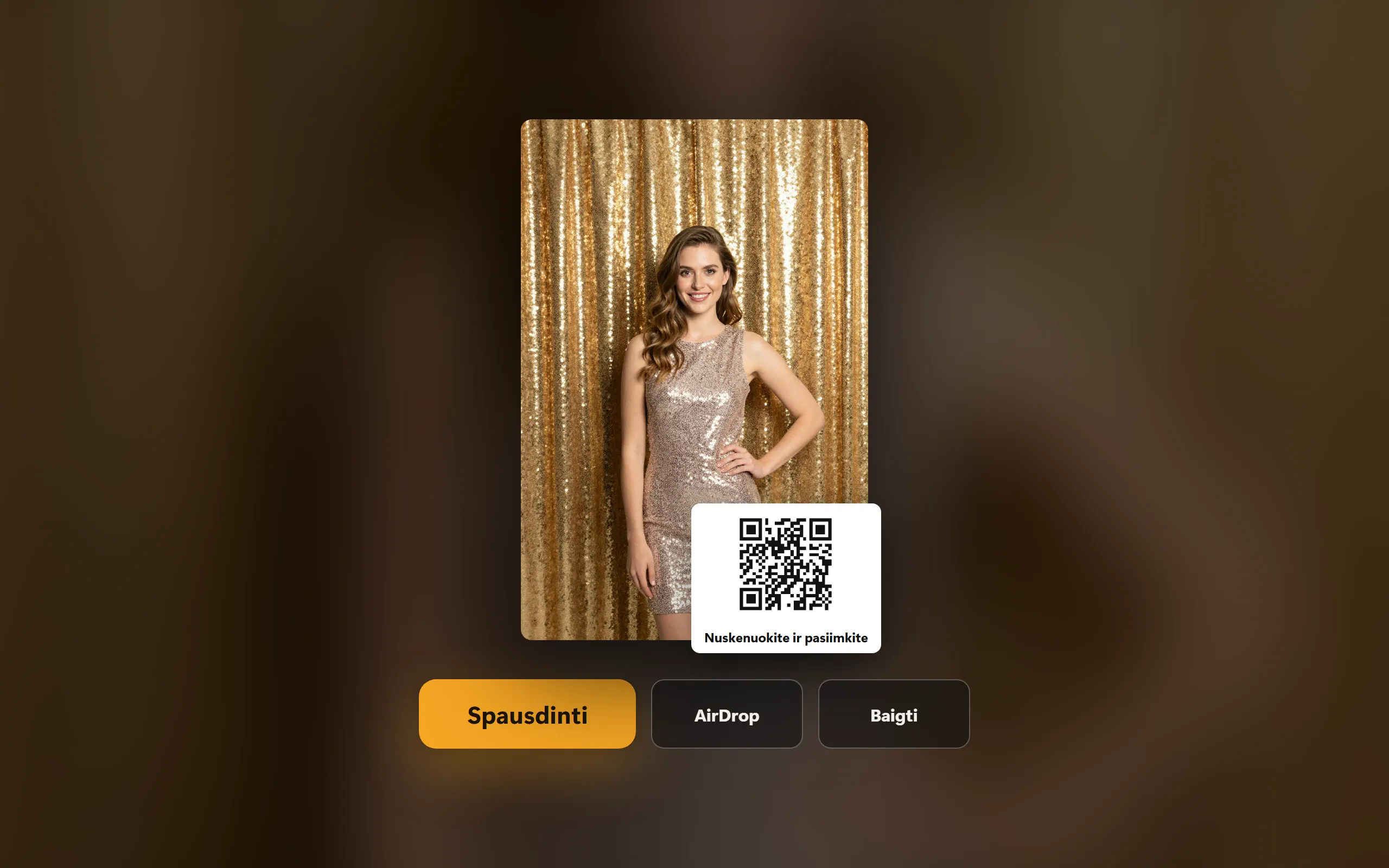
Galerija rodo aktyvaus renginio nuotraukas. Palietus nuotrauką, ji atidaroma dideliu vaizdu – su Spausdinti, QR kodu į internetinę galeriją ir, iPad, iPhone bei Mac įrenginiuose, AirDrop.
Redagavimas stotelėje
Jei stotelės sąrankoje įjungi Redagavimas stotelėje, svečias po fotografavimo stotelėje savo nuotraukai suteikia stilių ir lipdukus – dėžė tuo metu jau laisva kitam. Tai taikoma nuotraukai ir DI. Dėžė iki tol sulaiko nuotrauką; jei per penkias minutes rezultato nėra, neredaguotas originalas keliauja į galeriją ir siuntimą. Redaguoti gali tik ta stotelė, kurioje buvo pradėtas fotografavimas. Gamyklinis nustatymas – išjungta.
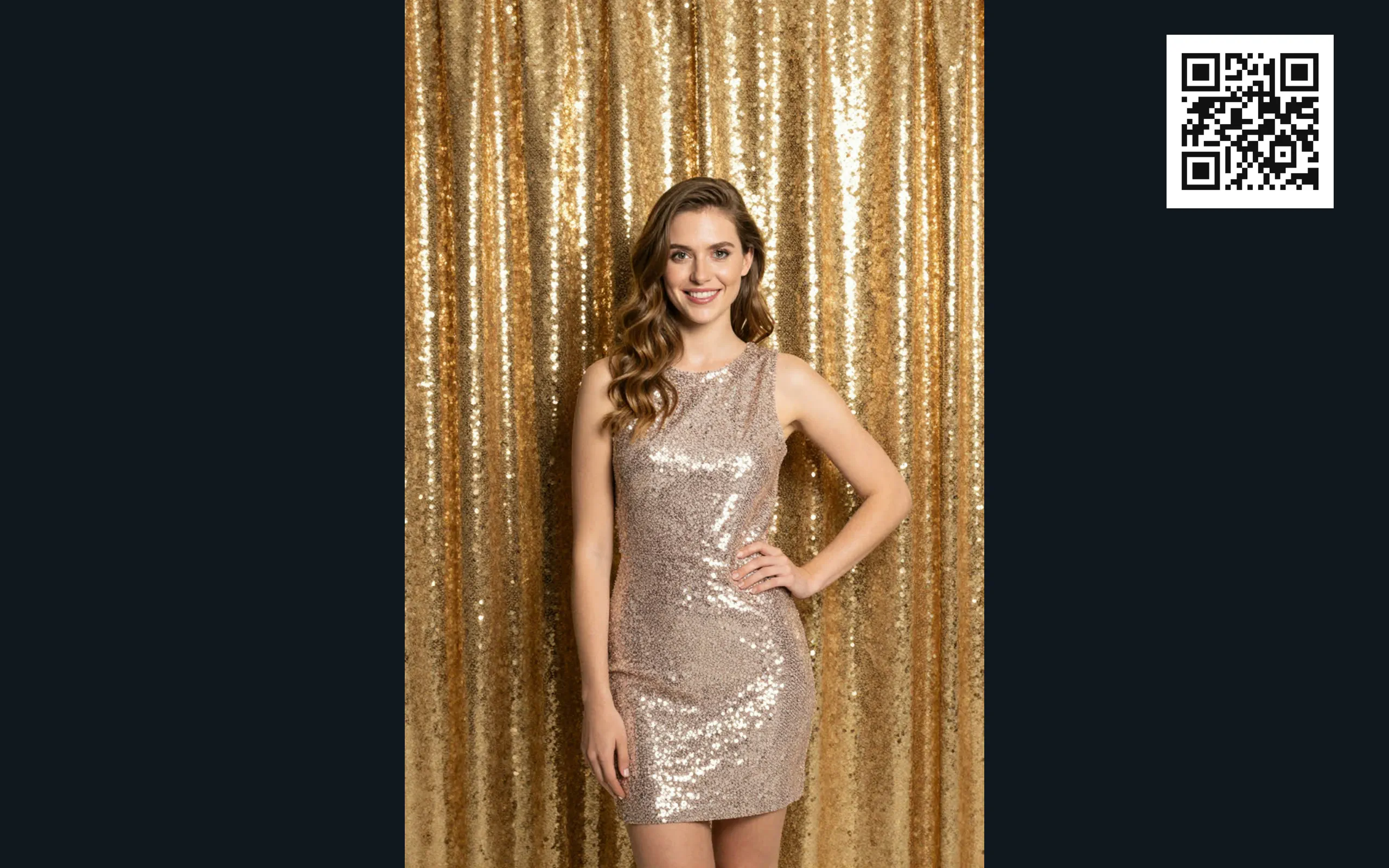
Skaidrių peržiūra ir televizorius
- Ekrano užsklanda (skaidrių peržiūra) po – jei niekas nevaldo, po šio laiko prasideda skaidrių peržiūra.
- Skaidrių peržiūra: vienos nuotraukos trukmė – kiek laiko rodoma kiekviena nuotrauka.
- Televizorius / antrasis ekranas – iPad ir iPhone įrenginiuose per HDMI adapterį arba AirPlay („Ekrano dubliavimas“), Mac ir Windows – per antrąjį ekraną. Ten tada rodoma skaidrių peržiūra, o stotelėje valdoma toliau.
Skaidrių peržiūros išvaizda, spalvos ir QR kodas imami iš dėžės dizaino.
Konsolė
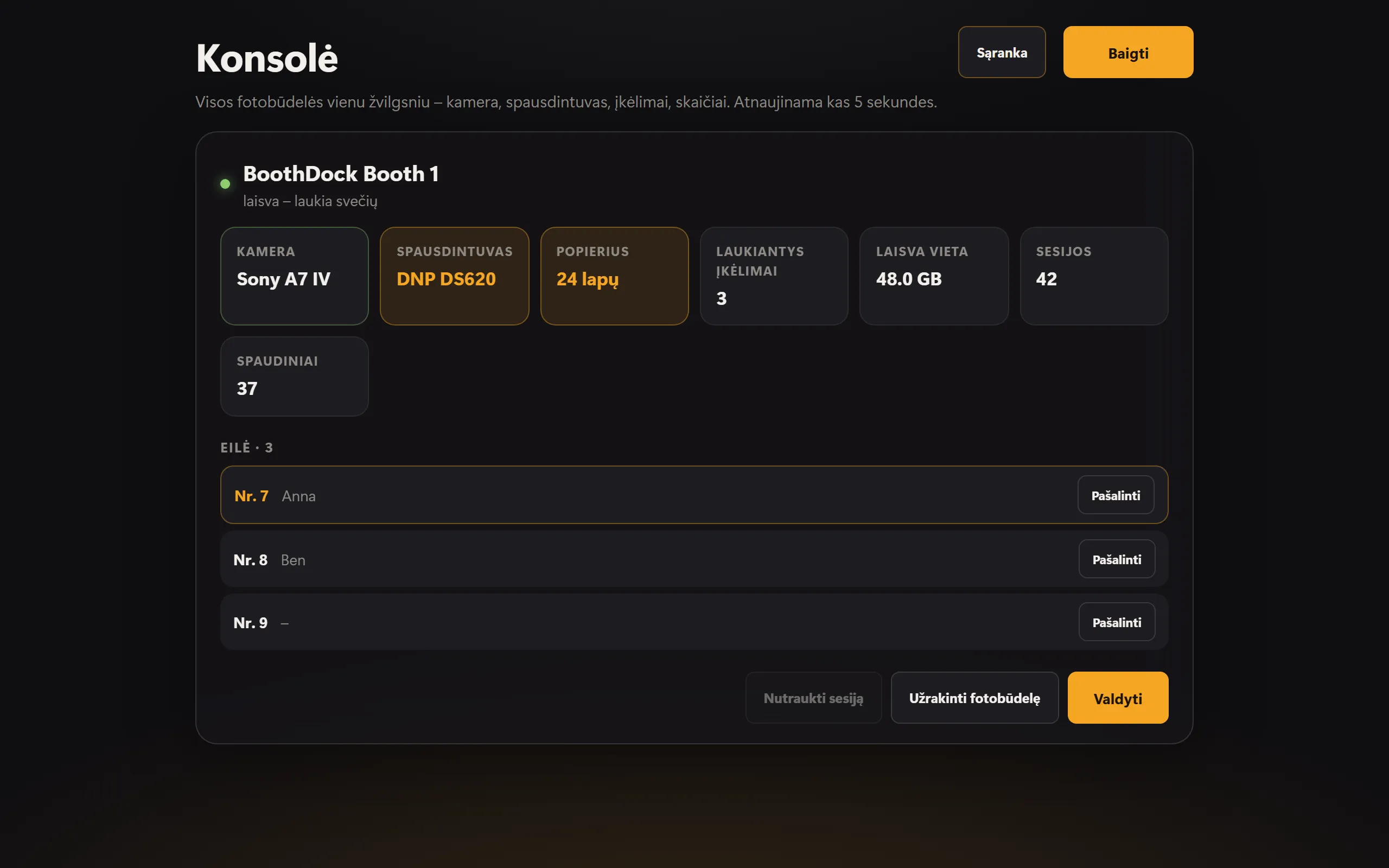
Konsolė vienu žvilgsniu rodo visas susietas dėžes: kamerą, spausdintuvą, popierių, laukiančius įkėlimus, laisvą vietą, sesijas ir spaudinius. Reikšmės atnaujinamos kas penkias sekundes. Iš čia dėžę užrakini su Užrakinti fotobūdelę ir vėl atrakini su Atrakinti fotobūdelę arba vykstančią sesiją nutrauki su Nutraukti sesiją. Ją atidarai sąrankos viršuje su Konsolė.
Jei dėžėje įjungta Eilė (Sistema → Automatizavimas → Stotelės), esant antplūdžiui svečiai stotelėje stoja į eilę ir gauna numerį; dėžės pradžios ekranas rodo, kieno eilė. Konsolėje matai eilę ir gali pašalinti įrašus su Pašalinti.
Kalba ir apsauga
- Kalba – Automatiškai (įrenginys) seka įrenginio kalbą; kitu atveju pastoviai pasirink vieną iš 24 kalbų.
- Administratoriaus PIN – nuo 4 iki 8 skaitmenų. Be PIN bet kas, paliesdamas pavadinimą, gali patekti į sąranką. Darbui nustatyk PIN.
- Kiosko apsauga – svečių režimu visas ekranas be Dock, meniu juostos ar langų perjungimo; programos uždaryti negalima. Administravimo sritis (su PIN) ją panaikina.
Windows: paleidimas ir atnaujinimai
Windows sistemoje sąrankoje papildomai yra kortelė Paleidimas ir atnaujinimai:
- Paleisti su Windows – stotelė pasileidžia savaime įjungus kompiuterį. Jei ji nulūžta, pasileidžia iš naujo.
- Automatiniai atnaujinimai – naujas versijas stotelė įdiegia naktį nuo 3 iki 5 val., jei pusvalandį jos niekas nenaudojo. Su Tikrinti atnaujinimus ir Atnaujinti dabar tai vyksta iš karto; stotelė tuo metu trumpam pasileidžia iš naujo.
- Uždaryti programą – uždaro stotelę. Įjungus kiosko apsaugą, tai galima tik čia.
Windows sistemoje BoothDock Station įdiegiama prisijungusiam naudotojui, be administratoriaus teisių. Atnaujinimai gaunami tik iš boothdock.cloud ir tik su Boothdock parašu.