BoothDock Studio yra fotobūdelio programinė įranga – Windows kompiuteriui ir kaip programėlė iPad, iPhone bei Mac įrenginiams.
Diegimas
Windows sistemoje (64 bitų):
- Hub'e po Kabinos → Atsisiuntimai atsisiųsk diegimo failą.
- Paleisk diegimo failą. Jis yra pasirašytas (leidėjas „Boothdock") – Windows paleidimo metu atitinkamai parodo patikimą leidėją.
- Trūkstamus sistemos komponentus (Microsoft Edge WebView2, Visual C++) diegimo failas prireikus įdiegia kartu.
iPad, iPhone ir Mac įrenginiuose vietoj to atsisiųsk programėlę BoothDock Studio – Fotobox iš App Store (iPadOS arba iOS 17 ar naujesnė, Mac įrenginyje – macOS 14 ar naujesnė). Mac įrenginyje tai atskira Mac programėlė tame pačiame App Store įraše, nuo 1.3.0 versijos.
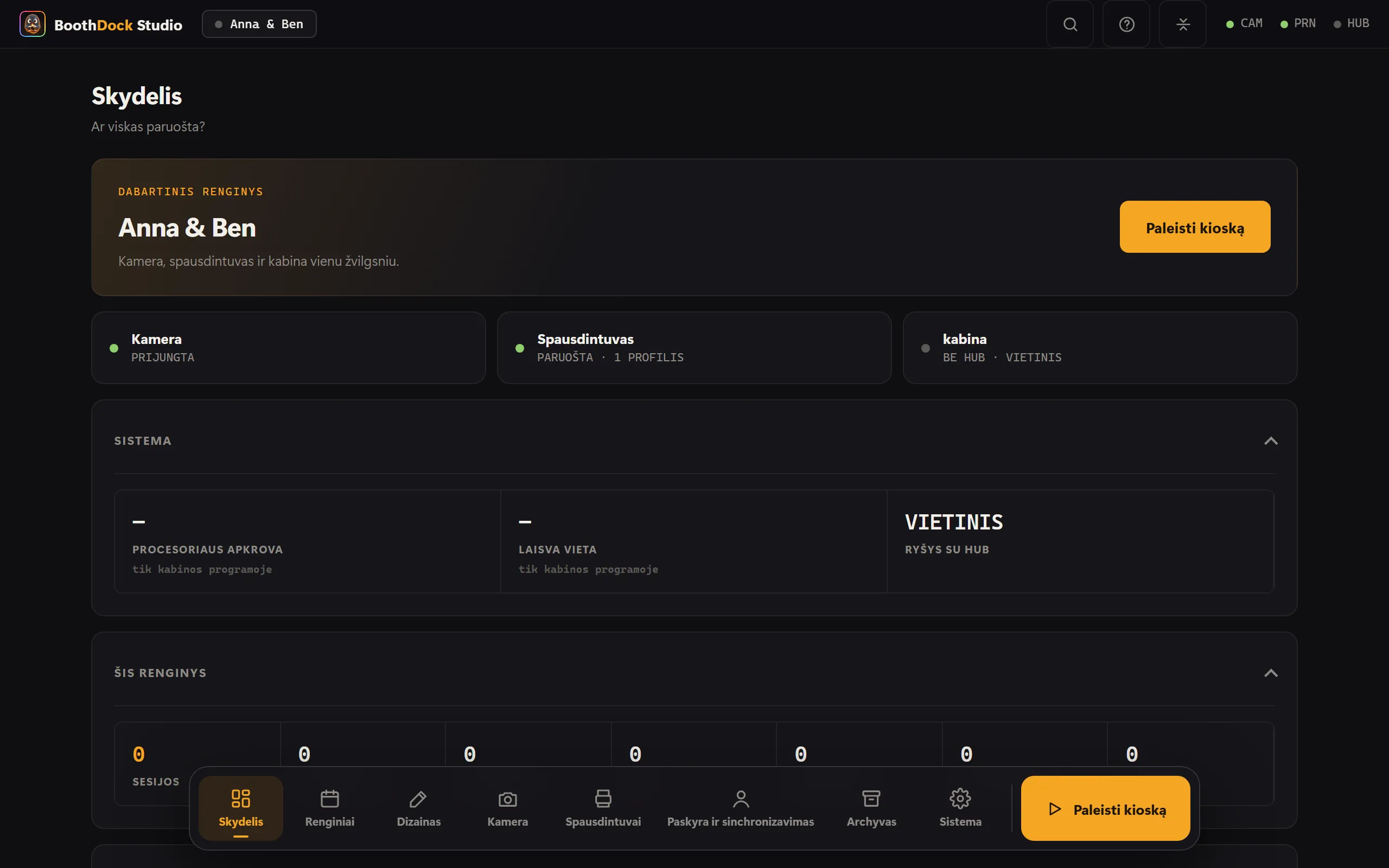
Pirminė sąranka (vedlys)
Pirmojo paleidimo metu vedlys tave veda žingsnis po žingsnio:
- Kalba – pasirink kalbą.
- Laukelyje Šios dėžės pavadinimas įvesk pavadinimą – Windows sistemoje programa pasiūlo kompiuterio pavadinimą. Pavadinimas susiejant perduodamas į Hub.
- Susieti įrenginį su Hub – nuskaityti QR kodą arba įvesti rodomą susiejimo kodą Hub'e skiltyje Kabinos → Pridėti fotobūdelę; arba įklijuoti susiejimo raktą (bdk_…) (instrukcija).
- Pasirinkti renginį – įkelk renginį iš Hub arba sukurk vietinį renginį be Hub renginio.
Po to dėžė paruošta svečių aptarnavimui.
Kiosko režimas
Renginių metu įrenginys veikia kiosko režimu (visas ekranas, Windows sistemoje papildomai apsaugotas). Skiltyje Sistema → Apsauga nustatai Administratoriaus PIN (4–12 skaitmenų) ir įjungi PIN kodo reikalavimas išeinant iš kiosko. Tada atsitiktinis prisilietimas niekada nenuves svečių į nustatymus.