Kai kuriuose renginiuose svečias savo nuotrauką turi gauti tik el. paštu – be spaudinio, be QR kodo. O tavo klientas, organizatorius, dažnai nori vėliau el. pašto adresus naudoti savo kvietimams. Tai leidžiama tik tada, jei svečias aiškiai sutinka. Abu dalykus nustatai BoothDock Studio skiltyje Sistema, kiekvienai Box atskirai.
Reikalavimai
- BoothDock Studio 1.5.8 ar naujesnė versija – Windows ir Apple įrenginiuose (iPad, iPhone, Mac).
- Box susieta su Hub, o aktyvus renginys gautas iš Hub (Renginiai → Hub renginiai → Perkelti kaip vietinį renginį) – žr. Sukurti paskyrą ir susieti dėžę. Siuntimas vyksta per Hub; be susiejimo el. pašto mygtukas nerodomas.
- Laiške yra peržiūros vaizdas ir nuoroda į kadrą Hub galerijoje. Nuoroda veikia, kol galerija yra internete (Saugojimo laikas (dienomis) skirtuke Galerija ir svečiai).
1 žingsnis: prie rezultato tik „Gauti el. paštu“
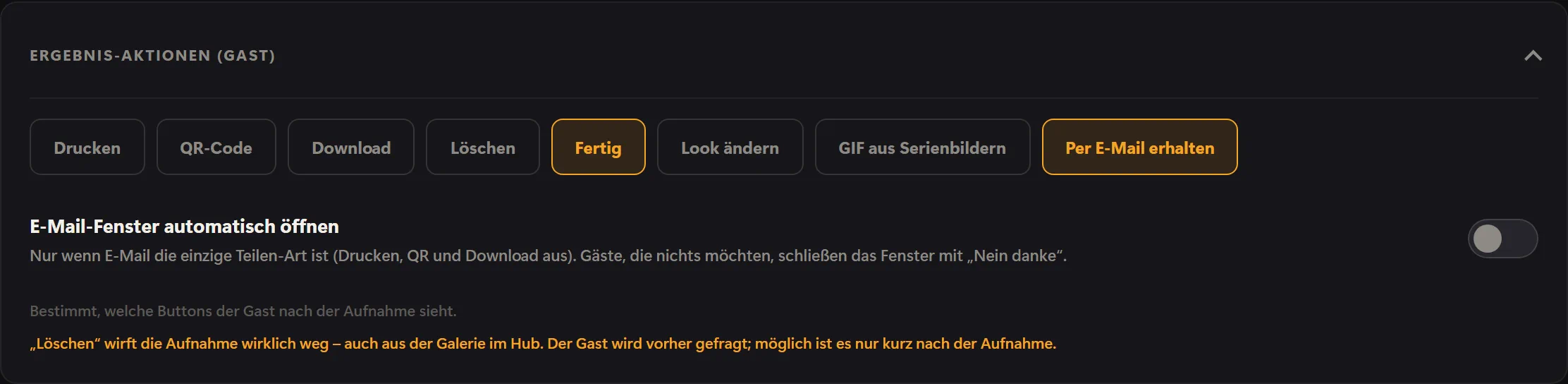
- Atidaryk Sistema → Veikimas → Rezultato veiksmai (svečiui).
- Išjunk Spausdinti, QR kodas ir Atsisiųsti.
- Įjunk Gauti el. paštu.
- Palik įjungtą Baigti – taip svečias grįžta į pradžią. Pakeisti išvaizdą ir GIF iš serijos nuotraukų gali išjungti; Ištrinti pagal pageidavimą.
- Pasirinktinai: įjunk Automatiškai atidaryti el. pašto langą (pagal numatytuosius nustatymus išjungta). Tada adreso langas prie rezultato atsidaro pats; kas nenori nuotraukos el. paštu, paliečia Ne, ačiū.
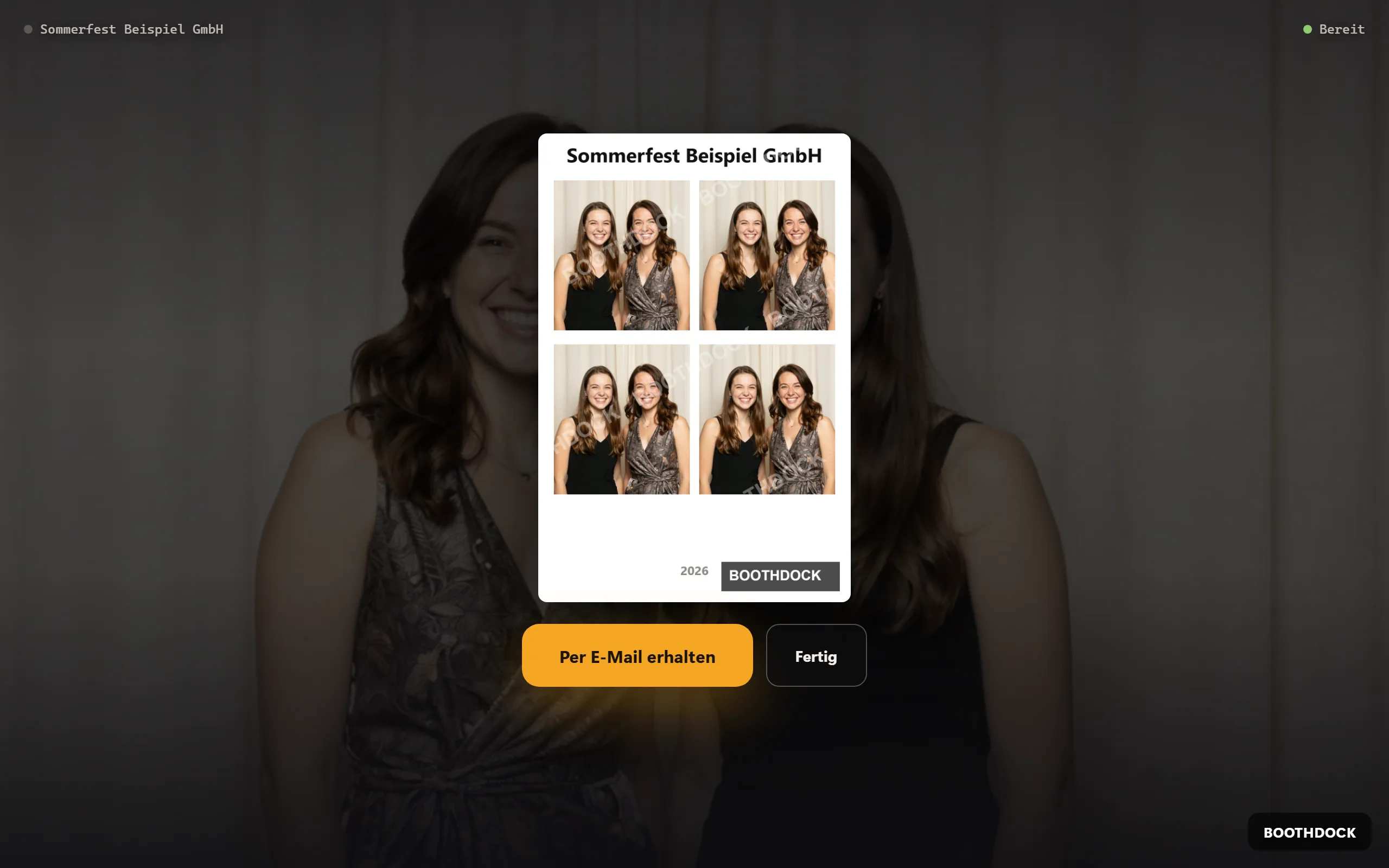
Jei el. paštas yra vienintelis būdas pasiimti nuotrauką, Gauti el. paštu prie rezultato tampa dideliu pagrindiniu mygtuku, o šalia yra Baigti. Mygtukas rodomas kiekvienam svečiui – tam nereikia jokios žymės pranešimo ekrane.
Kaip tai vyksta svečiui
Svečias paliečia Gauti el. paštu, įveda savo adresą ir paliečia Siųsti nuorodą. Box įkelia kadrą į Hub, o Hub išsiunčia laišką. Langas svečiui aiškiai sako: „Jūsų adresas naudojamas tik šiai nuotraukai išsiųsti ir nėra saugomas.“ Hub adreso neišsaugo, o Box jį laiko tik tol, kol laiškas išsiųstas. Patvirtinimas tyčia neutralus – jis neatskleidžia, ar adresas egzistuoja.
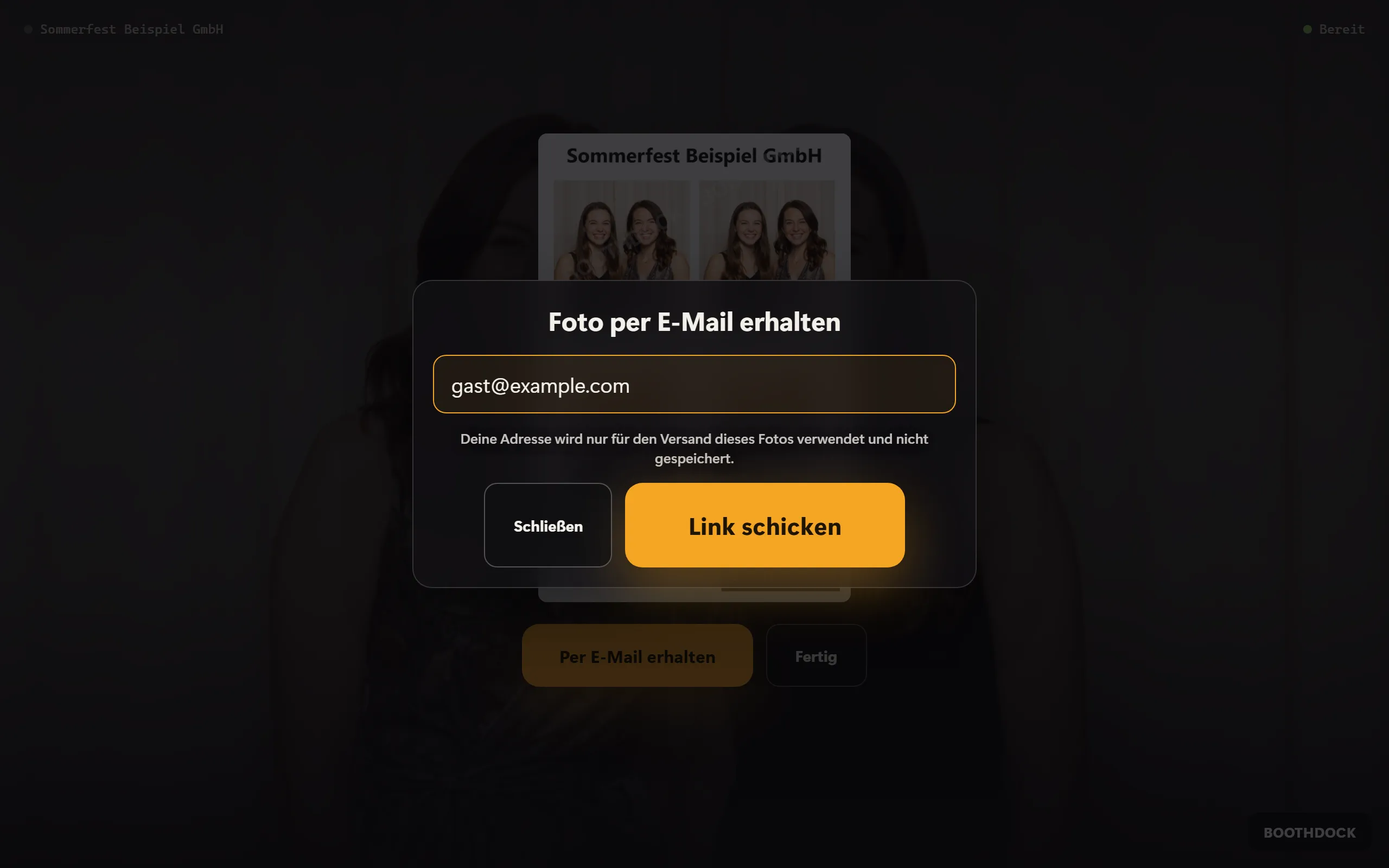
Kol svečias rašo, Box negrįžta į pradžią. Jei niekas nieko nerašo, langas užsidaro, kai Box įprastai grįžta į pradžią.
Patarimas: Hub nustatyk Renginiai → Galerija ir svečiai → Galerijos apimtis į Pagal sesiją – kiekvienas svečias mato tik savo nuotraukas. Tada nuoroda laiške rodo tik šio svečio nuotraukas.
2 žingsnis (pasirinktinai): adresas organizatoriui tik su žyme
Adreso iš el. pašto lango negauna niekas – net ir tu. Jei tavo klientas turi gauti adresus, naudok svečių duomenų formą su savu savanorišku langeliu.
- Atidaryk Sistema → Veikimas → Svečių duomenys (forma).
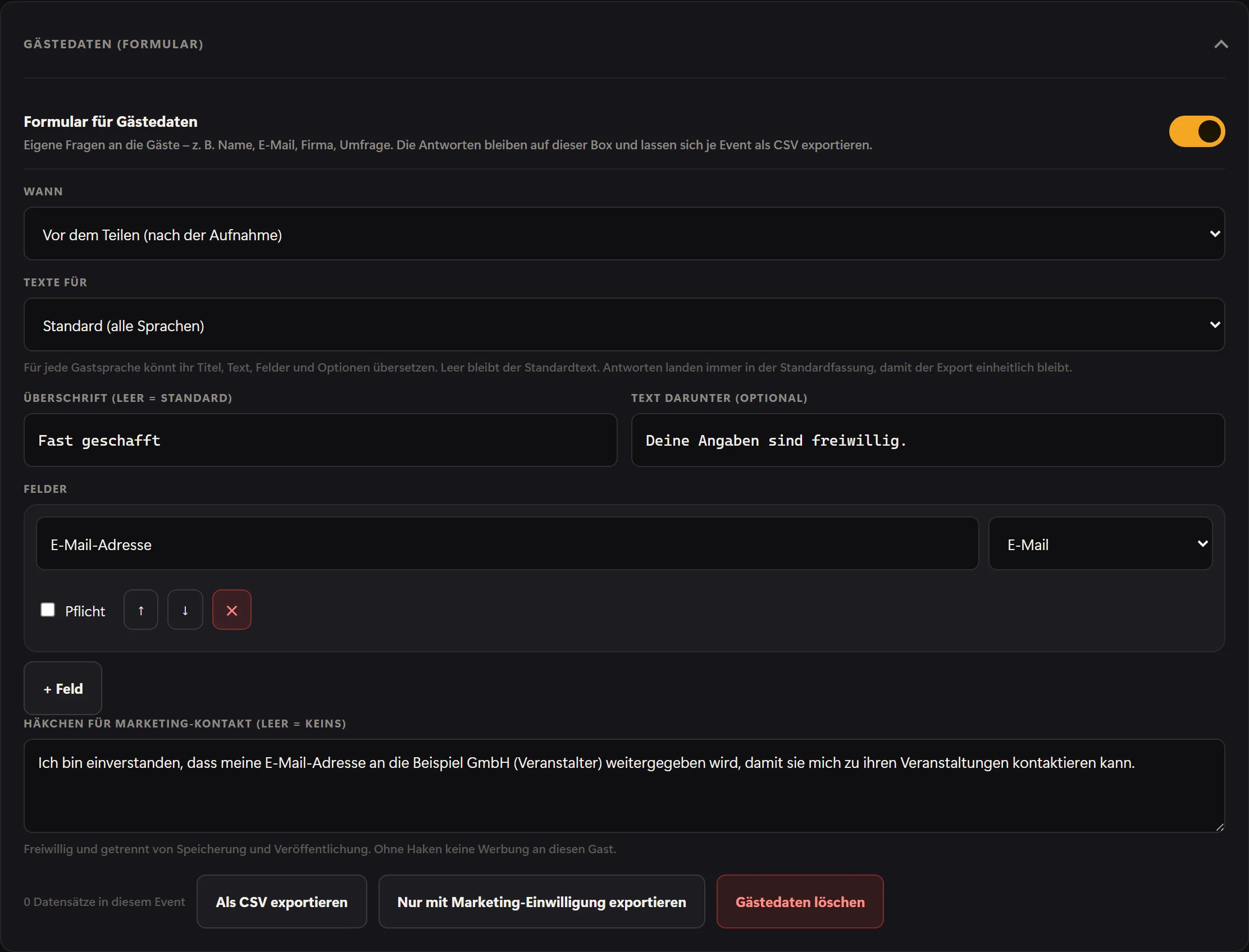
- Įjunk Svečių duomenų forma.
- Skiltyje Kada pasirink vietą eigoje: Prieš bendrinimą (po fotografavimo) klausia prieš pat rezultatą, Prieš fotografavimą (po duomenų apsaugos) – dar prieš nuotrauką.
- Paliesk + Laukas, įvesk pavadinimą, pvz., „El. pašto adresas“, ir pasirink tipą El. paštas. Tada Box tikrina, ar įvestis panaši į el. pašto adresą.
- Privaloma palik išjungtą. Jei visi laukai savanoriški, svečias gali formą praleisti mygtuku Praleisti.
- Lauke Rinkodaros kontakto langelis (tuščia = nėra) parašyk langelio tekstą, pvz., „Sutinku, kad mano el. pašto adresas būtų perduotas [organizatorius], kad jis galėtų su manimi susisiekti dėl savo renginių.“ Nurodyk organizatoriaus pavadinimą ir tikslą.
Langelis niekada nėra privalomas ir niekada nėra iš anksto pažymėtas. Jei teksto laukas lieka tuščias, langelio nėra. Skiltyje Tekstų kalba išverti antraštę, laukus ir langelį kiekvienai svečių kalbai.
Taip svečias mato formą:
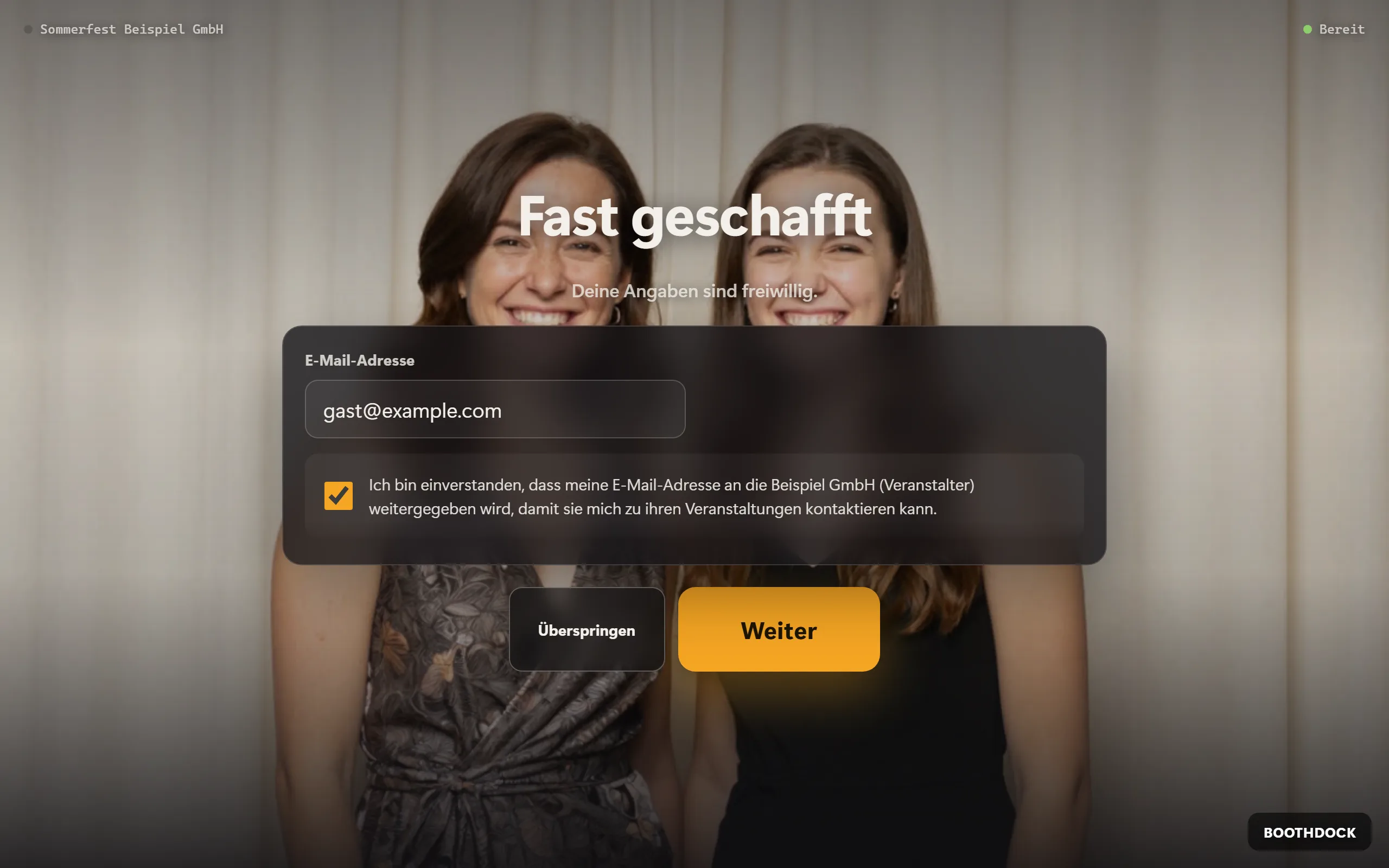
Nereikia įvesti dukart: jei svečias formoje jau įrašė el. pašto adresą, jis jau būna lange Gaukite nuotrauką el. paštu. Ten svečias dar gali jį pakeisti; papildomai nieko neišsaugoma.
Adresų eksportas ir perdavimas
- Box: Eksportuoti tik su rinkodaros sutikimu atsisiunčia CSV failu tik tuos aktyvaus renginio svečius, kurie pažymėjo langelį (Rinkodara leista = Taip). Tai sąrašas, kurį gali perduoti savo klientui. Eksportuoti kaip CSV atsisiunčia visus atsakymus. Su Ištrinti svečių duomenis juos vėl pašalini iš Box.
- Hub (mokamas planas): jei Box susieta, atsakymai patenka ir į Hub. Juos rasi skiltyje Renginiai → tavo renginys → skirtukas Svečių duomenys, o Atsisiųsti CSV duoda CSV. Šiame faile yra visi atsakymai; perduok iš jo tik eilutes, kurių stulpelyje Rinkodara yra taip. Free plane atsakymai lieka tik Box.
Forma išsaugo įvestą adresą net jei svečias nepažymi langelio. Todėl tavo klientui perduodami tik adresai su sutikimu.
Duomenų apsauga
- Kas renka duomenis, tas už juos atsako – tu kaip operatorius, prireikus kartu su savo klientu. Pranešimo ir langelių tekstus formuluoji pats.
- Adresas el. pašto lange naudojamas tik šiai nuotraukai išsiųsti ir nėra sutikimas gauti reklamą. Perdavimą organizatoriui lemia tik formos langelis. Abu dalykai savanoriški; dalyvavimas nuo nė vieno nepriklauso.
- Perduok tik adresus su žyme.
- Langelio Papildomas langelis: kontaktas skiltyje Sistema → Apsauga → Duomenų apsaugos pranešimas siuntimui el. paštu nebereikia. Jei iki šiol jį tam naudojai, gali jį išjungti arba vėl naudoti pagal tikrąją paskirtį. Sutikimus iš pranešimo ekrano ten atsisiunti su Eksportuoti sutikimų žurnalą – su laiko žyma ir tiksliu tekstu.
Šis straipsnis aprašo BoothDock funkcijas ir nėra teisinė konsultacija. Jei abejoji, klausk savo duomenų apsaugos konsultanto.