BoothDock spausdina tiesiai renginio vietoje – su formato susiejimu, keliais spausdintuvais ir limitais, kurie taupo popierių ir juostelę.
Formatai
Šablonai yra susieti su spausdinimo formatu (pvz., 10×15, 2×6 juostelė, 6×20 panorama). Atspaudas atitinka 1:1 peržiūrą (WYSIWYG per redaktorių, svečio ekraną ir atspaudą).
Naudodamas Kopijos lape, spausdinimo profilis tą patį dizainą ant vieno lapo deda kelis kartus – pavyzdžiui, dvi 2×6 juosteles ant 4×6 lapo (žr. žemiau).
Keli spausdintuvai
Galima prijungti kelis spausdintuvus ir naudoti juos skiltyje Spausdintuvai → Priskyrimas ir ribos per Paskirstymas – nuo dviejų spausdinimo profilių, su Antrinis spausdintuvas:
- Abu spausdintuvai – kiekvienas lapas siunčiamas į abu spausdintuvus (renginio spausdinimo limite skaičiuojama dvigubai),
- Pakaitomis – spaudiniai keičiasi pakaitomis, pvz., esant dideliam srautui.
Šablonus galima susieti su konkrečiu spausdintuvo profiliu (pvz., juosteles su tinkamu DNP spausdintuvu).
Spausdinimo limitai
Prieš popieriaus/juostelės eikvojimą:
- Limitas vienai nuotraukai – kiek kartų svečias gali atspausdinti vieną nuotrauką,
- Limitas vienam renginiui – bendra renginio viršutinė riba.
Kiek spaudinių siūlo šablonas, nustatai dizaino redaktoriuje prie šablono (Spaudinių vienam svečiui (maks.)) – galioja mažesnis skaičius. Užstrigęs spausdintuvas neblokuoja nei laiko, nei kito svečio.
Treiverio nustatymai kiekvienam profiliui (Windows)
Vienas spausdintuvas, keli formatai: du spausdinimo profiliai gali naudoti tą patį sistemos spausdintuvą su skirtingais treiverio nustatymais – pavyzdžiui, vieną profilį su 2 colių pjovimu juostelėms ir kitą be jo, arba blizgų ir matinį. Tam kiekvienam profiliui yra du būdai:
- Treiverio nustatymai (rekomenduojama): „Studio“ nuskaito parinktis tiesiai iš treiverio (pjovimas, apdaila, popieriaus dydis, raiška …) ir išsaugo tavo pasirinkimą profilyje – be paties treiverio dialogo lango. DNP spausdintuvams nuo 1.0.4 versijos „Studio“ pasirinkimą įrašo ir į tą dalį, kurią DNP treiveris iš tiesų nuskaito; anksčiau profilis su 2 colių pjovimu galėjo spausdinti nesupjaustytai.
- Atverti tvarkyklės langą: gamintojo „spausdinimo nuostatos“, žinomos iš „Windows“. Atkreipk dėmesį: DNP dialogas visada rodo savo paskutinę išsaugotą būseną, o ne profilio nustatymą – todėl ten sąmoningai nustatyk viską kiekvienam profiliui ir patvirtink su OK.
Kas užfiksuota profilyje, spausdinant nugali bet kokią automatiką. Užfiksuota arba Neužfiksuota rodoma tiesiai šalia mygtuko.
Treiverio vertinimas
Kai kurie treiveriai savo nustatymus išsaugo tik savo pačių dialogo lange. Kad treiverio nustatymai kiekvienam profiliui veiktų ir tavo spausdintuvo modeliui, po treiverio nustatymais yra Treiverio vertinimas: kiekviename etape pakeiti lygiai vieną parinktį treiverio dialoge ir patvirtini su OK – „Studio“ rezultatus perduoda į „Hub“, kad ten būtų galima išsaugoti modelį. Nieko nespausdinama ir profilis nekeičiamas. DNP DS620, DS-RX1, DS40 ir DS80 žemėlapiai jau įrašyti; matavimo eiga tai patvirtina.
2x6 juostelių spausdinimas ant 4x6
Be tinkamo nustatymo spausdintuvo tvarkyklė ištempia 2×6 juostelę per visą 4×6 lapą. Su trimis spausdinimo profilio nustatymais vietoj to ant vieno lapo bus dvi juostelės, o spausdintuvas perkirps per vidurį.
Administravimo srityje po Spausdintuvai → Profiliai pasirink spausdinimo profilį, tada:
- Tvarkyklės popieriaus formatas: bakstelėk Įkelti iš spausdintuvo ir pasirink 4×6 lapą. Priklausomai nuo tvarkyklės jis vadinamas (4x6) arba (6x4), DNP DS-RX1 – PR (4x6).
- Nustatyk Kopijos lape į 2. Užuomina apačioje dabar rodo pasirinktą popierių, pvz., 4.0 x 6.0 colio (DS-RX1 – 4.1 x 6.2 colio).
- Tvarkyklės nustatymai: bakstelėk Įkelti parinktis, ties 2inch cut pasirink Enable (DS-RX1 – Enable (Printer V.1.10 or later)) ir bakstelėk Taikyti. Jei ten yra ir popieriaus dydis, pasirink tą patį 4×6 lapą.
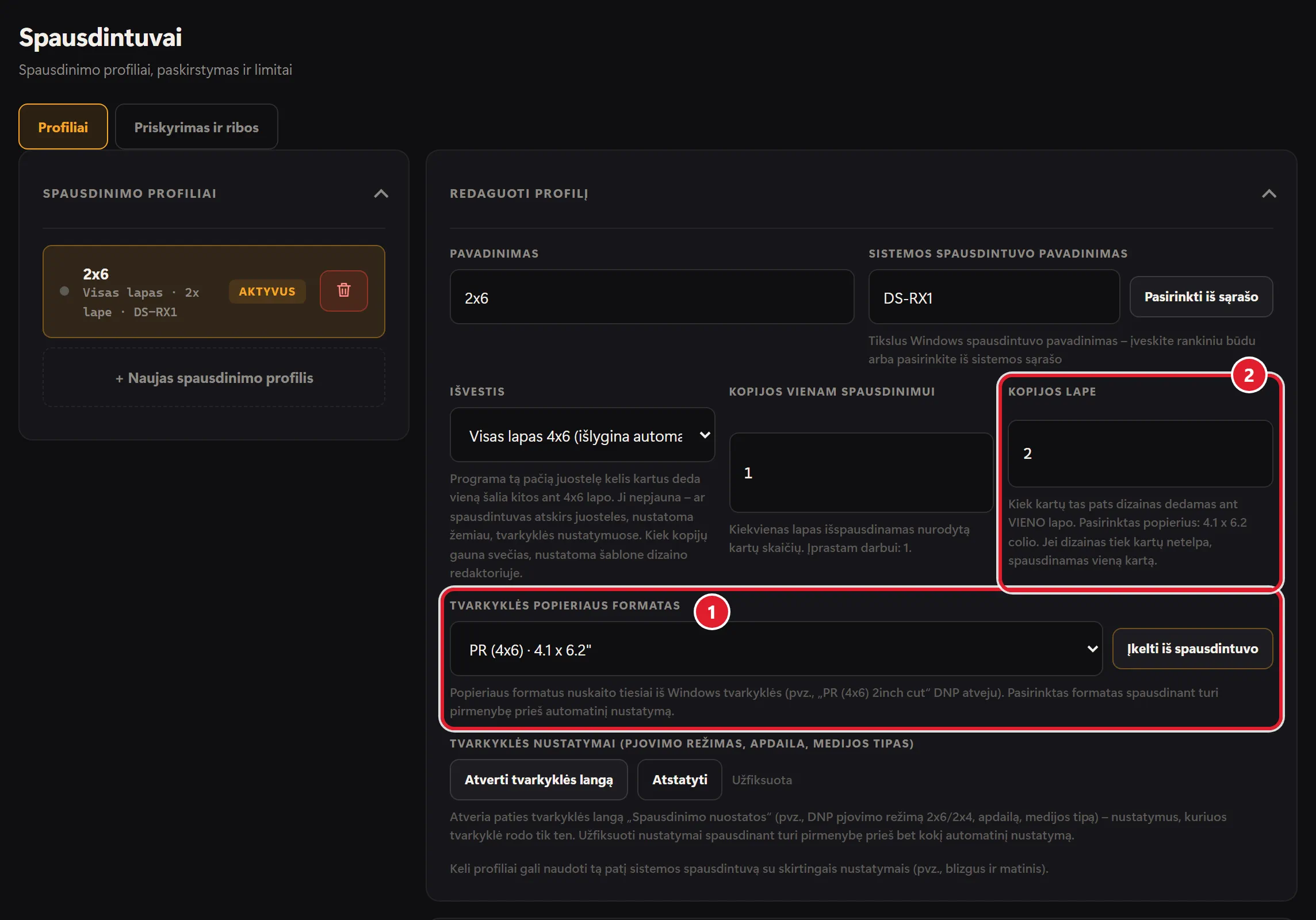
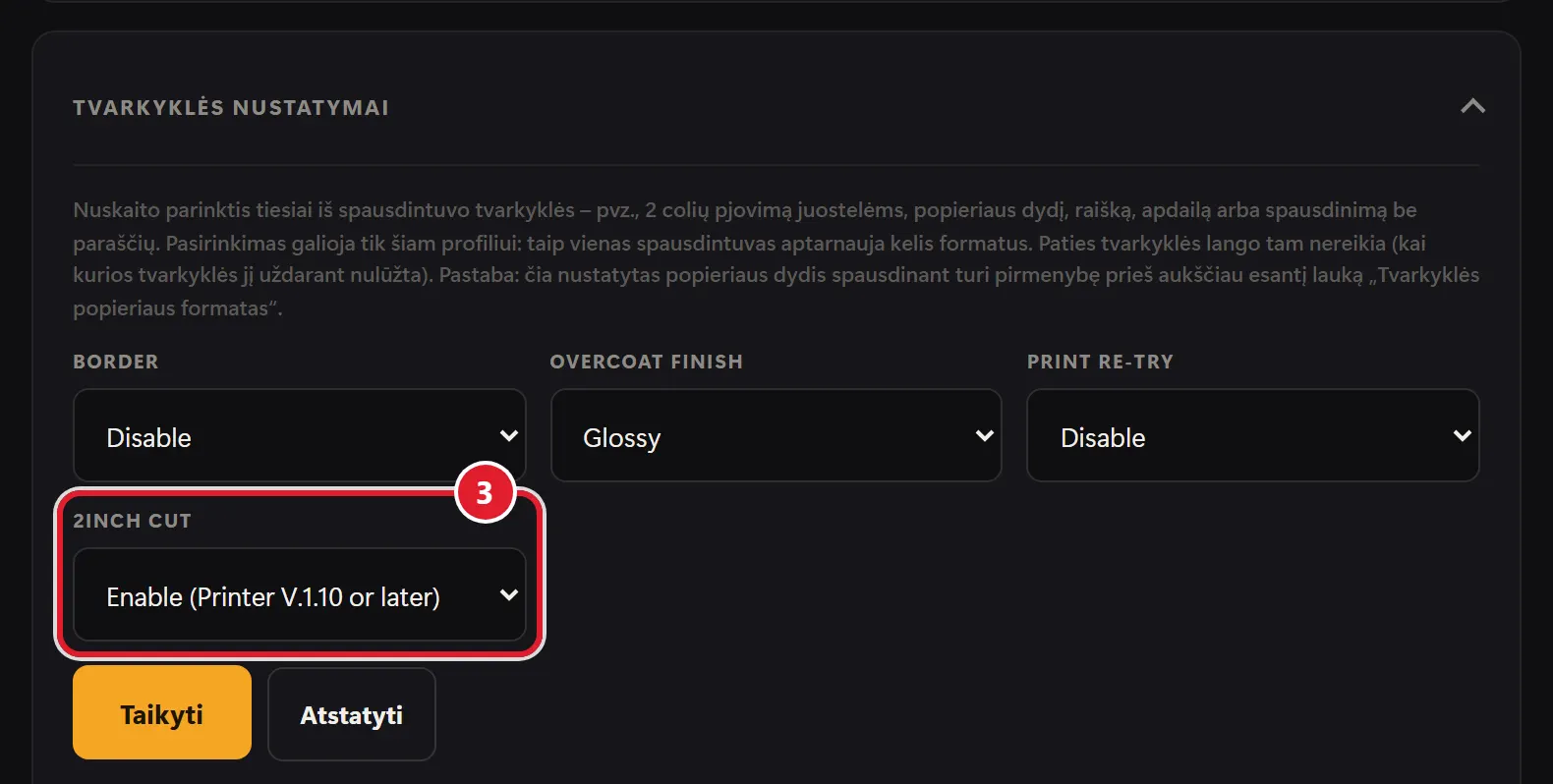
Rezultatas: dvi juostelės ant vieno lapo, perkirptos per vidurį. Parinkčių pavadinimus, tokius kaip 2inch cut ir Enable, pateikia pati spausdintuvo tvarkyklė, todėl jie rodomi angliškai.
Dažna klaida: jei Tvarkyklės popieriaus formatas nustatytas į Automatiškai, Kopijos lape neveikia – užuomina apačioje tada prašo pirmiausia įkelti popieriaus formatą iš spausdintuvo – ir juostelė ištempiama per visą lapą. Spausdintuvas nekerpa per vidurį, nors pasirinkta Enable? Pagal DNP tvarkyklę 2 colių pjūviui reikia spausdintuvo programinės įrangos V1.10 ar naujesnės.
Nuo BoothDock Studio 1.5.5 spausdinimo profilis tokiu atveju rodo įspėjimą. Nuo 1.5.6 dėžė savo spausdinimo profilius praneša ir Hub: skiltyje Kabinos juos rasi dėžės Detalės, skyriuje Spausdintuvai – su tuo pačiu įspėjimu.
Spausdinimas iš „iPad“ ar „iPhone“ (AirPrint)
„iPad“ ir „iPhone“ įrenginiuose BoothDock Studio spausdina per AirPrint. Administravimo srityje po Spausdintuvai, spausdinimo profilyje:
- Bakstelėk Pasirinkti spausdintuvą… ir pasirink spausdintuvą. Jis turi palaikyti AirPrint ir būti tame pačiame „Wi-Fi“ tinkle. Po to dėžė spausdina į šį spausdintuvą be dialogo lango.
- Mygtuku Tikrinti užklausi spausdintuvą. Kai kurie AirPrint šliuzai į šią užklausą neatsako, bet vis tiek spausdina – jei abejoji, atspausdink bandomąjį lapą.
- Skiltyje Lapo formatas (nuo BoothDock Studio 1.5.6) pasirink spausdintuve esantį popierių. Pagal jį Kopijos lape apskaičiuoja, kiek kartų išdėstymas telpa viename lape.
Pjovimo (pvz., 2 colių pjūvio juostelėms) AirPrint nevaldo – jį nustatai spausdintuve arba šliuze. Kiekvienam popieriaus formatui sukurk atskirą profilį.
Tik skaitmeniniu būdu, be spausdintuvo
Neturi spausdintuvo? Administravimo srityje po Sistema → Veikimas → Rezultato veiksmai (svečiui) išjunk mygtuką Spausdinti. Tada rezultato ekrane spausdinimo mygtuko nebelieka. Svečiai nuotraukas pasiima iš renginio galerijos nuskaitę QR kodą (mygtukas QR kodas), „iPad“ ir „iPhone“ – ir per AirDrop, o vėliau bet kada galerijoje.
Spaudiniai pagal renginį Hub
Hub spaudinių skaičius rodomas skaičių eilutėje renginio viršuje; išskaidytą jį matai skirtuko Apžvalga skiltyje Spaudiniai: suma, suskirstyta pagal formatą (šablono dydį) ir kabiną. Kol renginys vyksta, skaičius atnaujinamas kas 30 sekundžių. Renginių sąraše spaudinių skaičius rodomas kiekvienoje kortelėje.
Jei kabinoje įjungėte ribą renginiui (žr. aukščiau), rodoma „x iš y“ su likučiu. Be ribos matote tik sumą.
Skaičiuojami į Hub patenkančių kadrų spaudiniai. Jei kabina spausdina neprisijungusi, kadrai pridedami, kai tik įkeliami. Niekada neįkelti kadrai (pvz., kai svečias atsisako publikavimo) neįskaičiuojami.