Kad pradėtum, Hub tau nereikia: paskyrą sukurti ir prisijungti gali tiesiai BoothDock Studio – Windows kompiuteryje, iPad, iPhone ar Mac. Po to dėžė pati prisijungia prie tavo paskyros.
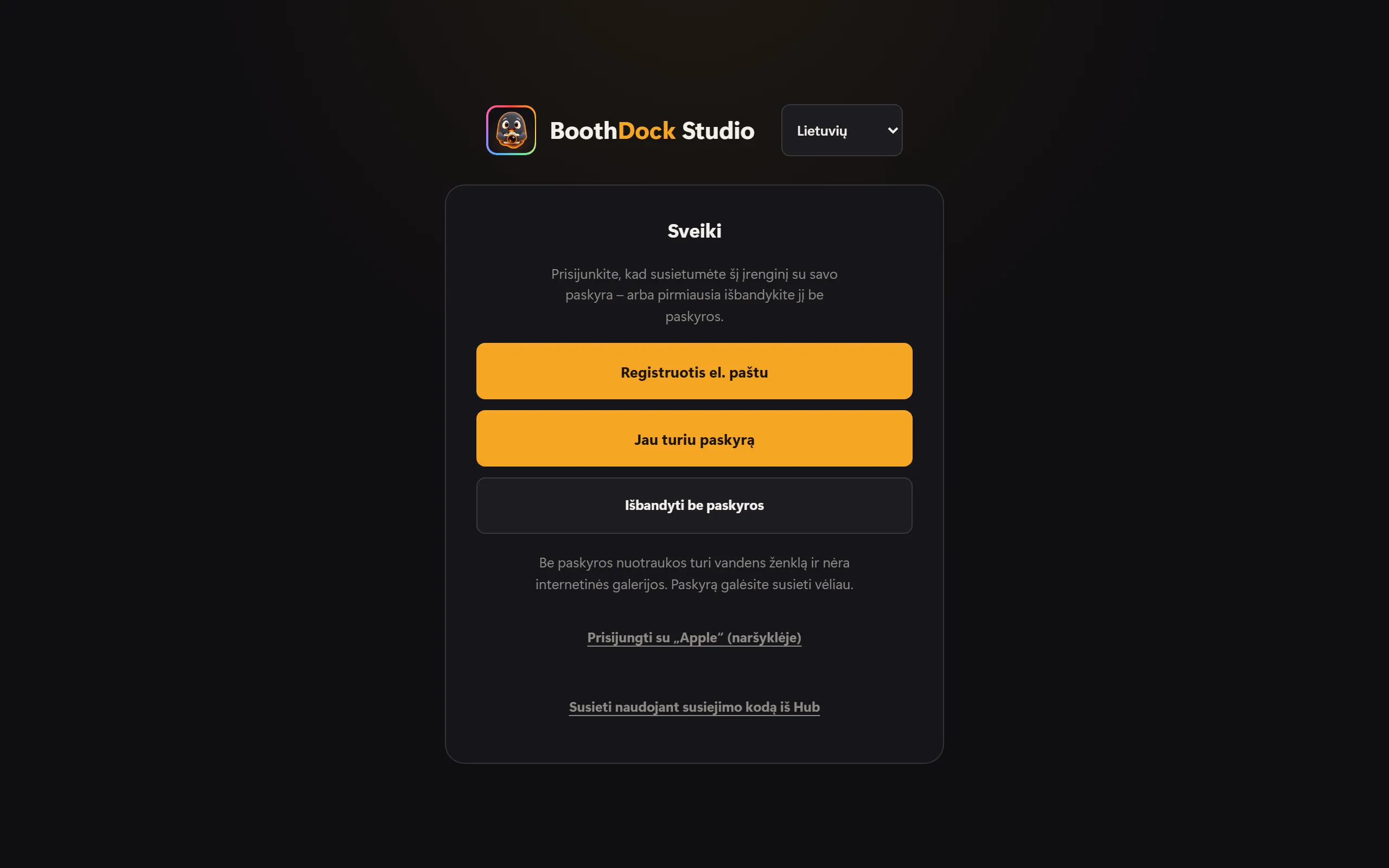
Pirmą kartą paleidęs programėlę matai šiuos būdus:
- Registruotis el. paštu – nauja paskyra su patvirtinimo kodu.
- Jau turiu paskyrą – prisijungimas el. pašto adresu ir slaptažodžiu arba kodu el. paštu.
- Prisijungti su „Apple“ – su savo Apple ID, naujai arba esamai paskyrai.
- Išbandyti be paskyros – pirmiausia tiesiog išbandyk programėlę. Tada nuotraukose yra vandens ženklas ir nėra internetinės galerijos. Paskyrą prijungsi vėliau.
- Smulkiai apačioje: Susieti naudojant susiejimo kodą iš Hub – iki šiol naudotas būdas, jei dėžę mieliau patvirtini Hub'e (Sukurti paskyrą ir susieti dėžę).
Jei pirmiausia bandei be paskyros, vėliau šį kelią rasi administravimo srityje: Paskyra ir sinchronizavimas → Sukurti paskyrą arba prisijungti.
Registruotis el. paštu
- Pasirink Registruotis el. paštu, įvesk savo el. pašto adresą, tada paliesk Siųsti kodą.
- Atsiųsime tau 6 skaitmenų kodą. Jis galioja 15 minučių. Jei nieko negauni, pažiūrėk šlamšto aplanke arba šiek tiek palaukęs paliesk Siųsti kodą dar kartą.
- Įvesk kodą. Po to belieka įrašyti vardą, jei nori – įmonę, ir slaptažodį (ne trumpesnį nei 12 simbolių), patvirtinti naudojimo sąlygas ir duomenų tvarkymo sutartį – mygtuku Skaityti atversi tekstus – ir užbaigti.
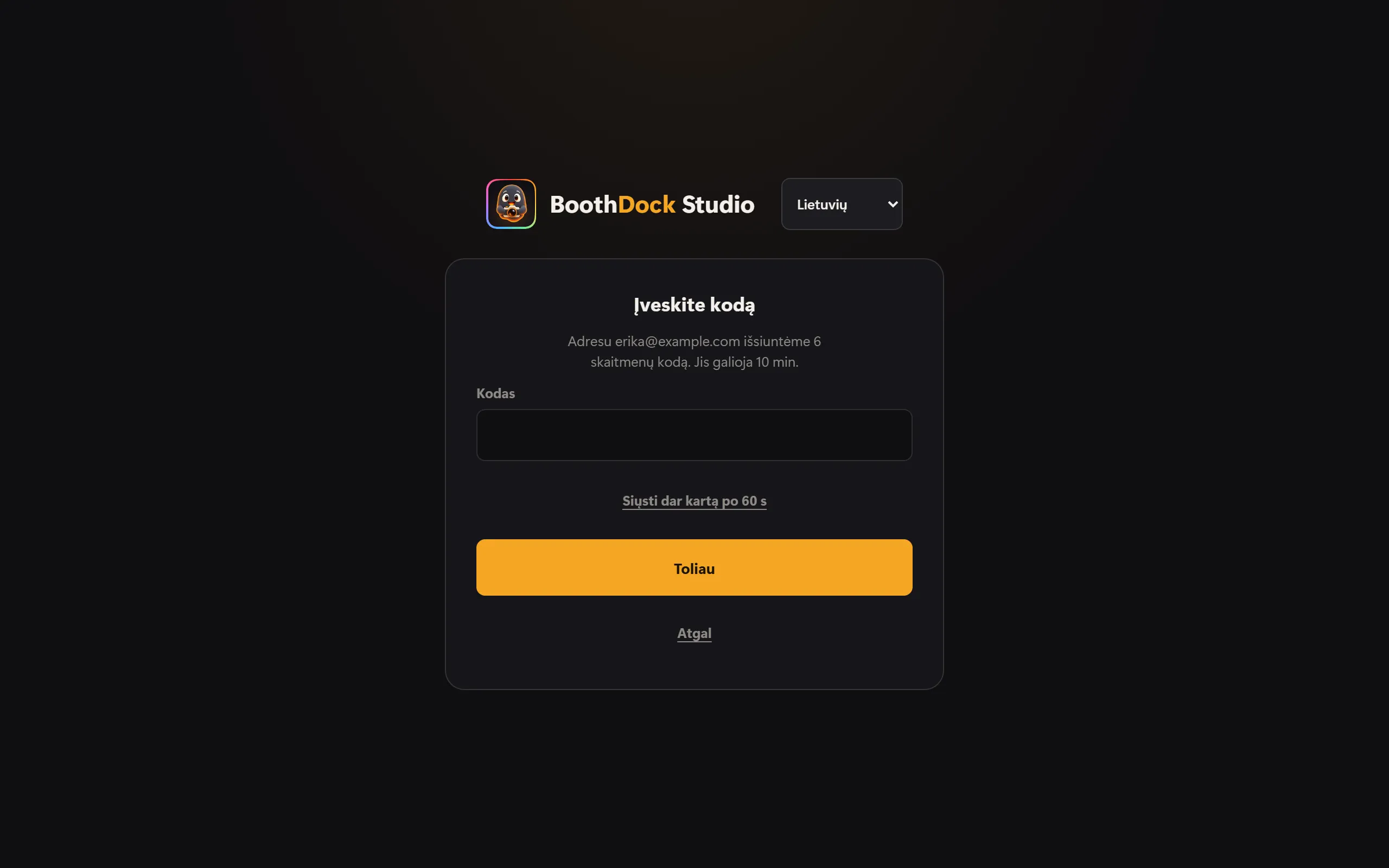
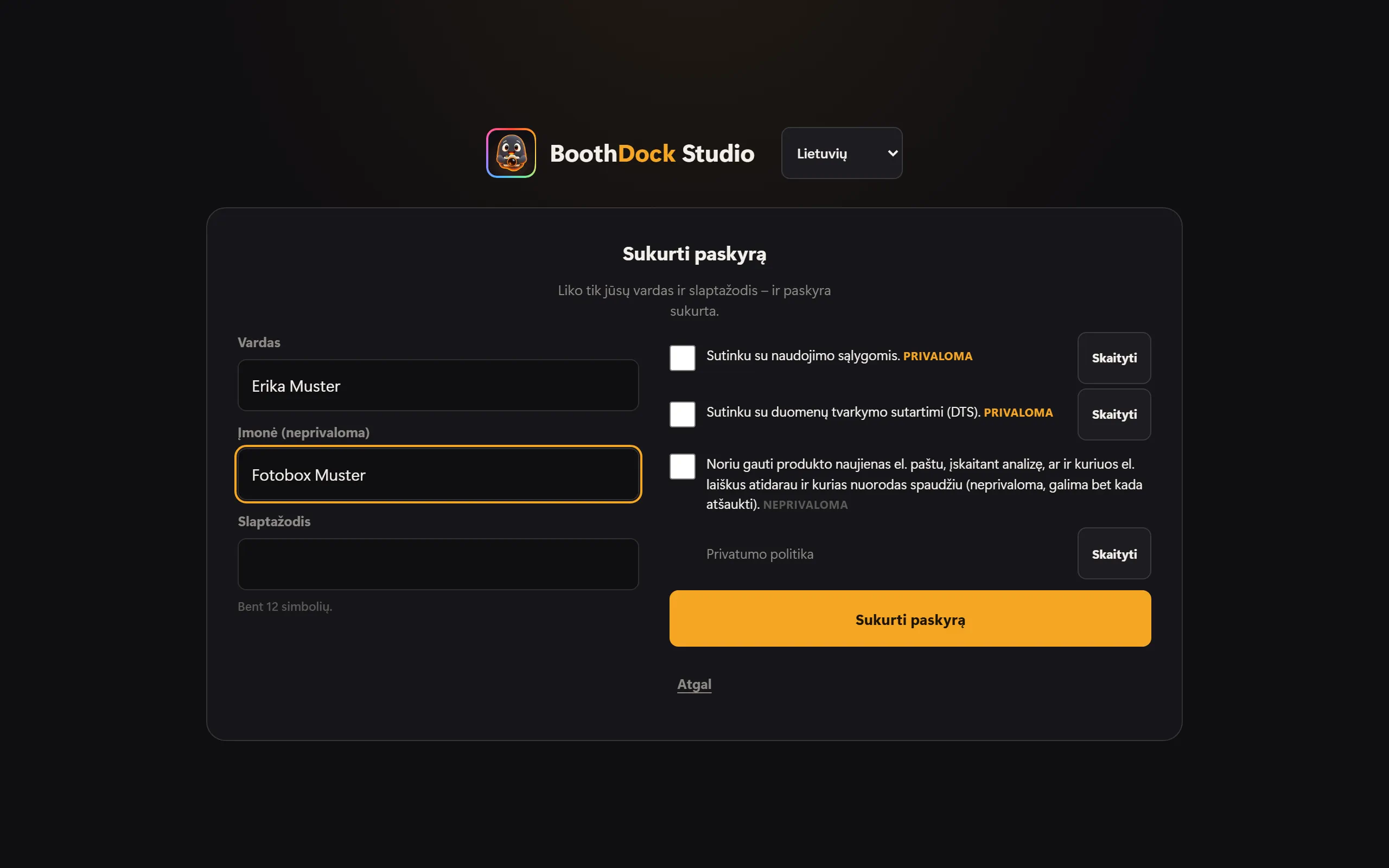
Jei tavo adresu paskyra jau yra, vietoj kodo gausi el. laišką su nurodymu, kaip prisijungti. Taip niekas prie dėžės nesužino, ar adresas mums žinomas.
Naujos paskyros gali 14 dienų nemokamai išbandyti Pro. Kodu tavo adresas patvirtinamas; 14 dienų prasideda, kai dėžė prisijungia prie tavo paskyros. Bandomasis laikotarpis suteikiamas vieną kartą vienam el. pašto adresui ir įrenginiui.
Prisijungti su esama paskyra
Pasirink Jau turiu paskyrą ir įvesk el. pašto adresą ir slaptažodį. Be slaptažodžio galima su Kodas el. paštu vietoj slaptažodžio: jei tokiu adresu paskyra yra, atsiųsime tau kodą. Jei Hub'e įjungei dviejų veiksnių prisijungimą, programėlė po to paprašys kodo iš tavo autentifikavimo programėlės.
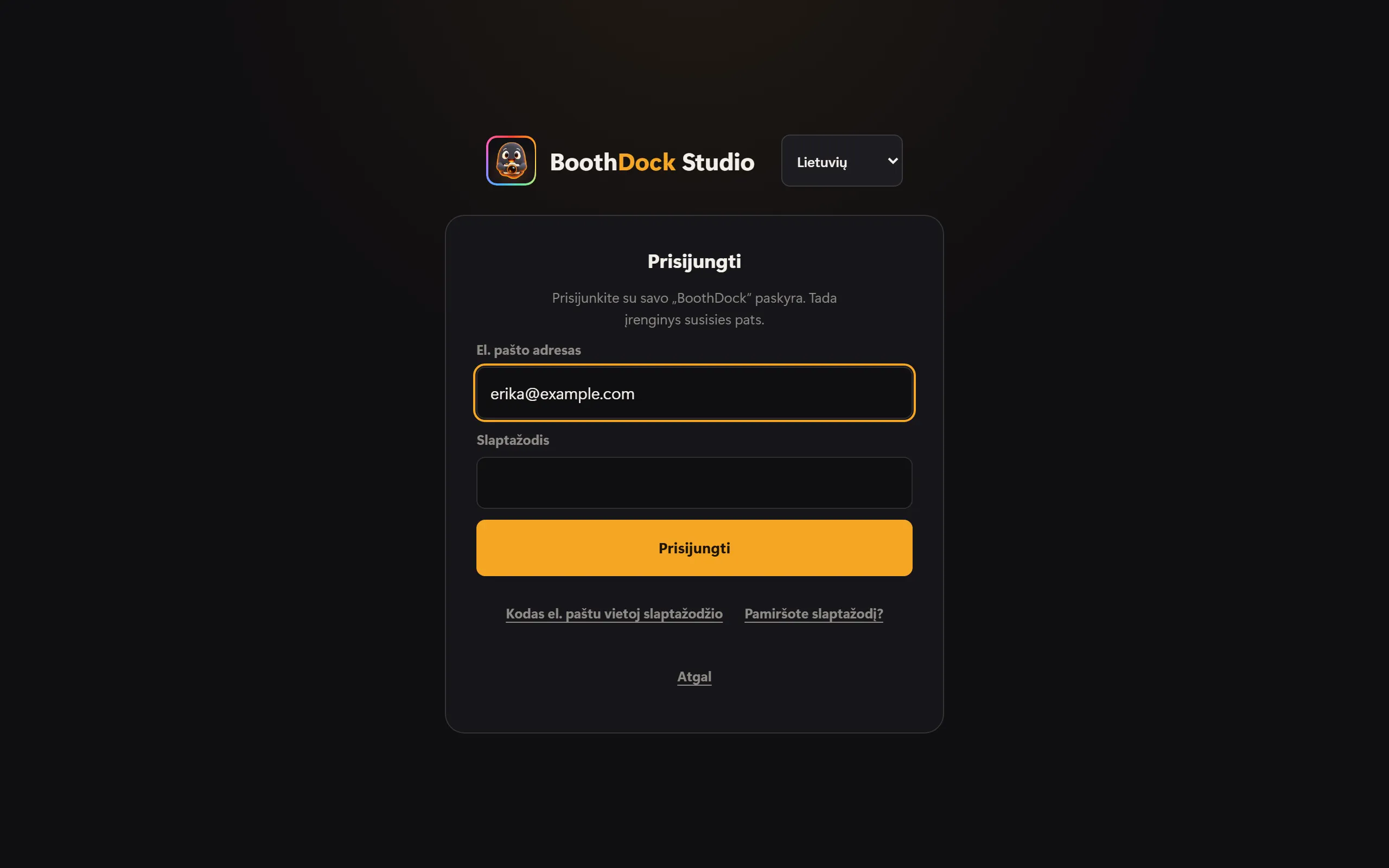
Pamiršote slaptažodį? parodo QR kodą: naują slaptažodį nustatysi Hub'e, geriausia telefonu.
Prisijungti su „Apple“
iPad, iPhone ir Mac: Paliesk Apple mygtuką Prisijungti su „Apple“ ir patvirtink Face ID, Touch ID arba įrenginio kodu. Pirmą kartą nusprendi, ar mes matysime tavo el. pašto adresą, ar Apple jį paslėps ir persiųs laiškus. Naujai paskyrai po to tik patvirtini naudojimo sąlygas ir duomenų tvarkymo sutartį – slaptažodžio nereikia.
Windows: Pasirink Prisijungti su „Apple“ (naršyklėje). Dėžė parodo QR kodą, adresą ir trumpą kodą.
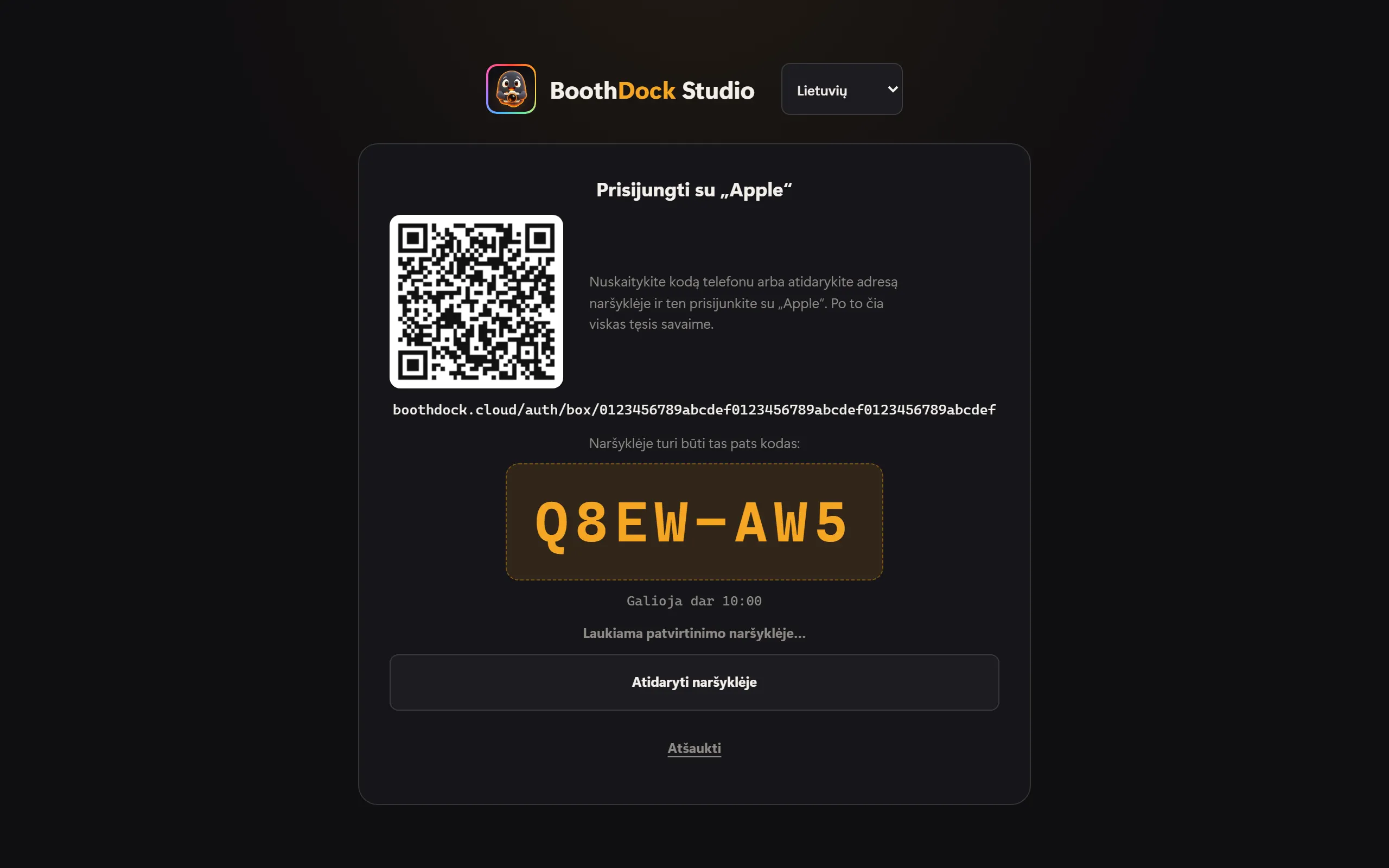
- Nuskaityk QR kodą telefonu – arba paliesk Atidaryti naršyklėje, tada atsidarys kompiuterio naršyklė.
- Ten prisijunk su Apple.
- Naršyklėje pasirodo Prijungti fotobūdelę? su dėžės pavadinimu ir kodu. Jei ten rodomas tas pats kodas kaip dėžėje, paliesk Prisijungti. Jei nesutampa, paliesk Atmesti.
- Viskas – dėžė toliau tęsia pati. Naršyklės langą gali uždaryti; naršyklėje prie BoothDock neliksi prisijungęs.
Kodas galioja 10 minučių. Kiosko režimu dėžė atidaro naršyklę tik tada, kai prisijungimą pradedi iš administravimo srities – QR kodas veikia visada.
Jau turi paskyrą su slaptažodžiu? Tada po prisijungimo su Apple pasirink Jau turiu paskyrą – susieti ir vieną kartą įvesk slaptažodį. Nuo tada veikia abu būdai. Mes niekada nesusiejame paskyrų tyliai pagal el. pašto adresą.
Jei Apple paslėpė tavo adresą, mūsų laiškai tave pasieks per Apple persiuntimą. Hub skiltyje Paskyra → Saugumas gali papildomai nurodyti adresą, kuriuo galime su tavimi susisiekti tiesiogiai – tai savanoriška.
Likti prisijungusiam – ir atsijungti
Programėlė lieka prisijungusi, kol atsijungsi. Skiltyje Paskyra ir sinchronizavimas parašyta, kieno vardu dėžė prisijungusi. Atsijungti pašalina tik tavo paskyrą iš šio įrenginio – dėžė lieka susieta, renginiai ir įkėlimai vyksta toliau.
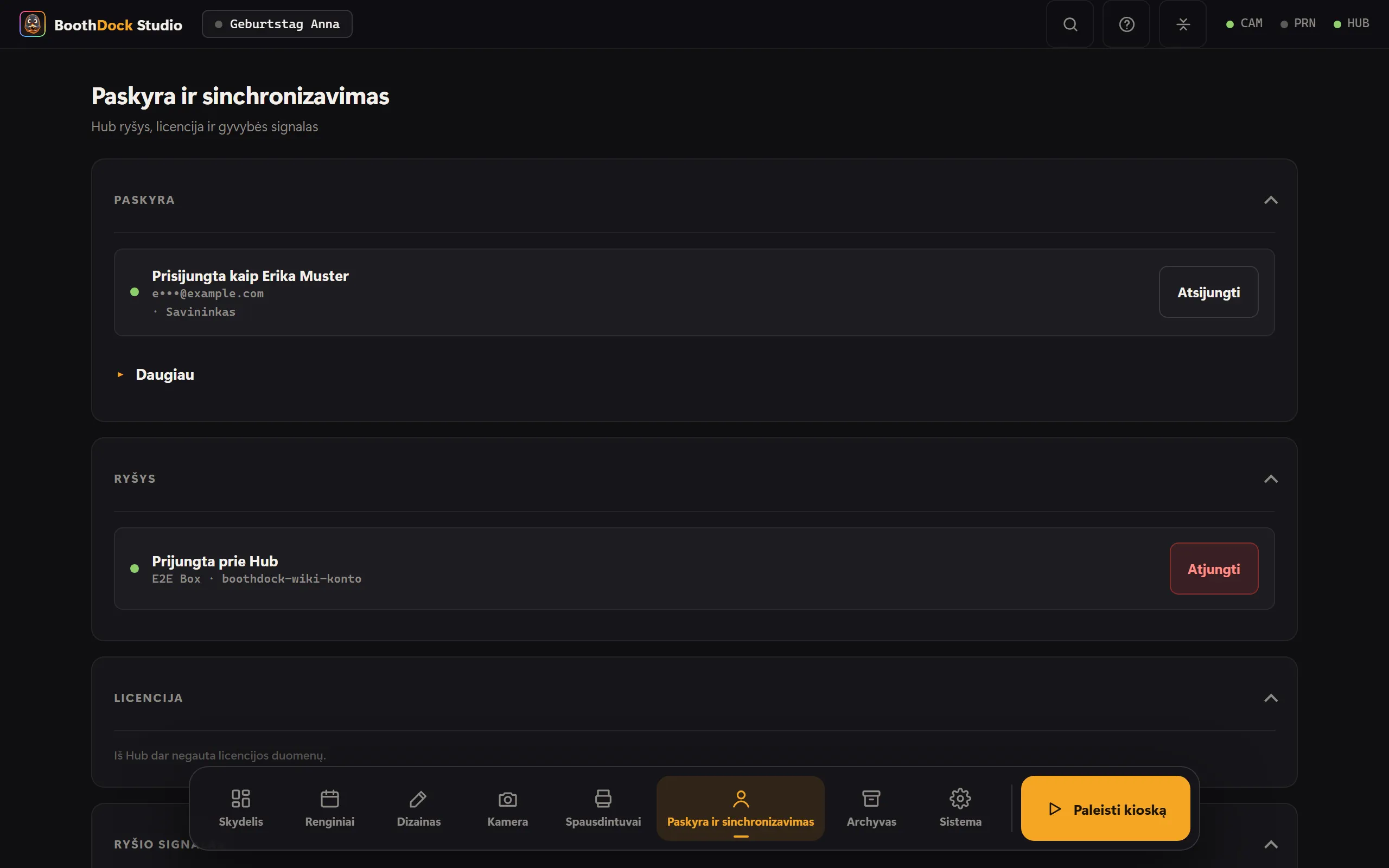
Hub skiltyje Paskyra → Saugumas, dalyje BoothDock Studio, matai visus įrenginius, kuriuose programėlė prisijungusi prie tavo paskyros, ir atskirus atjungi mygtuku Atjungti. Kai prisijungia naujas įrenginys, gauni el. laišką. Įrenginys, nenaudotas 90 dienų, atjungiamas savaime.
Jei skolini ar parduodi įrenginį, prieš tai jį atjunk ir apsaugok administravimo sritį administratoriaus PIN.