BoothDock Studio ist die Software der Fotobox – für den Windows-PC und als App für iPad, iPhone und Mac.
Installieren
Unter Windows (64 Bit):
- Im Hub unter Boxen → Downloads das Setup herunterladen.
- Das Setup ausführen. Es ist signiert (Herausgeber „Boothdock") – Windows zeigt beim Start entsprechend einen vertrauenswürdigen Herausgeber.
- Fehlende Systemkomponenten (Microsoft Edge WebView2, Visual C++) installiert das Setup bei Bedarf mit.
Auf iPad, iPhone und Mac lädst du stattdessen die App BoothDock Studio – Fotobox aus dem App Store (ab iPadOS bzw. iOS 17, am Mac ab macOS 14). Am Mac ist es eine eigene Mac-App im selben App-Store-Eintrag, seit Version 1.3.0.
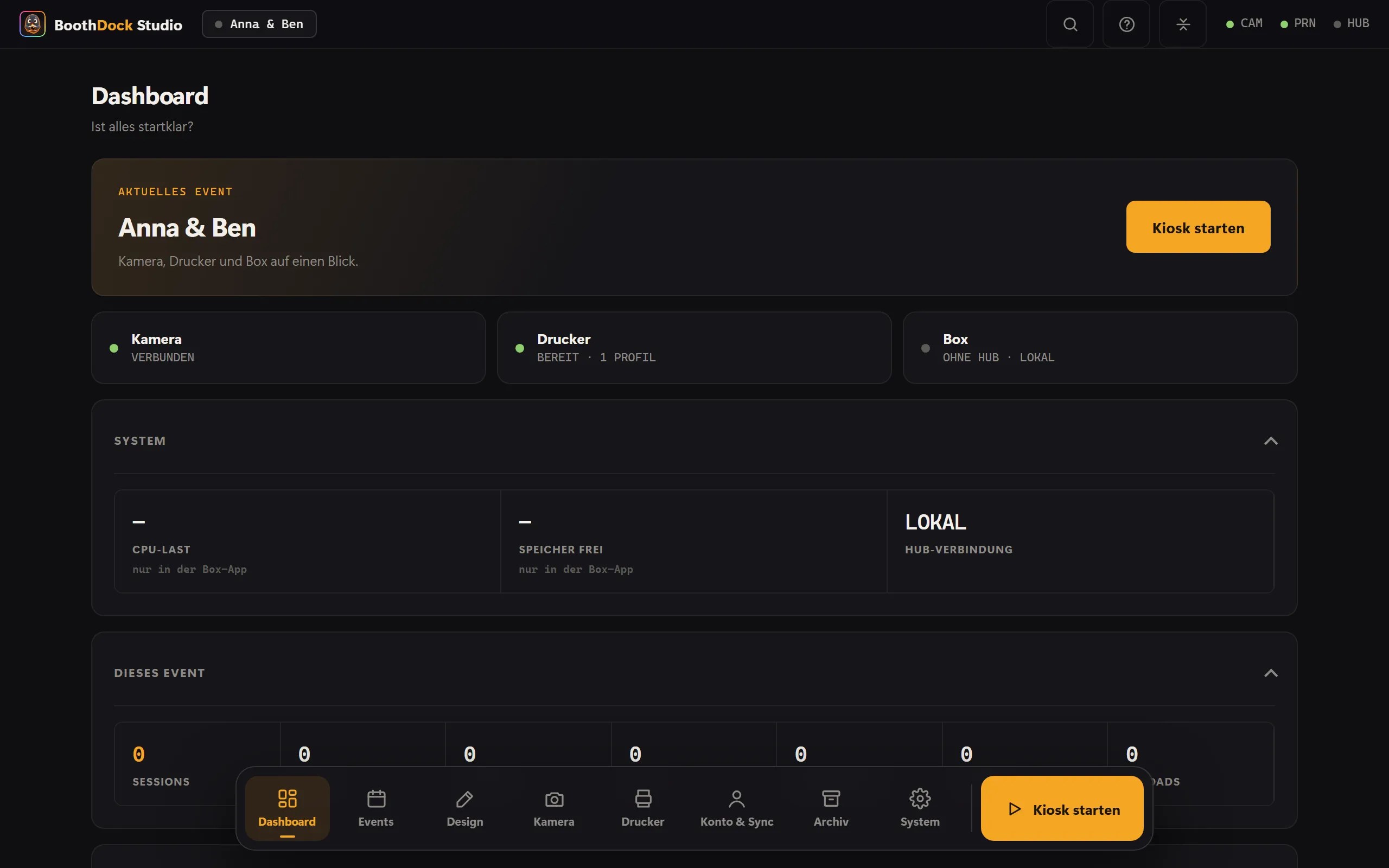
Ersteinrichtung (Assistent)
Beim ersten Start führt dich ein Assistent Schritt für Schritt:
- Sprache wählen.
- Im Feld Name dieser Box einen Namen vergeben – unter Windows schlägt die App den Rechnernamen vor. Der Name geht beim Koppeln mit in den Hub.
- Box mit dem Hub koppeln – QR-Code scannen oder den angezeigten Kopplungscode im Hub unter Boxen → Box hinzufügen eingeben; alternativ einen Kopplungsschlüssel (bdk_…) einfügen (Anleitung).
- Event auswählen – ein Event aus dem Hub laden oder ohne Hub-Event ein lokales anlegen.
Danach ist die Box startklar für den Gastbetrieb.
Kiosk-Modus
Für den Event-Betrieb läuft die Box im Kiosk-Modus (Vollbild, unter Windows zusätzlich gehärtet). Unter System → Schutz legst du eine Admin-PIN (4–12 Ziffern) fest und schaltest PIN-Abfrage beim Verlassen des Kiosks ein. Dann führt ein versehentlicher Tap Gäste nie in die Einstellungen.